
はじめに
本記事で作成するツールについては以下記事とリポジトリを参照
やることはほとんど上記元記事のまんまなのですが、アップデートされたnotebookLMを活用することでスライド部分をリッチにすることが可能になったので、具体的な手順込みで説明していこうと思います。
上記ツールはbiimシステム風のスライド解説動画を半自動的に作成するためにcodexを用いて制作したものです。
今回例として作成した動画は以下。
四柱推命という占いについてのスピリチュアル動画になります。
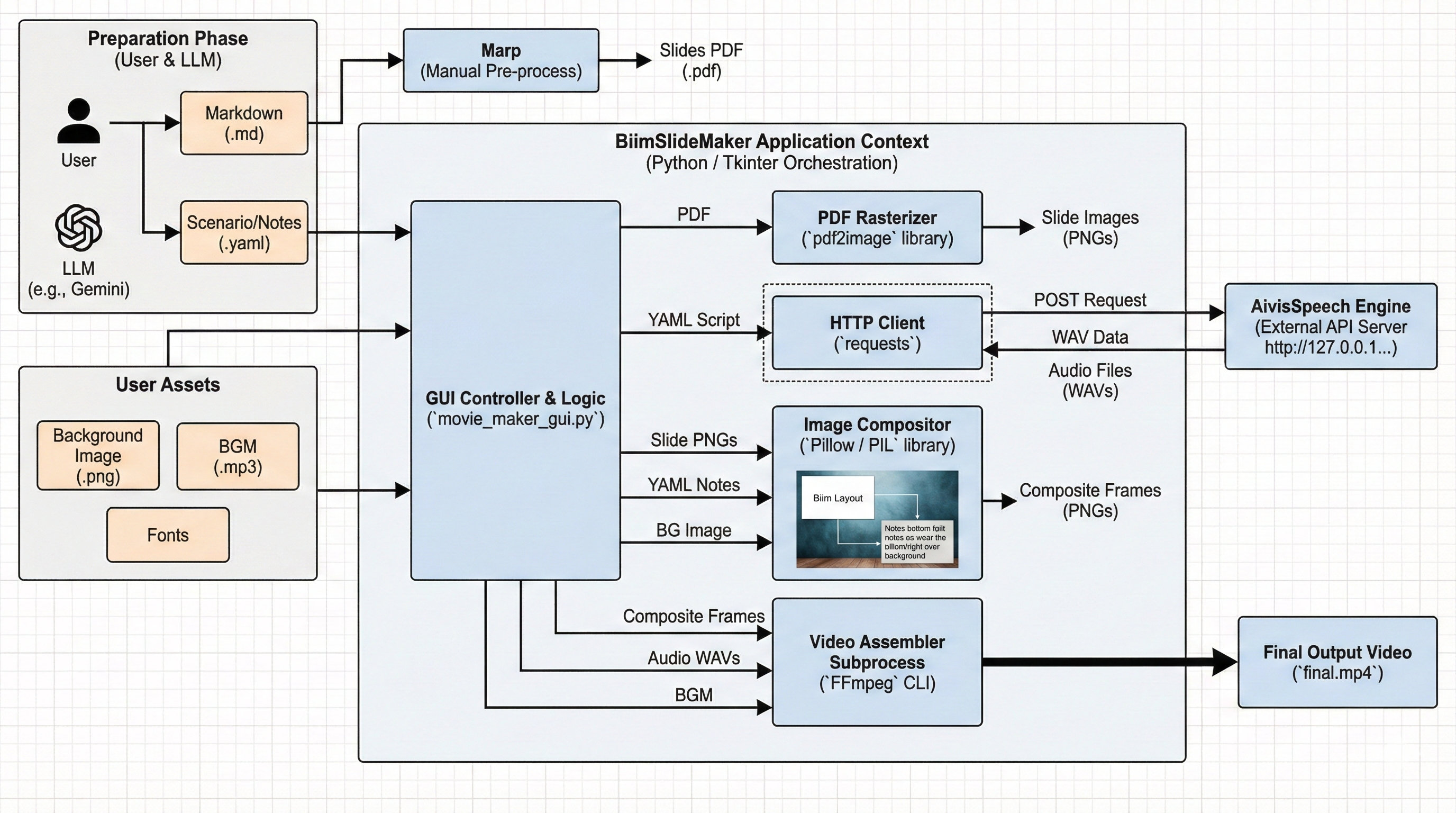
nanobanana proに作らせてみたアーキテクチャ図が以下です。(すごい)
工程1:動画のテーマを決めてDeep Research
GeminiのDeep Researchを用いてnotebookLMに突っ込むためのソースを集めます。
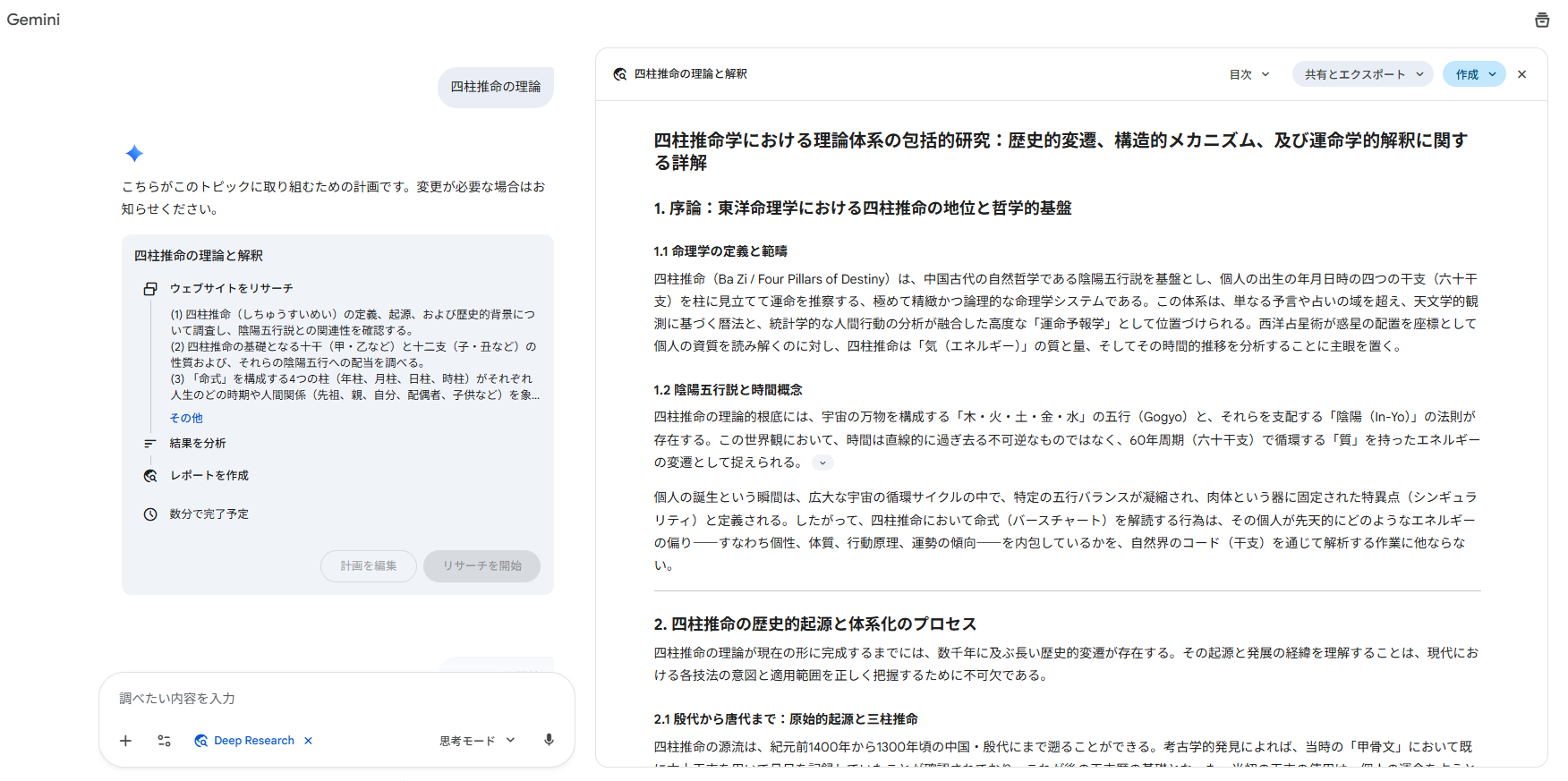
実はnotebookLM自体にDeep Research機能がくっついたので、それでもかまわないのですが、以下のchrome拡張機能を試してみたかったのと、なんとなく普通にDeep Researchをした方がソースの多い気がしたので2件ほどGeminiでDeep Researchを回しました。
以下の拡張機能は見ているWebページをそのままnotebookLMの指定したノートブックに取り込んだり、GeminiのDeep Researchに対して使うとソースとなったサイトをクローリングしてインポートしてくれるので結構便利だと思います。
あとはスライド資料ボタンをポチってスライドができるのを待ちましょう。

こうして『魂の設計図 四柱推命の叡知』というスライドpdfが得られました。
工程2:スライドから台本Yamlを生成
ここからが、元記事やリポジトリの説明とは違うところです。
BiimSlideMakerは本来Marpを用いてマークダウンからスライドpdfを生成することを想定して作ったものですが、横長16:9のスライドpdfであれば、台本Yamlを用意することで任意のスライドに対してBiimシステム風解説動画を作ることができます。
以下をGoogle AI Studioのシステムプロンプト欄に張り付けてください。
Google AI Studioではシステムプロンプトを保存できるので、一度張り付けたら名前をつけて保存するとよいでしょう。
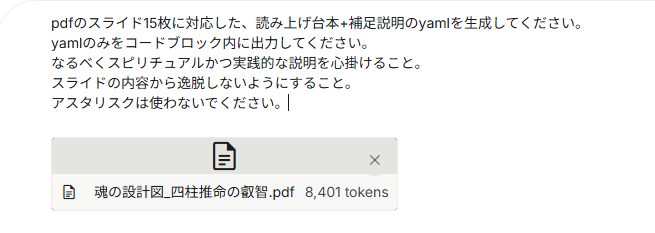
USERプロンプトは上記のように適当で大丈夫です。
出力されたyamlを任意の名前で保存したら、BiimSlideMakerのGUIを立ち上げます。
工程3:動画にする
先ほど作成したスライドpdfとYaml台本を指定し、一括実行しましょう。
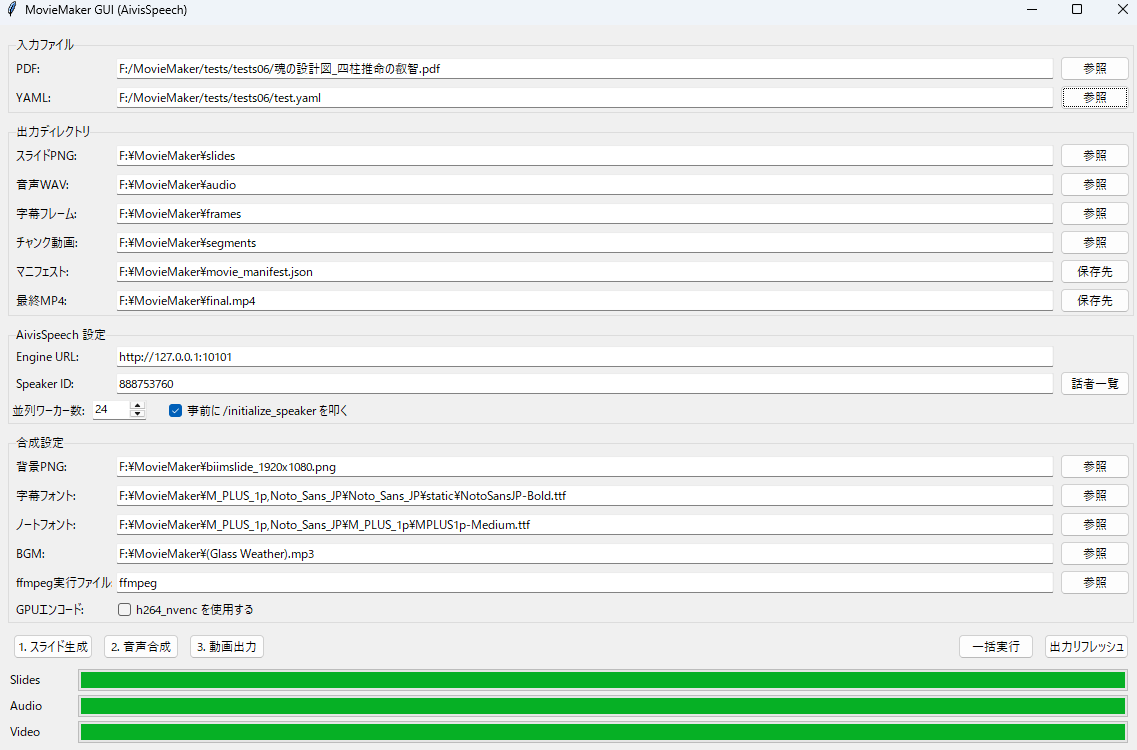
少し待つとfinal.mp4という名前で動画が書き出されます。
※環境にffmpegのパスが通っていること、AivisSpeechを起動していることが必要です。ボイスモデルやフォントは好きなものを使用してください。
おわりに
notebookLMもといnanobanana proのスライド作成能力が高くてびっくりです。
おそらくスライド自体は画像として生成されているはずなのにpdfだけgeminiに渡してあげてもちゃんと文脈を読み取って台本を作成してくれるので、geminiシリーズの画像認識、コンテキスト理解能力も高いのだと思います。
みなさんもnotebookLMやnanobanana pro、Geminiを活用してみてください。
それでは。