
はじめに
Antigravityに「リモートエージェント」がリリースされたので早速触ってみました!
リモートエージェントとは?
リモートエージェントとは、AIエージェントを手元のPCではなく、クラウドや別のサーバーなどの遠隔環境で動かす仕組みです。
AIエージェントは、指示に応じてタスクを計画し、ツールの操作やコードの実行などを自律的に進めます。その実行環境をローカルPCから切り離すことで、手元のPCに依存しないタスク実行が可能になります。
今回追加されたAntigravityの「Remote Agents」は、Googleが管理する隔離されたクラウド環境でAIエージェントを実行する機能です。
主な特徴は以下のとおりです。
PCを閉じても処理を継続: タスクを投げて離席したり、スマホから承認(パーミッション解除)を出したりできます。
ブラウザ・スマホから利用可能: antigravity.google.com から、ローカルの環境構築なしでコード実行やファイル生成が可能です。
外部サービスとの連携: GoogleドライブのファイルやGitHubのリポジトリを参照しながら作業できます。
なお、Antigravityには「Remote Control」という別の機能もあります。
こちらは手元のPCで動いているエージェントを遠隔操作する機能であり、PCを起動しておく必要があります。一方、Remote Agentsはクラウド側で処理を実行するため、PCを起動しておく必要がありません。
今回は、このRemote Agentsを使ってGoogleドライブやGoogle Colabとの連携を試してみます。
1. プロジェクトとプラグインの設定(準備編)
使い始める前に行う初期設定の3ステップです。
Step 1: ログインとリモートプロジェクト作成
個人のGoogleアカウント(Google AI Pro / Ultra)で antigravity.google.com にログインし、リモートプロジェクトを作成します。

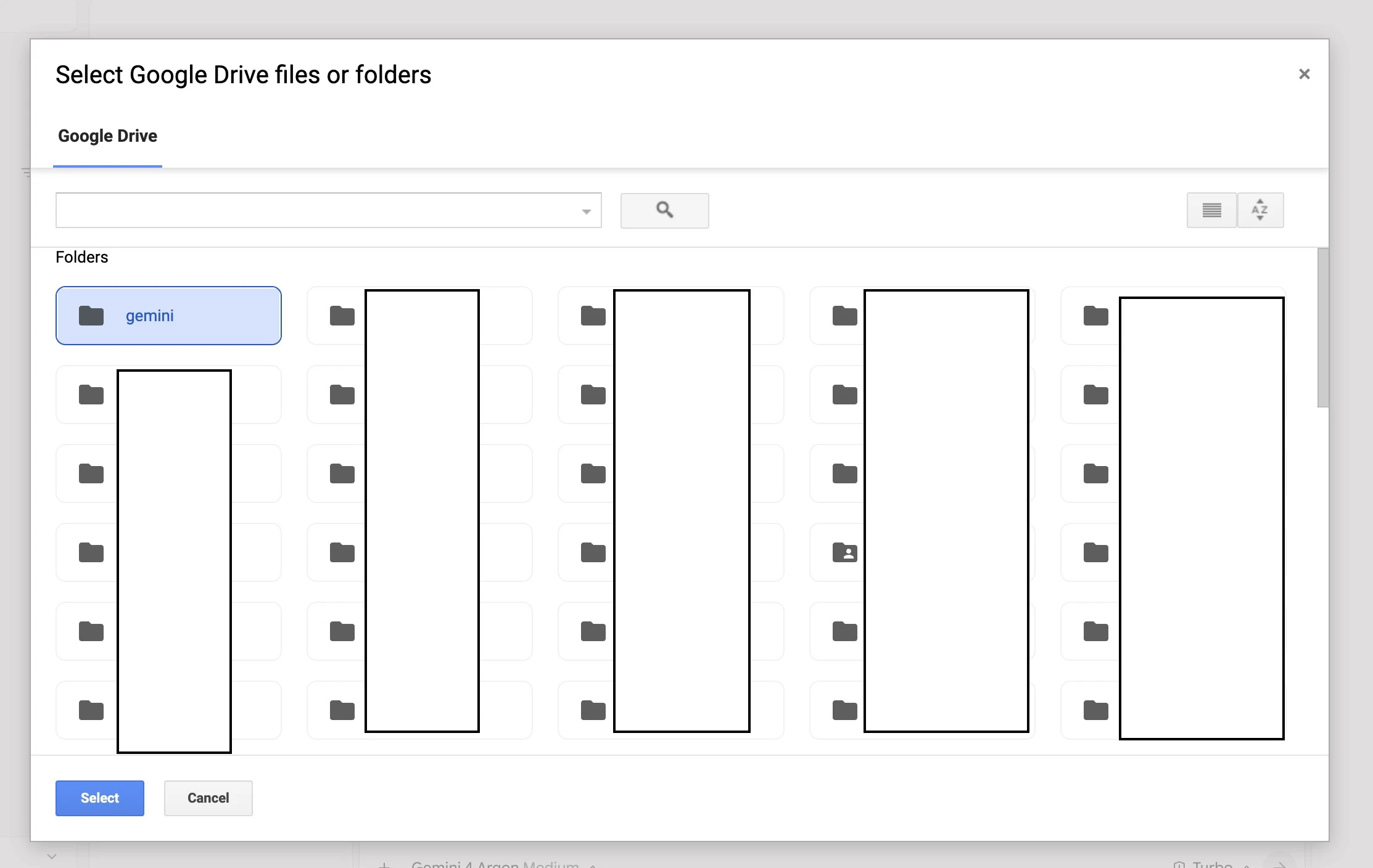
Step 2: Googleドライブの作業フォルダを紐付け(Resources)
クラウドVMはローカルPCのファイルを見に行けないため、Resources で作業用のGoogleドライブフォルダ(今回は gemini/ フォルダ)を指定します。
Step 3: プラグイン(Plugins)の接続
左サイドバーの Customizations > Marketplace から、使いたいGoogle系ツール(Google Drive、Google Sheets、Google Docs、GitHubなど)をOAuth接続します。

ポイント
Google Driveを繋いだだけでは、スプレッドシートやドキュメントの直接編集は有効になりません。個別にConnectしておくか、チャット内に出る接続カードから連携します(ドライブ連携のみでもファイル生成・保存自体は可能です)。
現時点での制限事項(注意点)
- アカウント制限: 無料プランや法人アカウント(Google Workspace等)は対象外
- ローカル資源は利用不可: ローカルファイル、ローカルMCP、ローカルSkillsは非対応
-
VM環境の制限:
sudoやaptは不可(Pythonライブラリのユーザー領域への導入は可能) -
一部コマンド非対応:
/voice、/codesearch、/diff、!での直接コマンド実行などは未対応
2. リモートエージェントの実行(実践編)
設定が完了したので、実際にチャットから指示を出して動かしてみました。
実行①:Googleスプレッドシートに表を作ってもらう
まずは連携した gemini/ フォルダに対して、「Googleスプレッドシートに何か表を作って」と依頼して実行しました。
実際の依頼からスプレッドシートが作成されるまでの様子です。


クラウド上でデータを生成し、そのままGoogleスプレッドシート形式(プロジェクト管理サンプル表)としてドライブへ自動保存してくれました。

作成された表の内容はこちらです。
| タスクID | タスク名 | 担当者 | カテゴリ | ステータス | 優先度 | 期限 | 進捗率 |
|---|---|---|---|---|---|---|---|
| TSK-001 | 要件定義書の作成 | 佐藤 | 企画 | 完了 | 高 | 2026-11-01 | 100% |
| TSK-002 | UIデザインモック作成 | 鈴木 | デザイン | 進行中 | 高 | 2026-11-10 | 70% |
| TSK-003 | APIエンドポイント設計 | 高橋 | 開発 | 進行中 | 高 | 2026-11-12 | 50% |
| TSK-004 | データベーススキーマ構築 | 田中 | 開発 | 完了 | 中 | 2026-11-05 | 100% |
| TSK-005 | フロントエンド実装 | 伊藤 | 開発 | 未着手 | 中 | 2026-11-20 | 0% |
| TSK-006 | 結合テスト計画作成 | 渡辺 | QA | 未着手 | 低 | 2026-11-25 | 0% |
| TSK-007 | リリース手順書レビュー | 山本 | 運用 | 未着手 | 中 | 2026-11-28 | 0% |
同じ要領でGoogleドキュメント(sample)もフォルダ内に直接生成できます。
実行②:Google Colab(.ipynb)を生成・実行してもらう
続いて本命の「Google Colabでスクリプトを作って動かしてほしい」と依頼して実行してもらいました。
実際にGoogle Colabのノートブック作成を依頼したときの様子です。


エージェントがクラウドVM上で自動実行した処理は以下の3つです。
- 先ほどの表データをもとに、進捗率の集計とNumPyによる完了日数のモンテカルロシミュレーション(10,000回試行)を行うPythonコードを作成
- リモートエージェントのVM上で実際にスクリプトを動かし、出力テキストと可視化グラフをノートブック(
.ipynb)に埋め込み - Googleドライブの
gemini/フォルダへ自動保存

実行されたシミュレーション結果のテキストはこちらです。
=== プロジェクト進捗サマリー ===
総タスク数    : 7 件
完了タスク    : 2 件 (28.6%)
進行中タスク  : 2 件
全体平均進捗率: 45.7%

=== モンテカルロシミュレーション結果 (試行回数: 10,000回) ===
平均予測所要日数      : 18.33 営業日
50%の確率で完了 (中央値): 18.28 営業日以内
80%の確率で完了 (安全圏): 19.82 営業日以内
95%の確率で完了 (最悪想定): 21.33 営業日以内

=== 所要日数分布ヒストグラム ===
12.9〜 14.1日 |  (45回)
14.1〜 15.2日 | ███ (297回)
15.2〜 16.4日 | ████████████ (1037回)
16.4〜 17.5日 | ████████████████████████ (2001回)
17.5〜 18.7日 | ██████████████████████████████ (2473回)
18.7〜 19.8日 | ██████████████████████████ (2181回)
19.8〜 21.0日 | ███████████████ (1256回)
21.0〜 22.2日 | ██████ (529回)
22.2〜 23.3日 | █ (152回)
23.3〜 24.5日 |  (29回)
保存された .ipynb ファイルをGoogleドライブから開くと、最初から実行結果とグラフが描画された状態でGoogle Colabが立ち上がります!


もちろん、そのままColab上でセルを再実行して数値をいじることも可能です。
まとめ
- スプレッドシート、ドキュメント、実行済みのColabノートブック(
.ipynb)がすべて指定したGoogleドライブのフォルダに綺麗にまとまる - 「スマホから指示 → クラウドVMでデータ取得・Python実行 → ドライブ&Colabで確認」というワークフローが環境構築ゼロで完結する
日経225の値動き分析なども同じ流れでサクッとノートブック化できたので、出先やスマホからのデータ分析・サマリー作成にかなり重宝しそうです!