
恐ろしいほど生活が豊かになったので共有です。
挙動
- 特定のショートカットキーを入力
- AppleScript が検知し、デプロイされた GAS を実行
- GAS から、Google Meet REST API を叩く
- GAS から生成されたリンクを AppleScript に返す
- AppleScript からクリップボードにリンクをコピーする
作り方
1. GAS のコードを記入
/**
 * Google Meet の会議スペースを作成して URL を返す
 * Web アプリとしてデプロイすれば、ブラウザに meetingUri を表示します
 */
function doGet() {
  const url = 'https://meet.googleapis.com/v2/spaces';
  const payload = {}; // 何も指定しない最小作成。必要に応じて SpaceConfig を指定可能
  const options = {
    method: 'post',
    contentType: 'application/json',
    headers: {
      // ScriptApp のトークンはスコープによりアクセス不可の場合あり
      Authorization: 'Bearer ' + ScriptApp.getOAuthToken()
    },
    // JSON の文字列を payload に入れる
    payload: JSON.stringify(payload),
    muteHttpExceptions: true
  };

  try {
    const response = UrlFetchApp.fetch(url, options);
    const status = response.getResponseCode();
    const resultText = response.getContentText();

    // ログ用
    console.log('Status: ' + status);
    console.log('Response: ' + resultText);

    // 成功時は Space リソースが返る。meetingUri が含まれている
    const data = JSON.parse(resultText);

    if (data.meetingUri) {
      console.log('生成されたURL: ' + data.meetingUri);
      return ContentService.createTextOutput(data.meetingUri);
    } else {
      // エラーやフィールド名の差異に備えて可視化
      return ContentService.createTextOutput('Error detail: ' + resultText);
    }
  } catch (e) {
    console.log('システムエラー: ' + e.toString());
    return ContentService.createTextOutput('Catch error: ' + e.toString());
  }
}
2. GAS , GCP を設定
- GAS > プロジェクトの設定 > Google Cloud Platformプロジェクト
→ GCP のプロジェクトを指定 - 指定した GCP のプロジェクト内で Meet REST API を有効化
3. AppleScript を設定
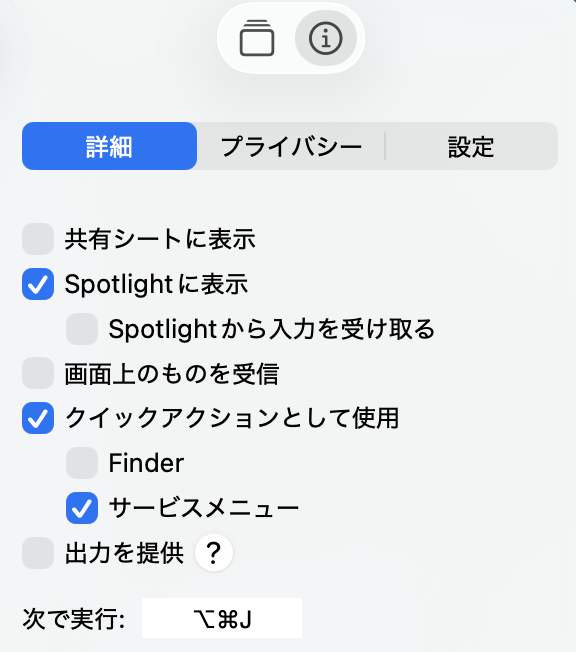
- 画像のように設定
- URLの内容を取得の "URL" の部分に GAS のデプロイ URL を記入
- ショートカットキーを設定
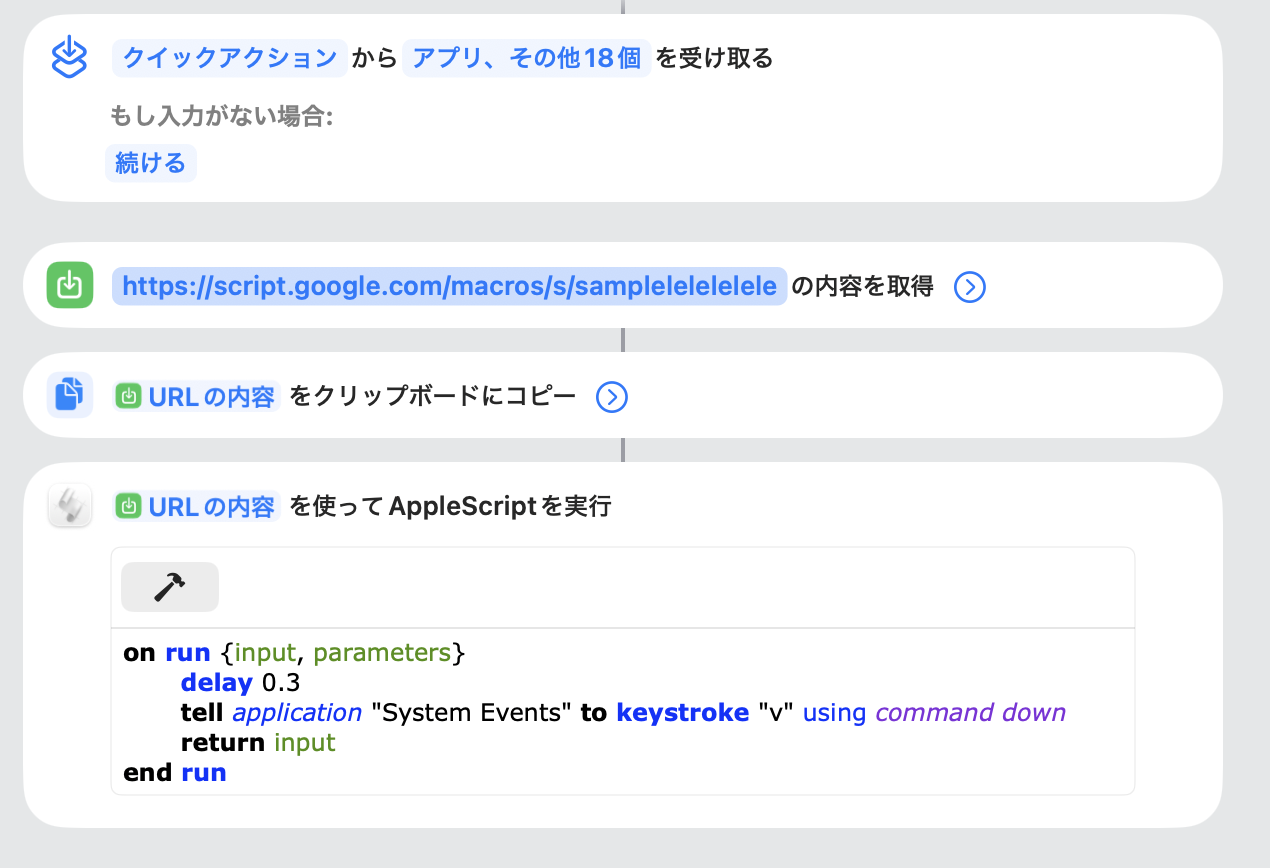
on run {input, parameters}
   delay 0.3
   tell application "System Events" to keystroke "v" using command down
   return input
end run
終了
本当に楽になったので、お勧めです。
お読みいただき、ありがとうございました。