
はじめに
この記事では、Windows上で IIS + PostgreSQL を用いてオープンソースのローコード/ノーコード開発ツール Pleasanter をセットアップする手順をまとめます。
.NET 8 を使い、最終的に IIS 上でサービスとして公開します。
環境構成
本記事では、以下の環境およびソフトウェア構成を前提に進めます。
| 対象 | 環境 |
|---|---|
| OS | Windows 10 / 11 / Server 系 |
| Web サーバー | IIS |
| DB | PostgreSQL |
| .NET | .NET 8 + Hosting Bundle |
| Pleasanter | 1.4.19.1 |
前提条件
本記事の手順を進める前に、以下のソフトウェアや環境がパソコンに準備されていることを確認してください。
もしまだインストールしていない場合は、リンク先から事前にセットアップしてください。
| 必須項目 | 推奨バージョン | ダウンロードリンク |
|---|---|---|
| .NET 8 SDK | SDK 8.x | Download .NET 8 SDK |
| .NET 8 Hosting Bundle | ASP.NET Core Runtime 8.x | Download Hosting Bundle |
| DB | PostgreSQL 15.x 以上(MySQL でも可) | PostgreSQL Downloads |
| Pleasanter | 1.4.19.1 | Implem.Pleasanter |
プロジェクトフォルダ作成
ダウンロードされたPleasanterフォルダを任意のディレクトリに展開します
例:
C:\
└─ PLAPPS
   └─ Implem.Pleasanter
      ├─ Implem.CodeDefiner
      ├─ Implem.DefinitionAccessor
      ├─ Implem.Pleasanter
      │   ├─ App_Data
      │   │   ├─ Parameters
      │   │   │   ├─ Rds.json
      │   │   │   │─...
      │   │   │─...
      │   │─...
      │─...
DB 設定
接続設定の編集
Rds.json を開き、ローカルのデータベース(例: PostgreSQL) 用に書き換えます。
C:\PLAPPS\Implem.Pleasanter\Implem.Pleasanter\App_Data\Parameters\Rds.json
{
  "Dbms": "PostgreSQL",
  "Provider": "Local",
  "SaConnectionString": "Server=localhost;Database=postgres;UID=postgres;PWD=YOUR_POSTGRES_PASSWORD",
  "OwnerConnectionString": "Server=localhost;Database=Pleasanter;UID=Pleasanter_Owner;PWD=PLEASANTER_OWNER_PASSWORD",
  "UserConnectionString": "Server=localhost;Database=Pleasanter;UID=Pleasanter_User;PWD=PLEASANTER_USER_PASSWORD",
  ...
}
DB とユーザー作成
PostgreSQL に接続し、以下を実行します。
CREATE DATABASE "Pleasanter" WITH ENCODING 'UTF8';
CREATE USER "Pleasanter_Owner" WITH PASSWORD 'PLEASANTER_OWNER_PASSWORD';
CREATE USER "Pleasanter_User" WITH PASSWORD 'PLEASANTER_USER_PASSWORD';
GRANT ALL PRIVILEGES ON DATABASE "Pleasanter" TO "Pleasanter_Owner";
DLL のビルドと DB 初期化
CodeDefiner のビルド
C# プロジェクト (.csproj) を dotnet コマンドでビルドし、実行可能な DLL ファイルを生成します。
cd C:\PLAPPS\Implem.Pleasanter\Implem.Codedefiner\
dotnet build Implem.CodeDefiner.csproj
DB 初期化
生成した DLL を実行し、Rds.json の接続情報を使ってデータベースを初期化します。
dotnet bin\Debug\net8.0\Implem.CodeDefiner.dll _rds /l "ja" /z "Tokyo Standard Time"
・ライセンス確認で 「 y 」 を入力
・<SUCCESS>メッセージが表示されれば OK
Pleasanter 本体のビルド
Pleasanter の C# プロジェクトを dotnet コマンドでビルドし、実行可能な DLL ファイルを生成します。
cd C:\PLAPPS\Implem.Pleasanter\Implem.Pleasanter\
dotnet build Implem.Pleasanter.csproj
ローカル実行テスト
ビルドした DLL を実行し、ローカル環境で Pleasanter を起動します。
cd C:\PLAPPS\Implem.Pleasanter\Implem.Pleasanter
dotnet bin\Debug\net8.0\Implem.Pleasanter.dll
ブラウザで http://localhost:5000 にアクセス。
初期ログイン情報:
・ログインID:Administrator
・パスワード:pleasanter

IIS にデプロイ
IIS の有効化(Windows 11)
Pleasanter を IIS 上で動かすために、まず IIS を有効化します。以下の手順に従ってください。
- Win + R キーを押して「ファイル名を指定して実行」ダイアログを開く
-
optionalfeaturesと入力して Enter - 「Windows の機能」ウィンドウが開くので、以下の項目にチェックを入れる
- インターネット インフォメーション サービス
- Web 管理ツール → 「IIS 管理コンソール」
- World Wide Web サービス → 「アプリケーション開発機能」 →
- 「.NET Extensibility 4.8」
- 「ASP.NET 4.8」
- 「ISAPI 拡張」
- 「ISAPI フィルター」
- 「OK」をクリックし、インストールが完了するまで待つ
インストール後、Win キーを押して「IIS」または「インターネット インフォメーション サービス (IIS) マネージャー」を検索し、起動できることを確認する
公開用ビルド
本番公開向けに最適化されたビルドを行い、成果物を publish フォルダに出力します。
dotnet publish C:\PLAPPS\Implem.Pleasanter\Implem.Pleasanter\Implem.Pleasanter.csproj -c Release -o C:\PLAPPS\Implem.Pleasanter\Implem.Pleasanter\publish
IIS サイト設定
-
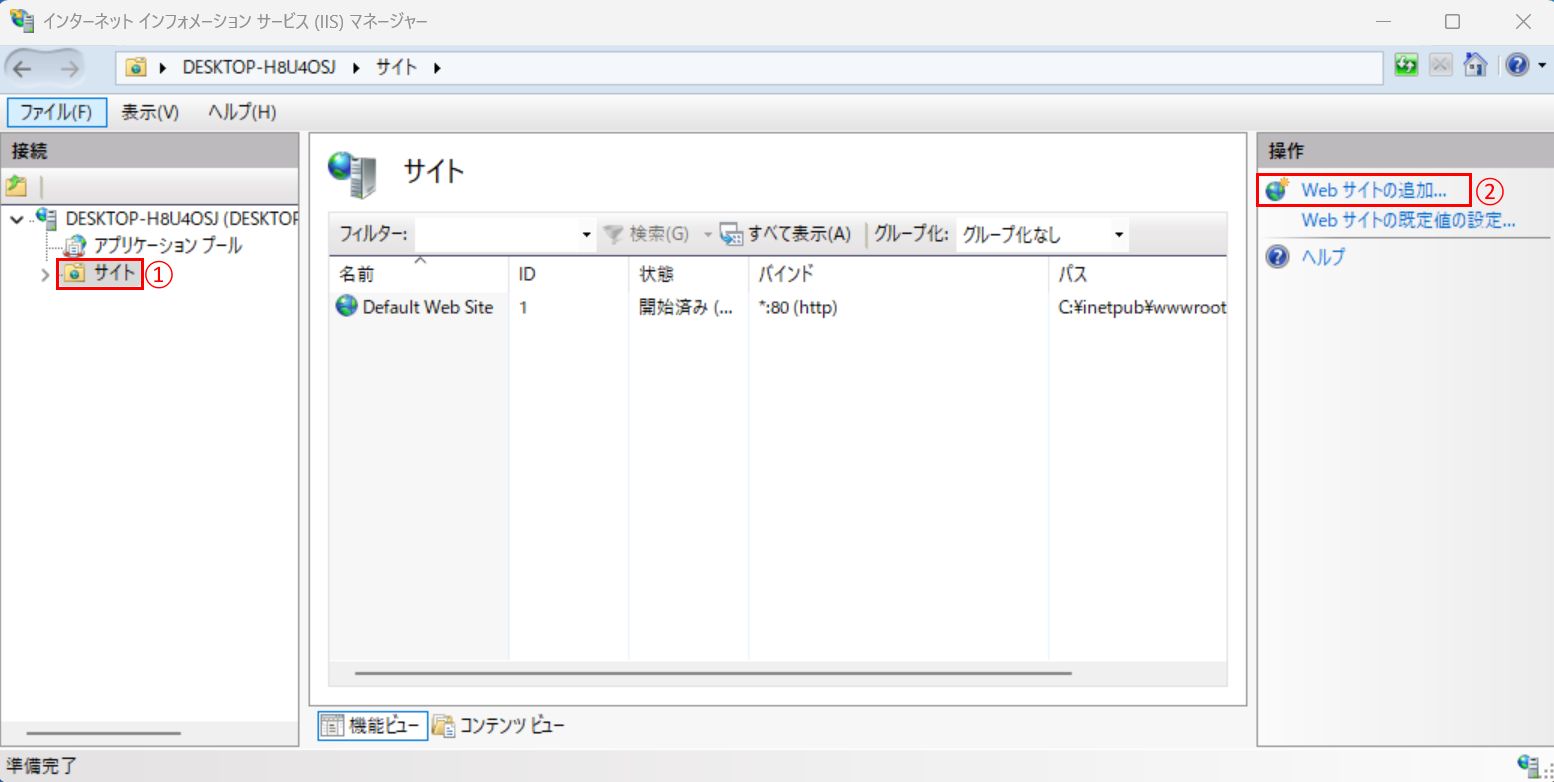
IIS マネージャーを開く
-
「サイト」をクリック →ウェブサイトの追加をクリック
-
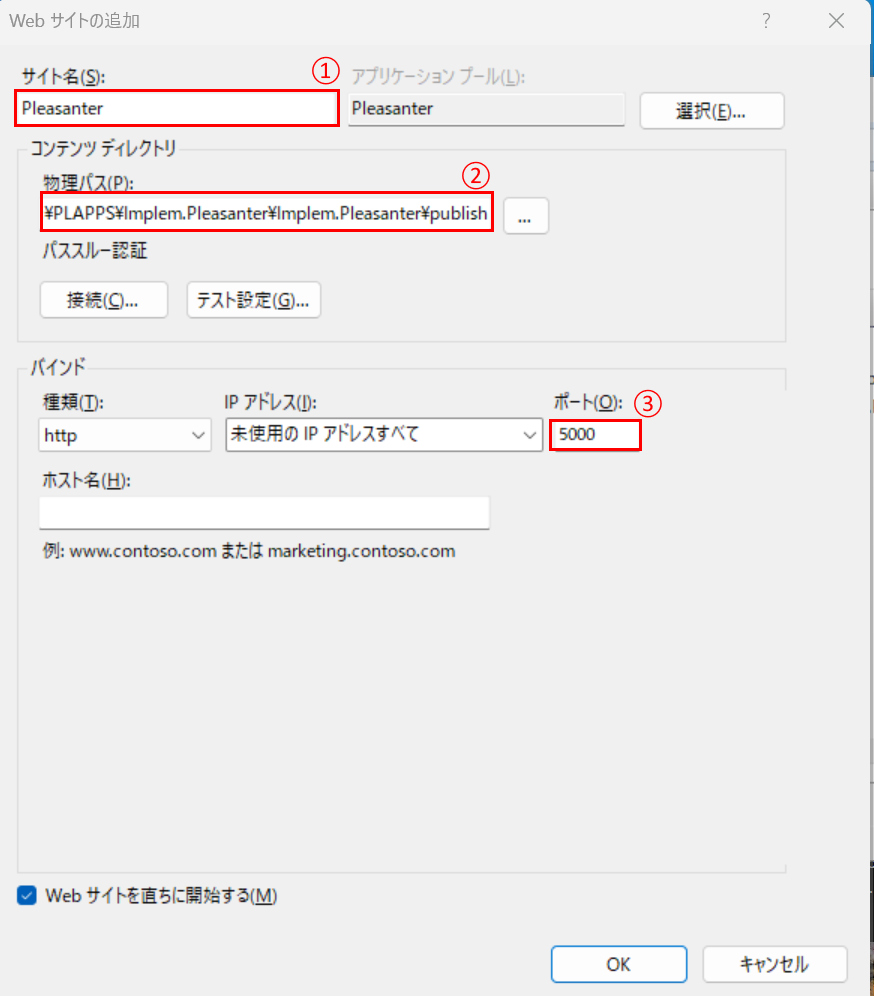
サイトの設定例:
① サイト名:Pleasanter(または任意)
② 物理パス:C:\PLAPPS\Implem.Pleasanter\Implem.Pleasanter\publish
③ ポート:任意(例:5000)
-
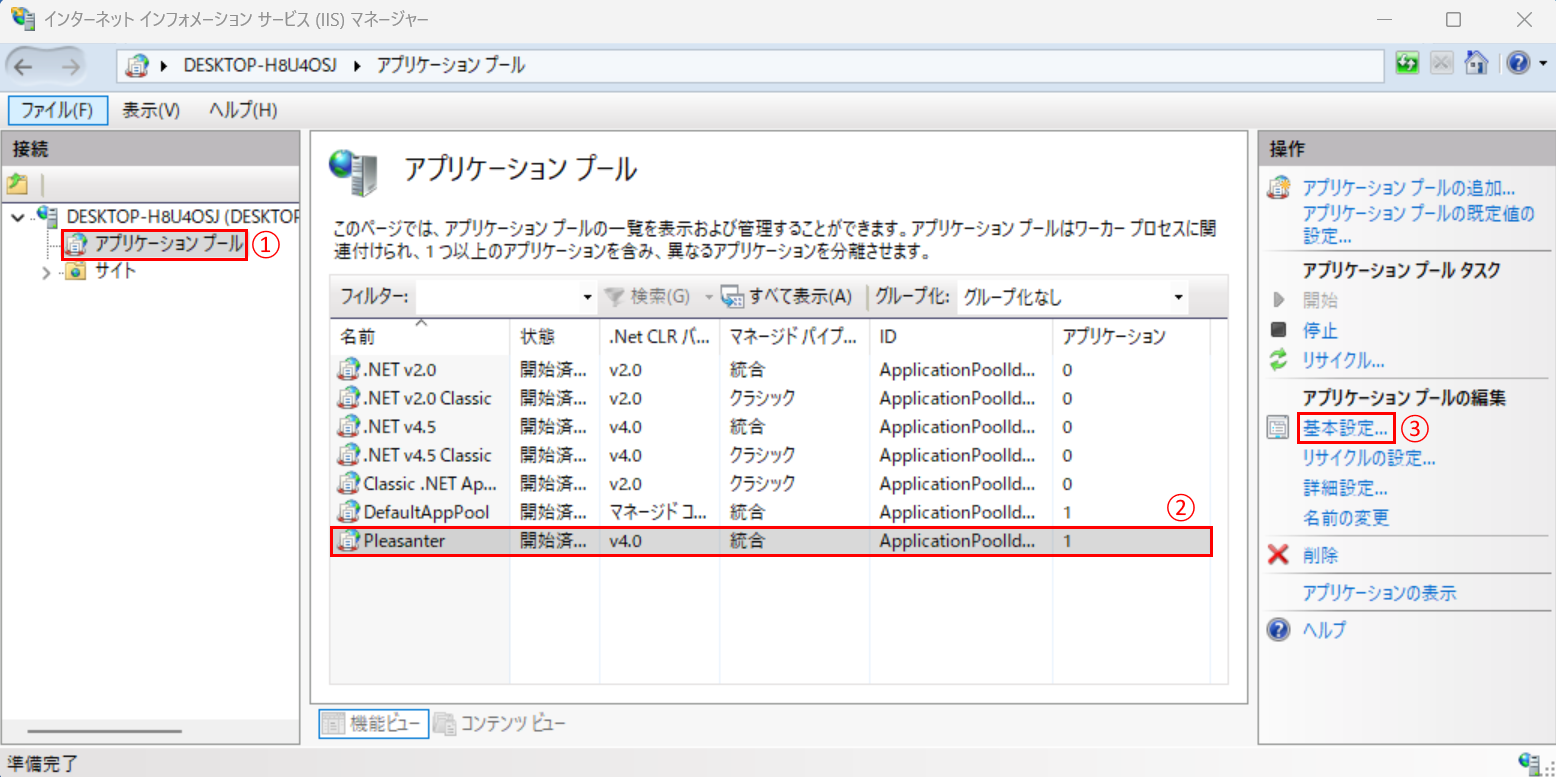
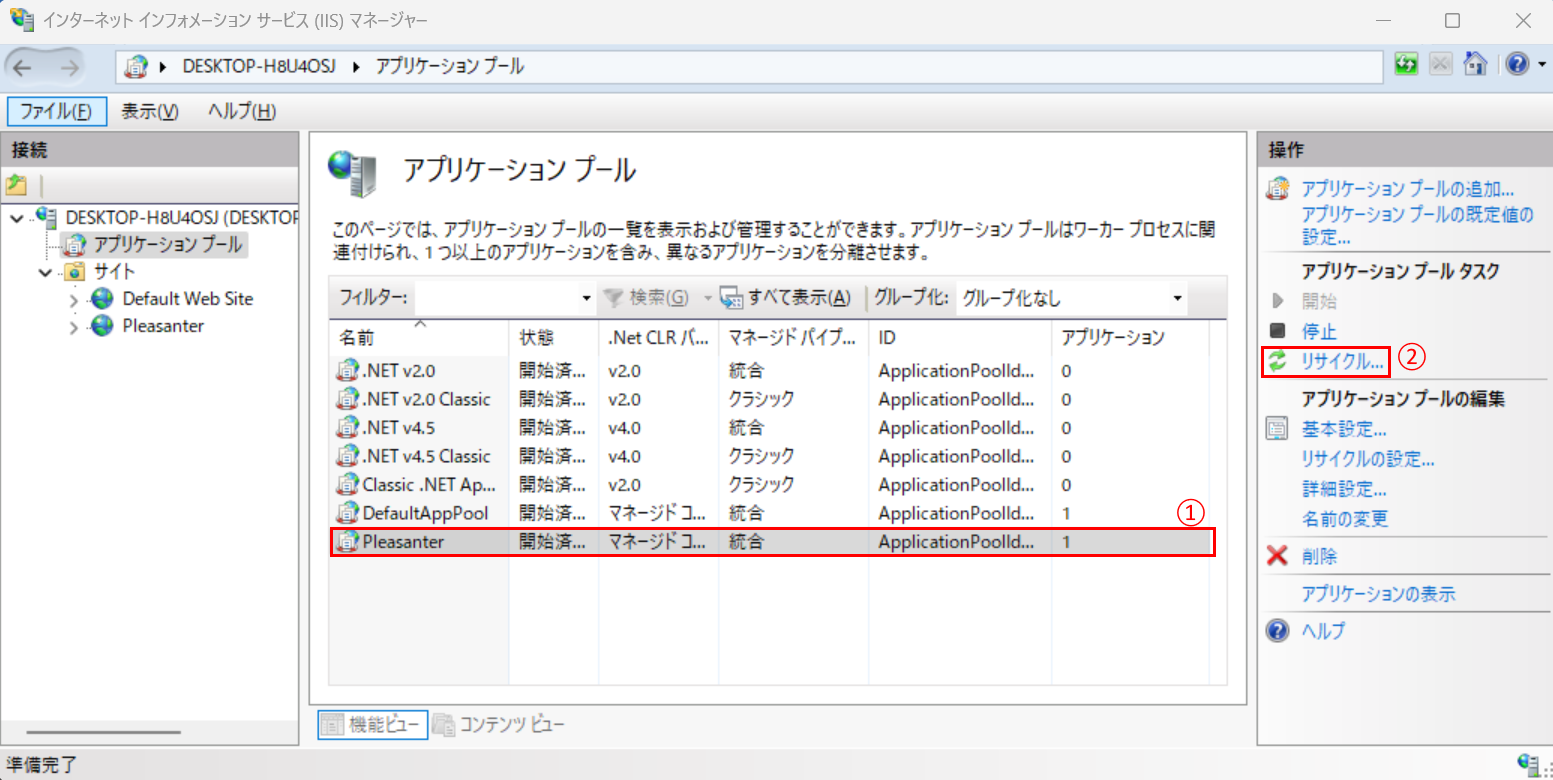
アプリケーションプールをクリック → 先ほど作成したサイトを選択し、基本設定をクリック
-
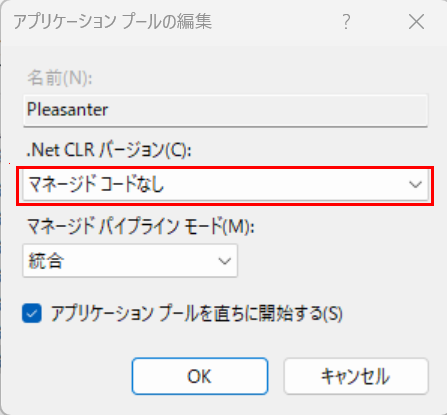
NET CLR バージョンを
マネージドコードなしに変換
-
サイトをリサイクル
-
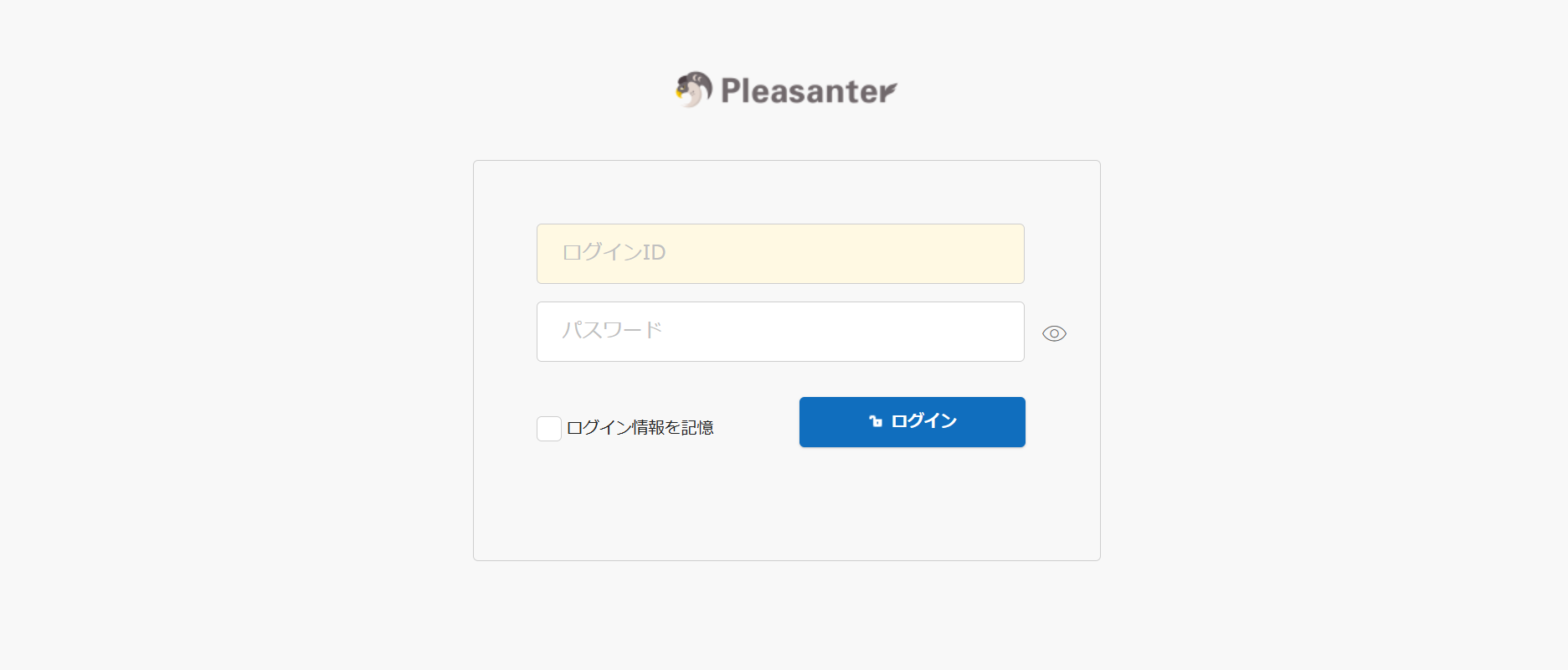
ブラウザでアクセス確認(少し時間がかかる可能性)
http://localhost:5000
まとめ
これで、Windows + IIS 環境に Pleasanter をデプロイできました。PostgreSQL 版ですが、SQL Server でも同様の流れで構築可能です。
運用環境では、HTTPS 設定やバックアップスクリプトも併せて整えることをおすすめします。