

はじめに
今回の記事からOutSystems11(O11)ではなくOutSystems Developer Cloud(ODC)を使用します。
環境構築の手順についてはこちらの記事で紹介しています。
要素の表示/非表示を切り替える
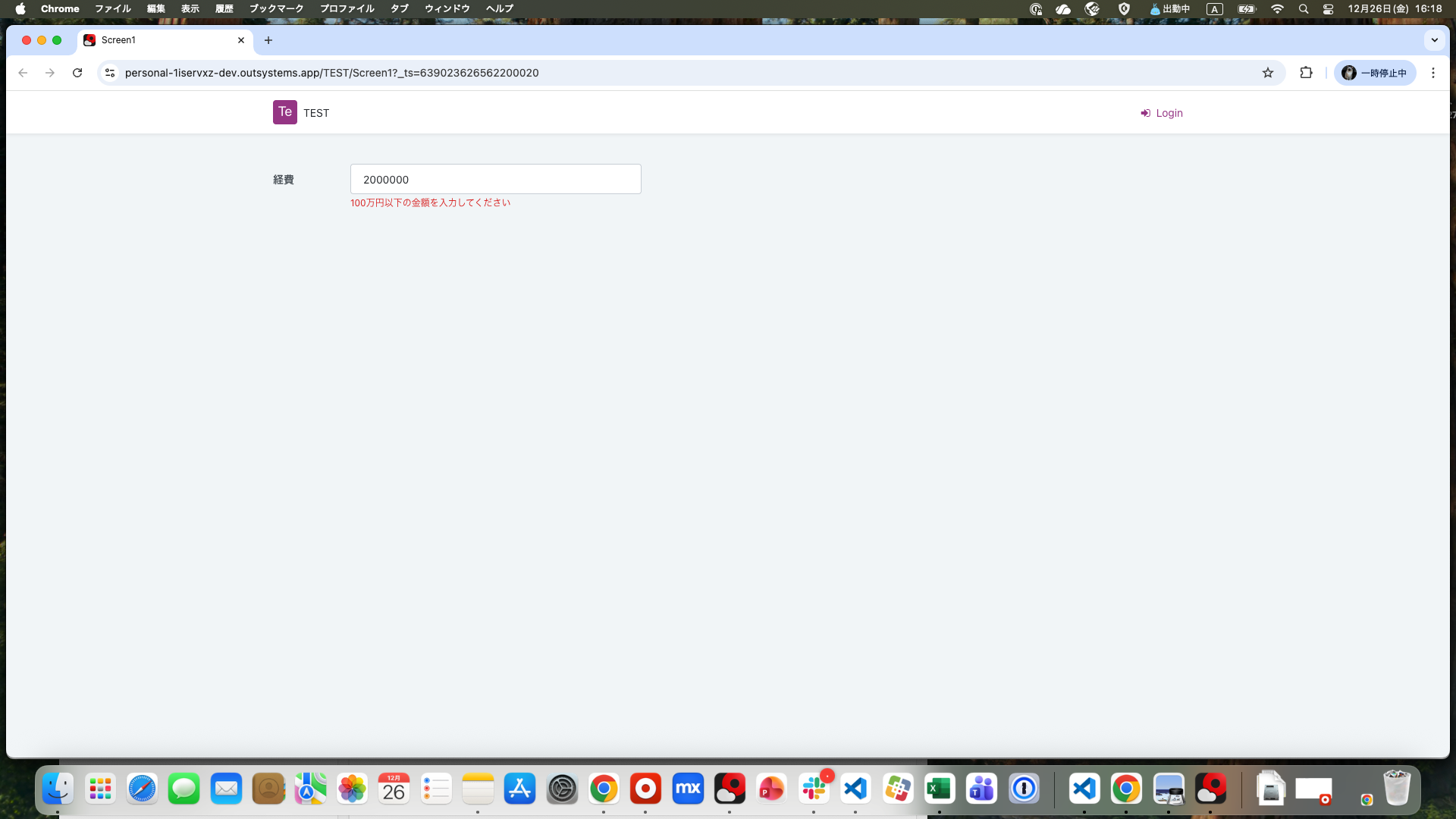
たとえば以下のように経費の入力欄に100万を超える値が入力された場合、「100万円以下の金額を入力してください」というメッセージを表示する要件があるとします。
まず、経費(Cost)のInputの下にメッセージを作成します。

次にメッセージの要素を右クリックしEnclose in ifをクリックしましょう。
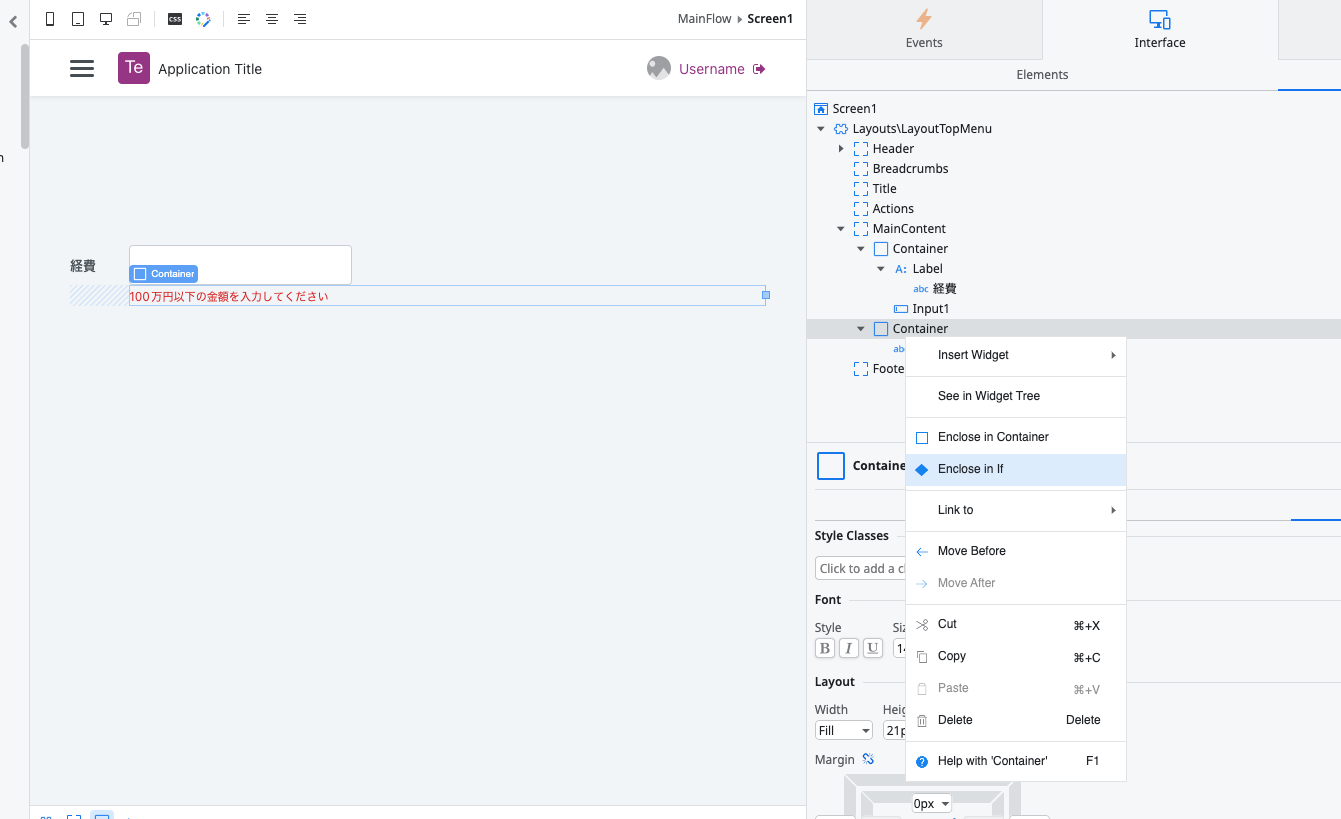
すると、選択した要素がIf要素の中に入ります。
このIf要素は、PropertiesのCounditionに任意の条件を設定でき、その条件を満たす場合Trueの中の要素が表示され、そうでない場合はFalseの中の要素が表示されます。

今回はConditionにCost > 1000000と設定しましょう。

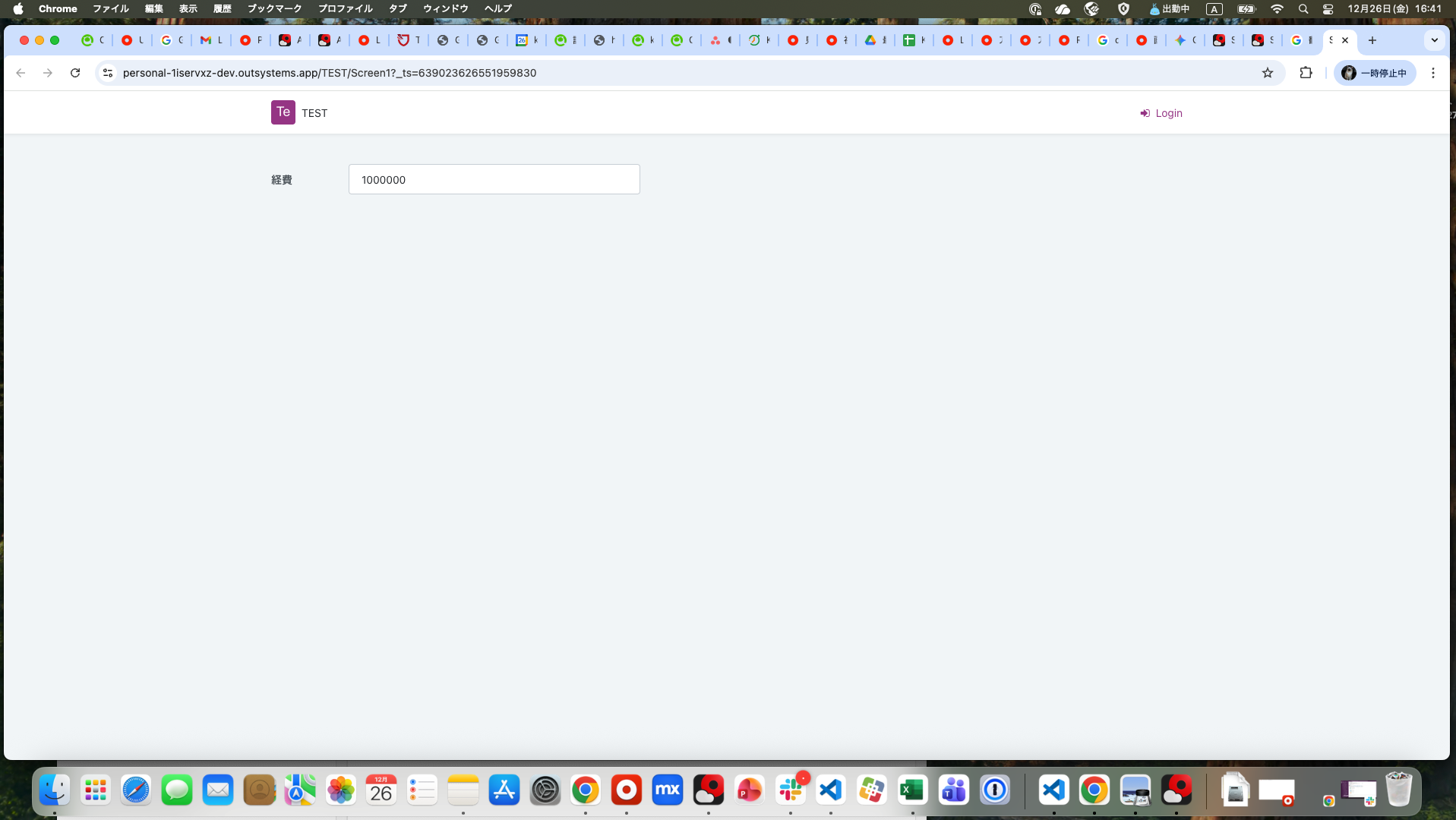
これで100万円を超える場合にだけメッセージが表示されるようになりました。

要素のスタイルを切り替える
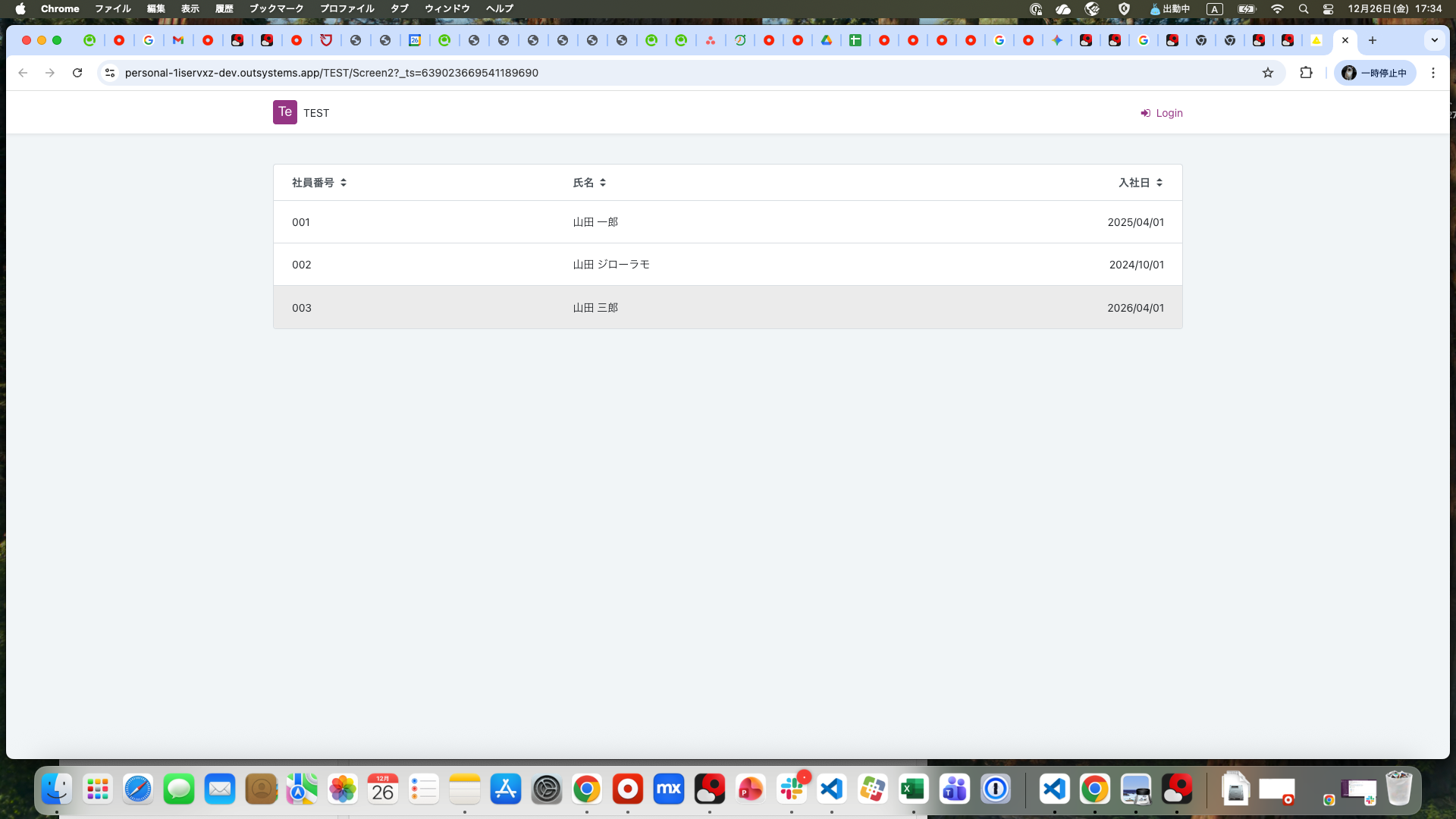
以下のような社員番号、氏名、入社日を表示するTableがあり、まだ入社していない社員の行は背景色をグレーにするという要件があるとします。

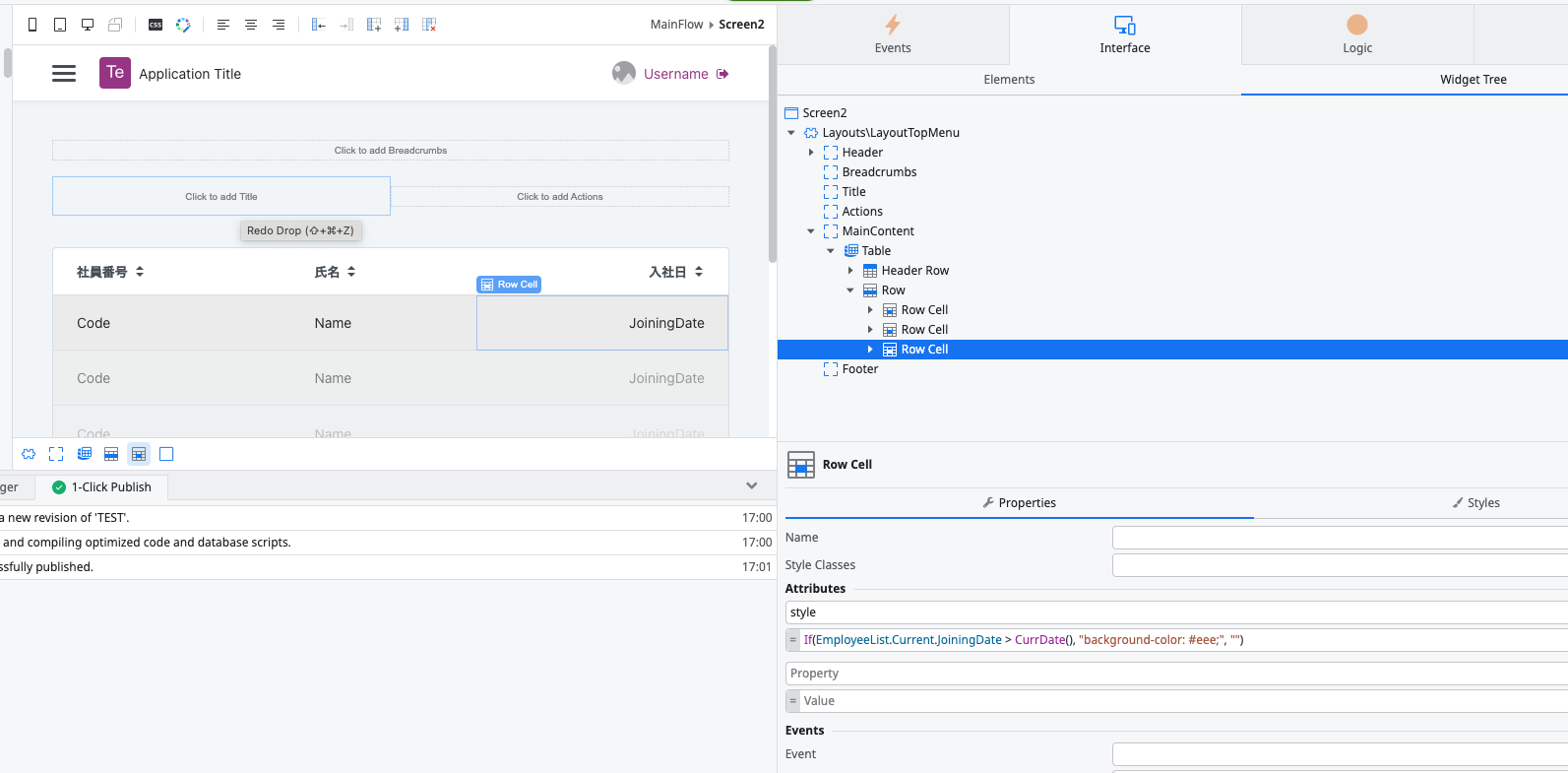
Row CellのAttributesに以下のように入力します。
これはExcelのIf関数と似たようなもので、その行の入社日(EmployeeList.Current.JoiningDate)が現在の日付(CurrDate())より大きい場合、background-color: #eee;が適用されることになります。

残りのRow Cellにも同じように設定します。
これでまだ入社日が来ていない3行目だけ背景色が変わるようになりました。
最後に
OutSystemsのUIはかなり自由度が高いので、是非いろんなWidgetsを触ってみてください。
今年も残すところわずかですが、来年以降もOutSystemsの初心者の方向けの記事を投稿していくので、よろしくお願いします。