

はじめに
OutSystems Developer Cloud(以下ODC)の個人環境は今まで10日間の無料トライアル期間しか自由に使えませんでしたが、最近無制限で使えるようになりました。
本記事ではODCの環境構築手順についてご紹介します。
1.アカウント作成
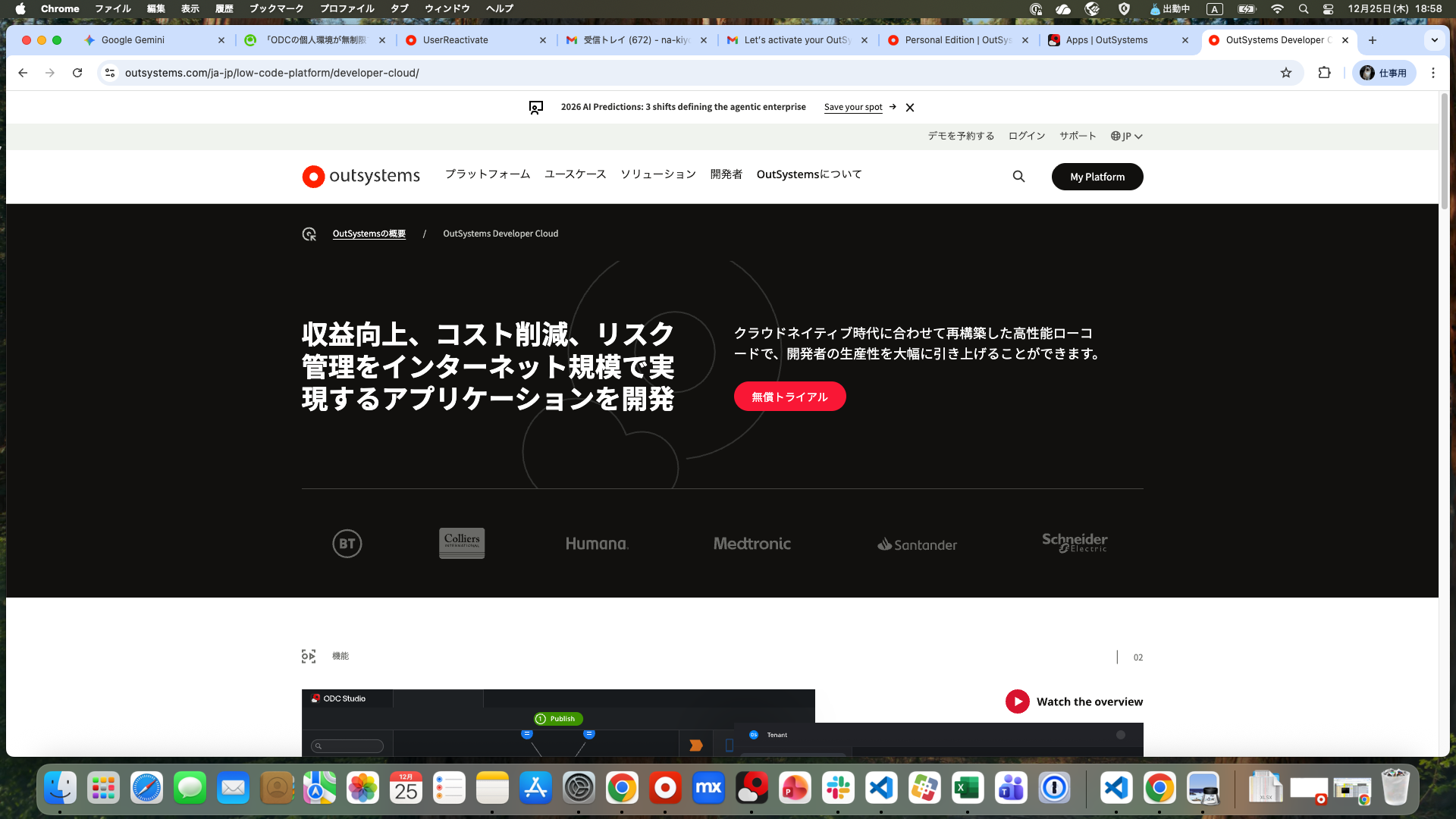
以下のページの無償トライアルボタンを押します。
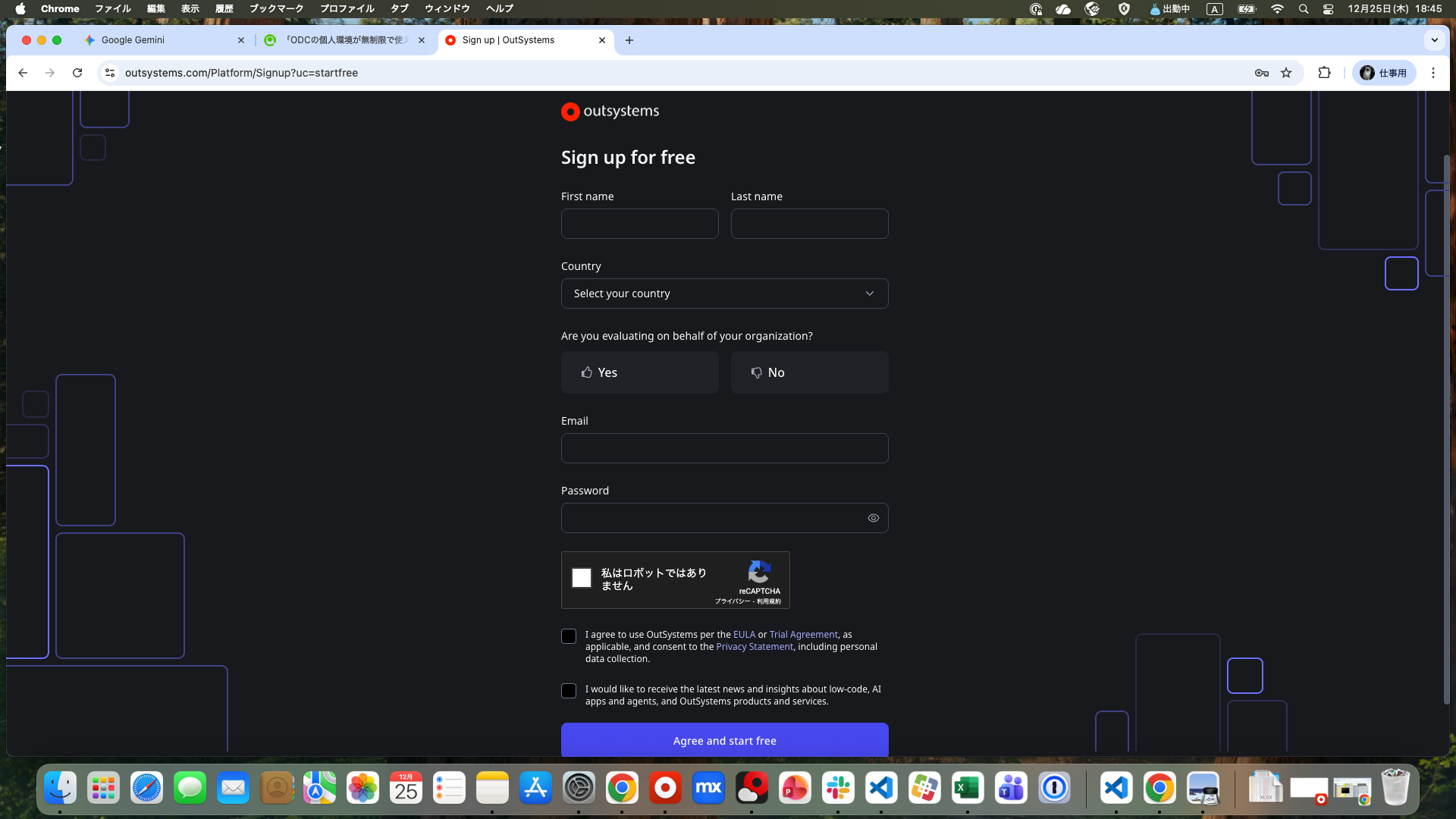
メールアドレスやパスワードなどの各項目を設定してAgree And Start Freeボタンを押します。
設定したメールアドレスに招待メールが届くので、メール内のActivate accountボタンを押します。

先ほど設定したメールアドレスとパスワードでログインします。

これでアカウント作成は完了です。

Start buildingボタンを押すと開発画面へ遷移します。

2.ODC Studioをインストール
一部の機能はブラウザ上から利用できますが、メインの開発作業はODC Studioというアプリから行います。
先ほどの画面の右上からダウンロードしましょう。

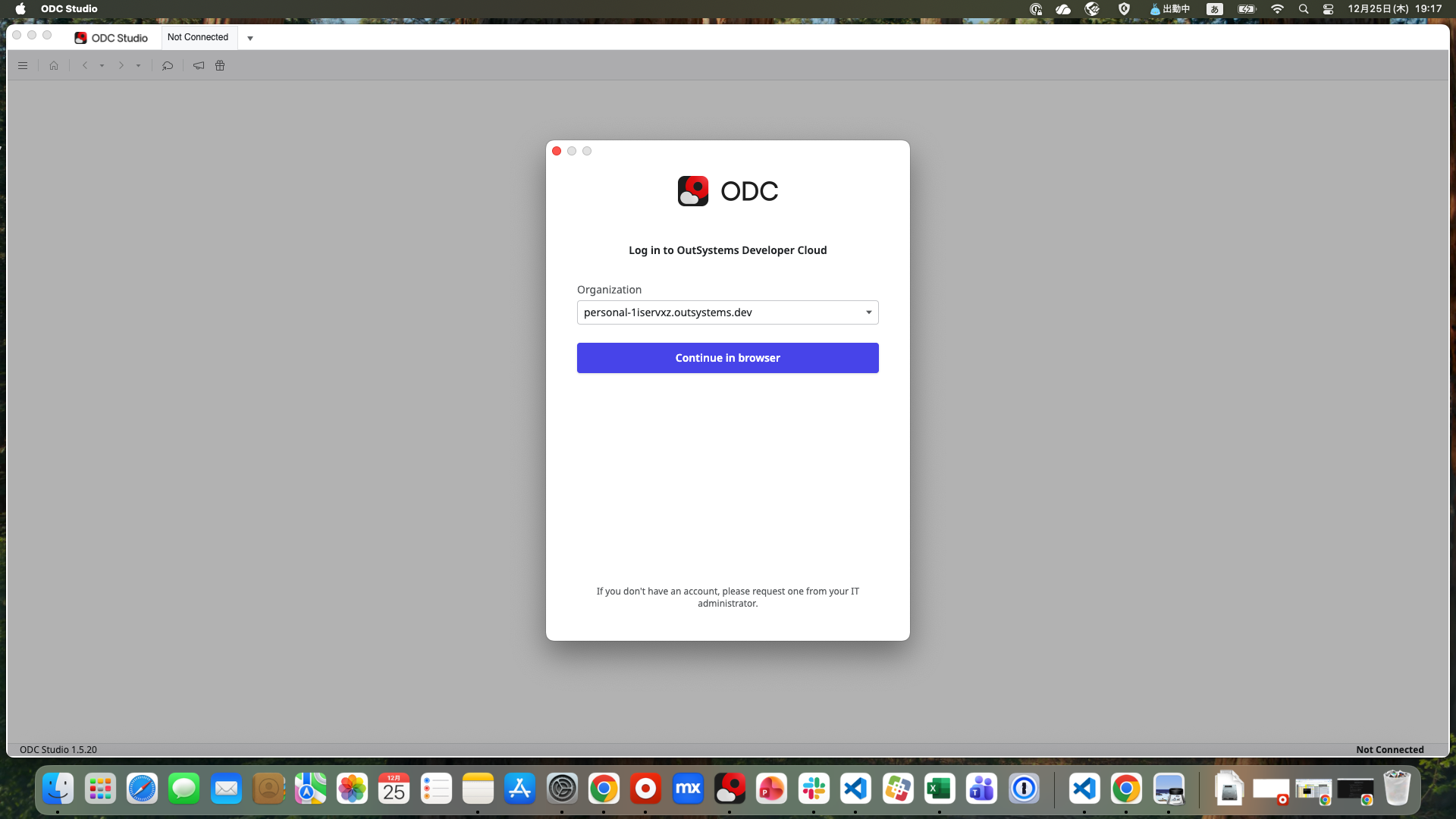
ダウンロードが完了したらODC Studioを開き、Organizationに環境名を入力してContinue In Browserボタンを押します。
環境名は上記画面のURLのpersonal〜devの部分をコピペしましょう。
ブラウザが開くのでGo back to ODC Studioボタンを押します。

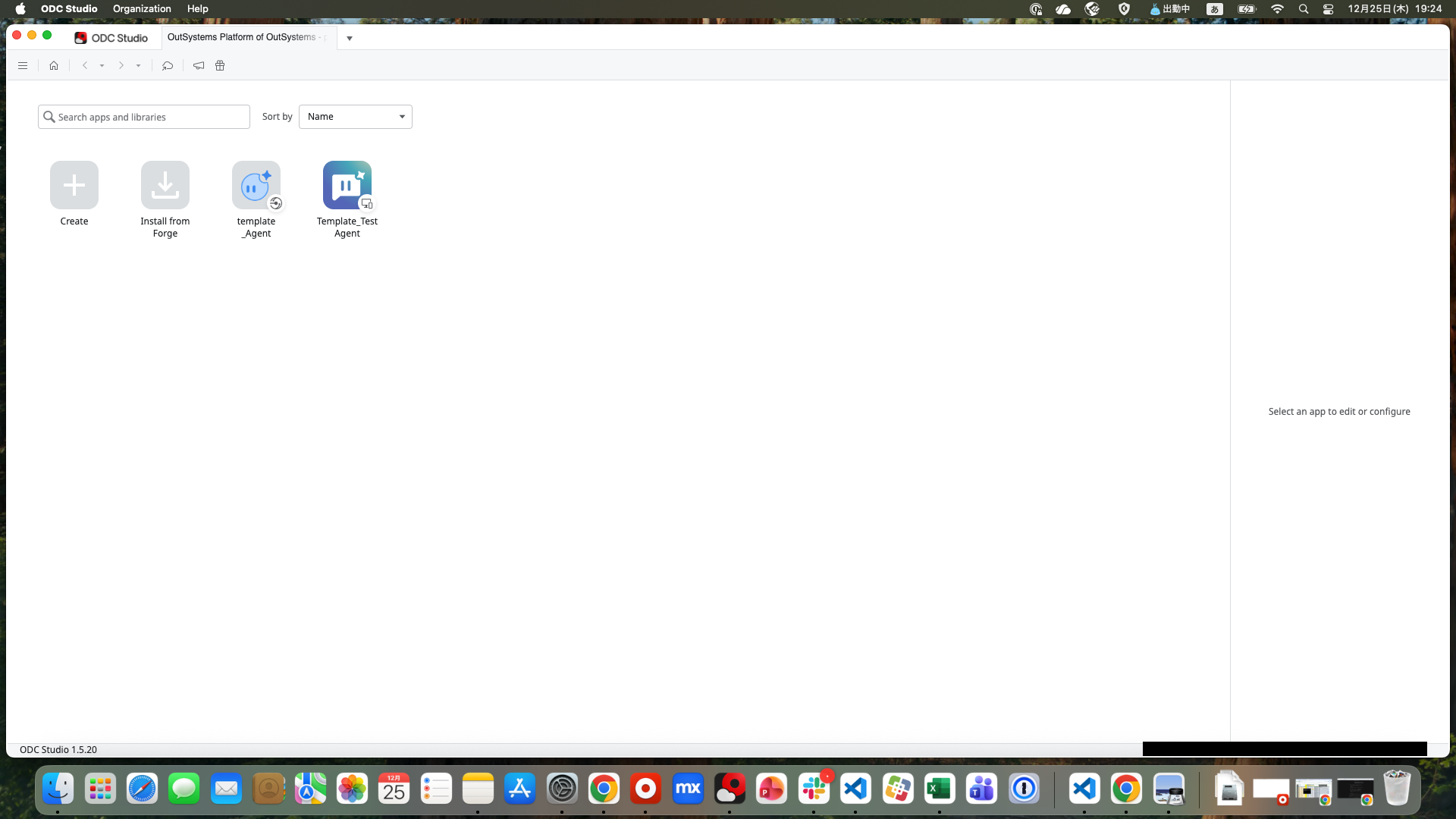
これでODC Studioの設定も完了です。
最後に
今まではOutSystems11(O11)を利用した記事を投稿していましたが、ODCが自由に使えるようになったので今後はODCの記事メインで投稿していこうと思います。
O11もODCも開発のやり方に大きく違いはないので今までO11を利用していた方は、この機会にぜひODCを使ってみてください。
メンバー募集中!
KDDIアジャイル開発センター株式会社ではOutSystems経験者を募集しております。
・ポジションやチームについて詳しく聞いてみたい
・選考前に現場や人事メンバーと直接話してみたい
・今すぐの転職ではないが、中長期的なキャリア形成に向けて話を聞いてみたい
という方は、カジュアル面談も実施しておりますのでお気軽にご応募ください。