

Raspberry Pi Imagerを使って4GPi用OSイメージをmicroSDカードに書き込む手順を紹介します。
Raspberry Pi Imagerとは
Raspberry Pi社が提供するOS書き込みツールです。
microSDカードへのOS書き込みをGUIで簡単に行えるほか、ホスト名・SSH・Wi-Fiなどを設定する機能も備えています。
本記事ではRaspberry Pi Imager v2.0以降を対象としています。
v2.0からカスタムイメージの設定にJSONファイルが必要になりました。
https://www.raspberrypi.com/news/how-to-add-your-own-images-to-imager/
実行環境
- PC(Windows11)
- Raspberry Pi Imager(v2.0 以降)
- microSDカード
- SDカードリーダー
- ラズパイ
設定手順
ここでは4GPi用OSイメージを設定し、書き込むための最低限の手順を紹介します。
追加の設定が必要な場合は、各設定についてをご覧ください。
Raspberry Pi Imagerがインストールされていない場合は、
こちらからダウンロードし、事前にセットアップを済ませてください。
1. JSONをRaspberry Pi Imagerに登録
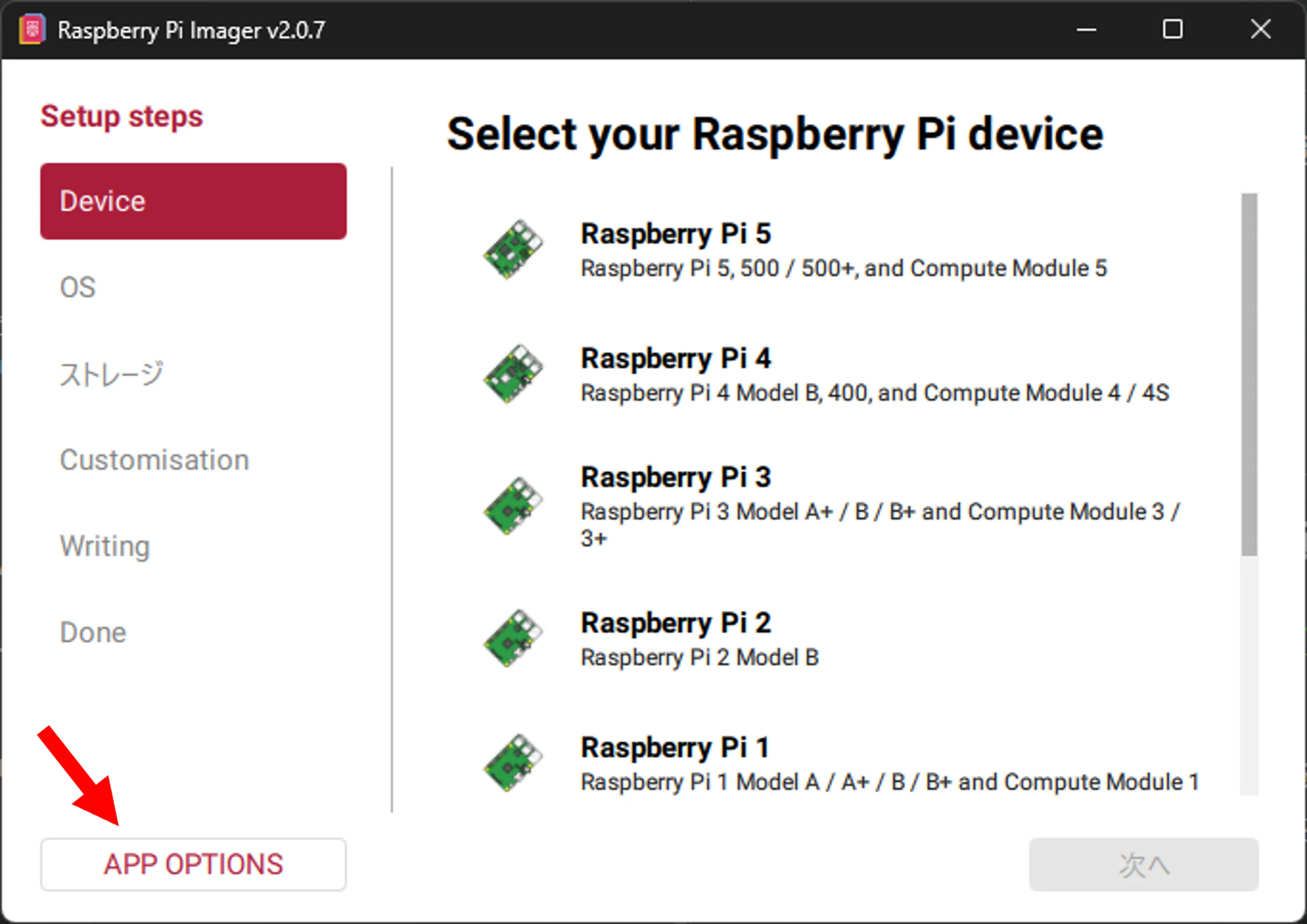
Raspberry Pi Imager を管理者権限で起動し、「APP OPTIONS」を押します。
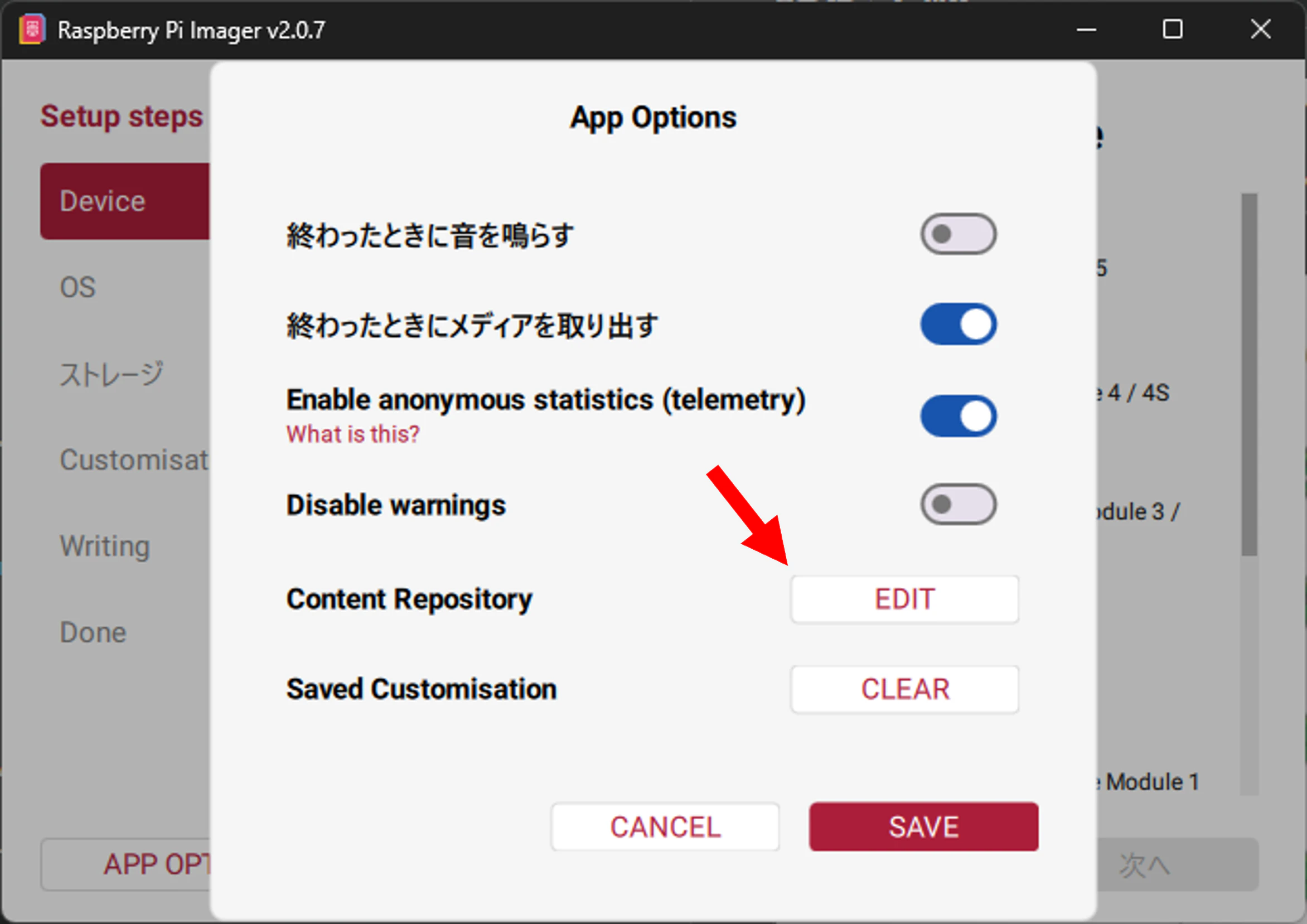
Content Repository の「EDIT」を押します。
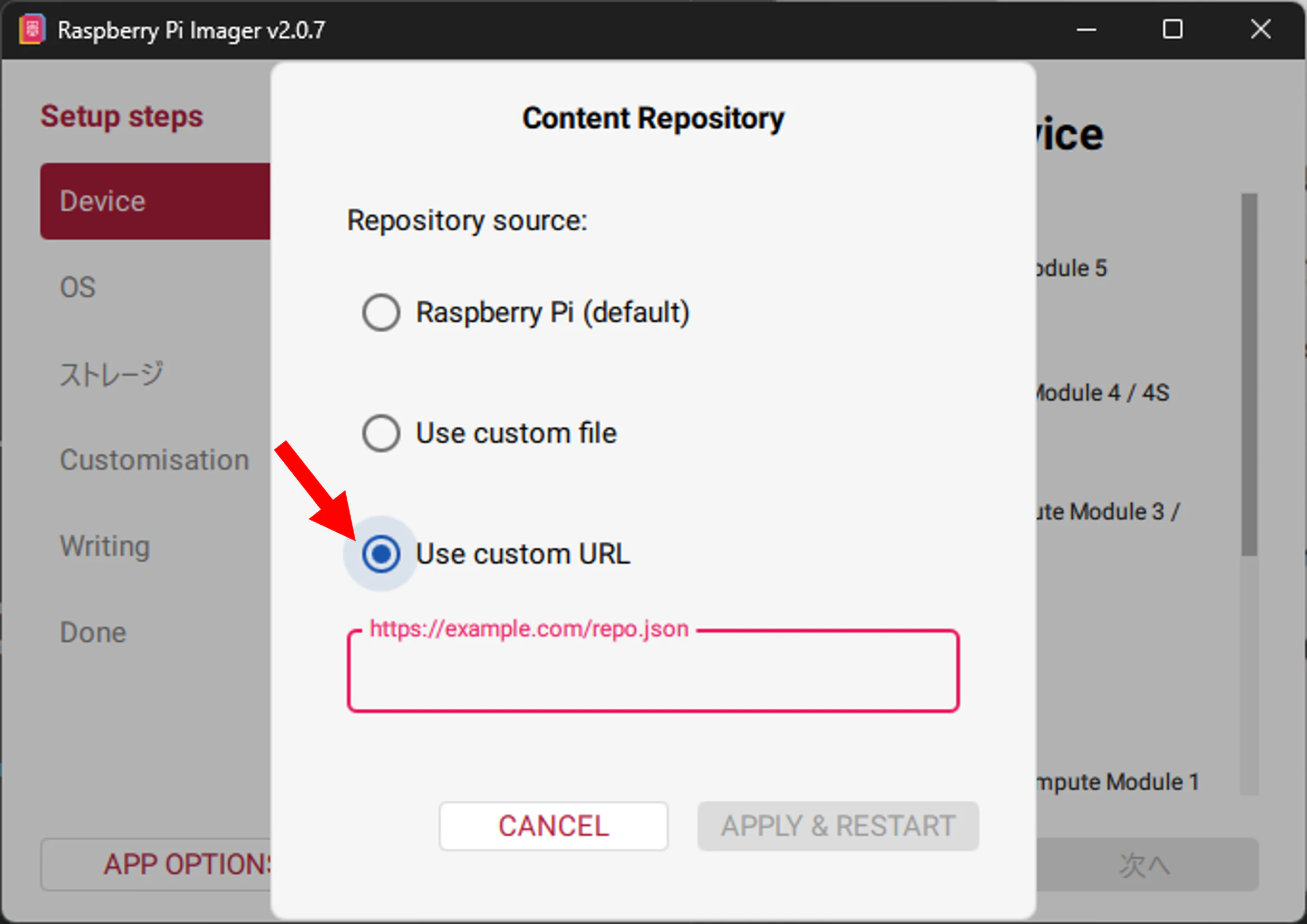
「Use custom URL」を選択します。
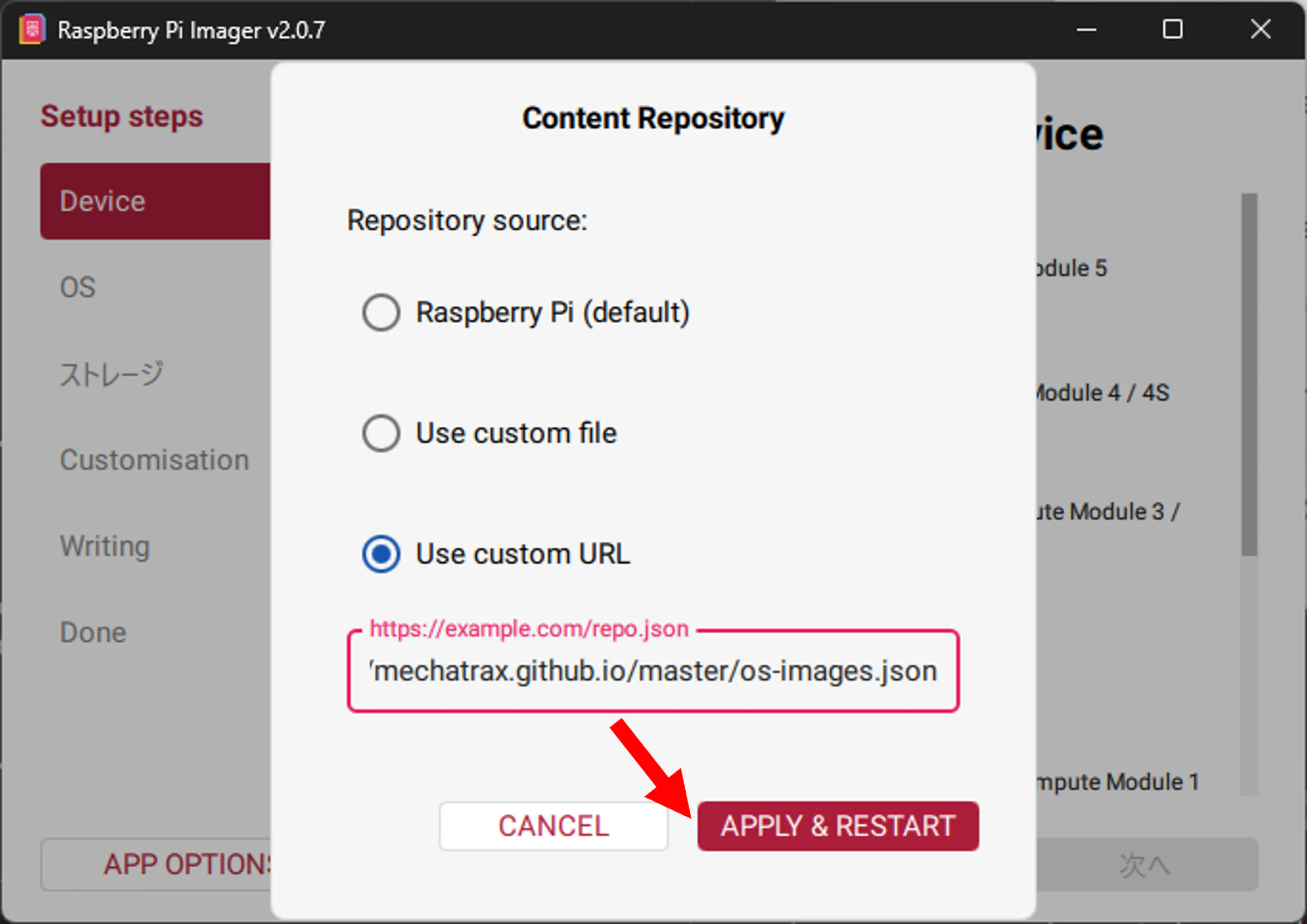
弊社提供 JSON ファイルの URL を入力フォームへコピペし、「APPLY & RESTART」を押します。
https://mechatrax.github.io/os-images.jsonURLをトリプルクリック後に入力フォームへ貼り付けると、改行コードが含まれる場合があります。登録が完了しない、または「APPLY & RESTART」が押せないことがあるのでご注意ください。
詳しくはURLに不要な文字が混入していないことを確認するをご覧ください。
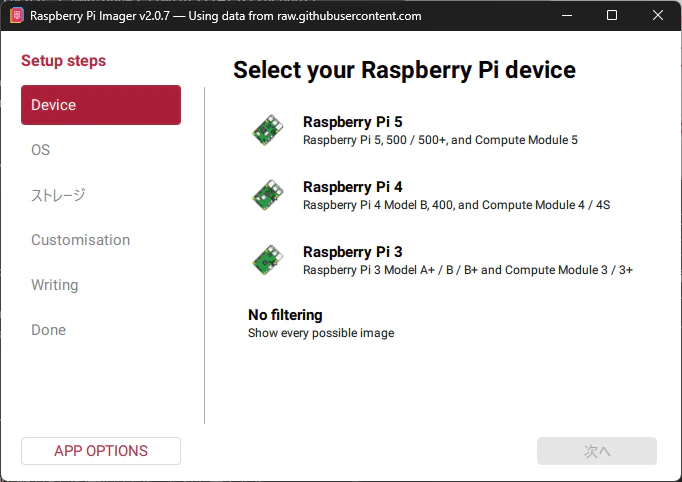
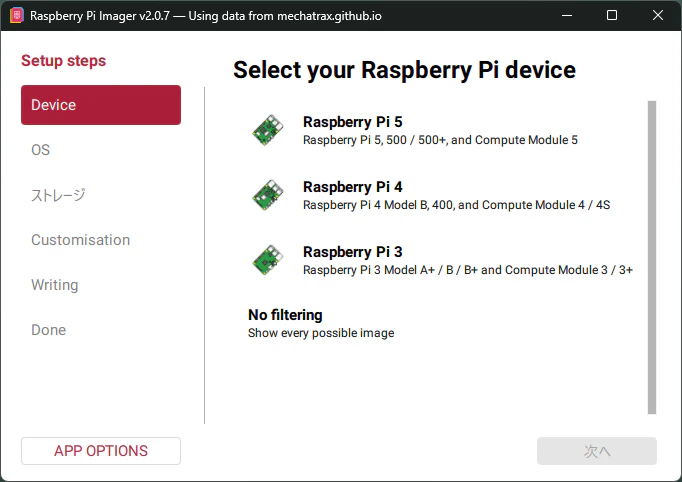
ラズパイ3・4・5が表示されると登録完了です。
2. OS 選択と各種設定
Device でラズパイのモデルを選択し、「次へ」を押します。
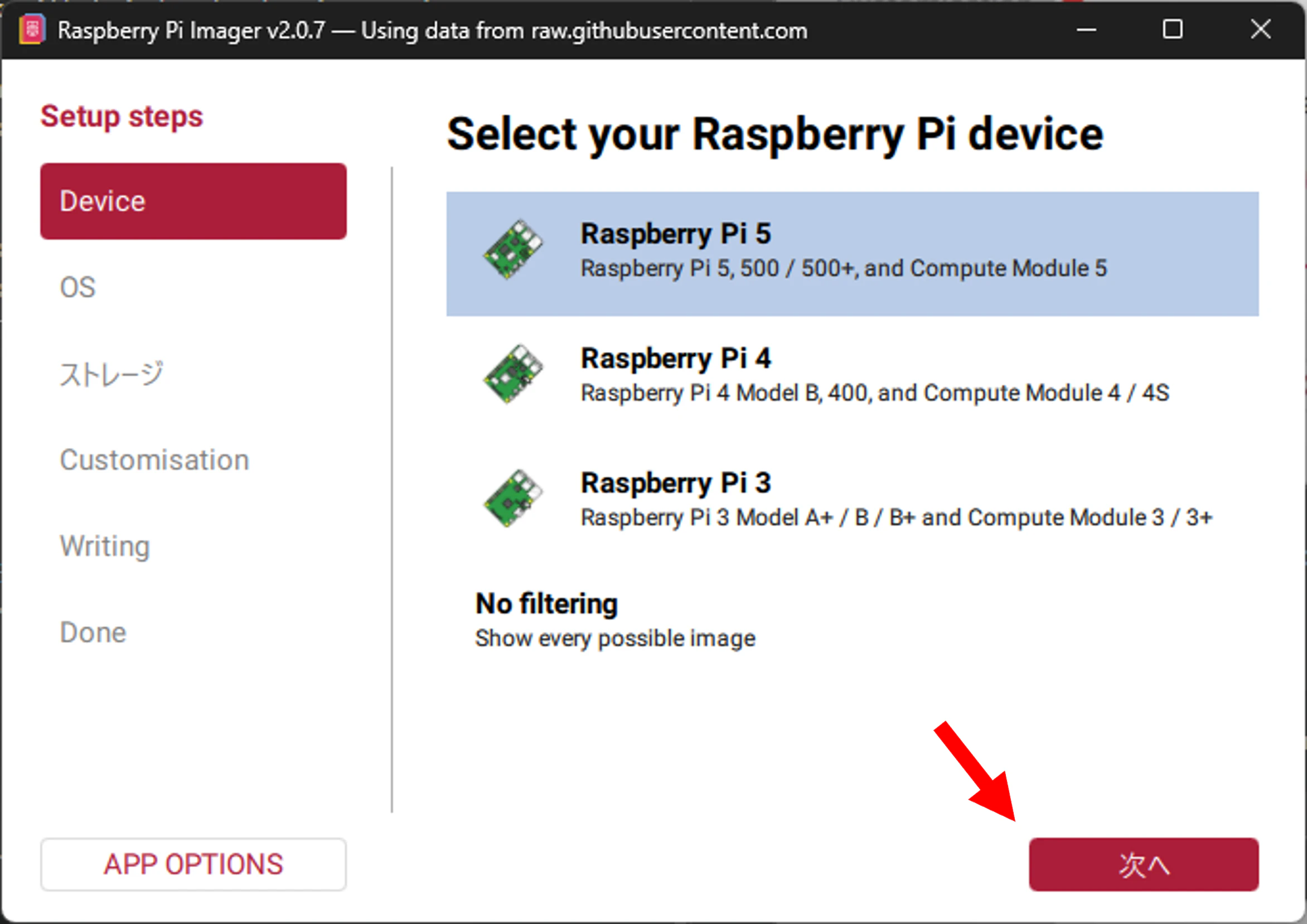
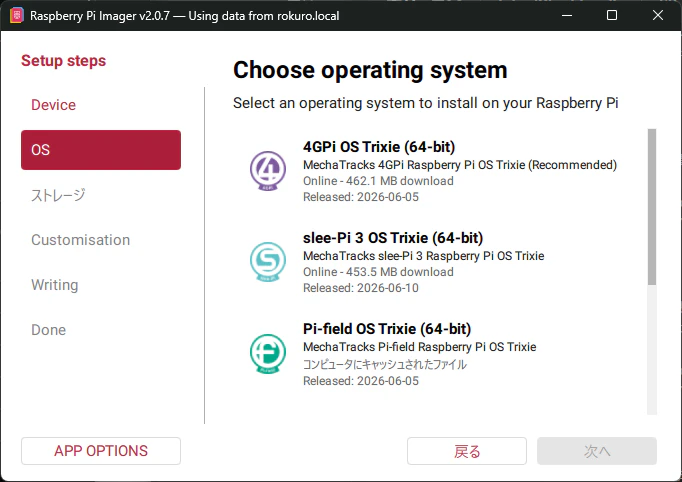
OS で「4GPi OS Trixie(64-bit)」を選択し、「次へ」を押します。
弊社提供の OS イメージはすべて Lite 版(CUI) です。デスクトップ環境は含まれません。
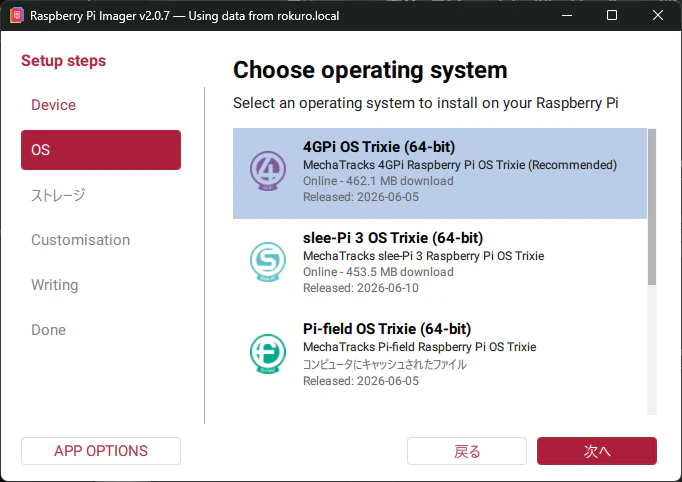
ストレージ で書き込み先のmicroSDカードを選択し、「次へ」を押します。
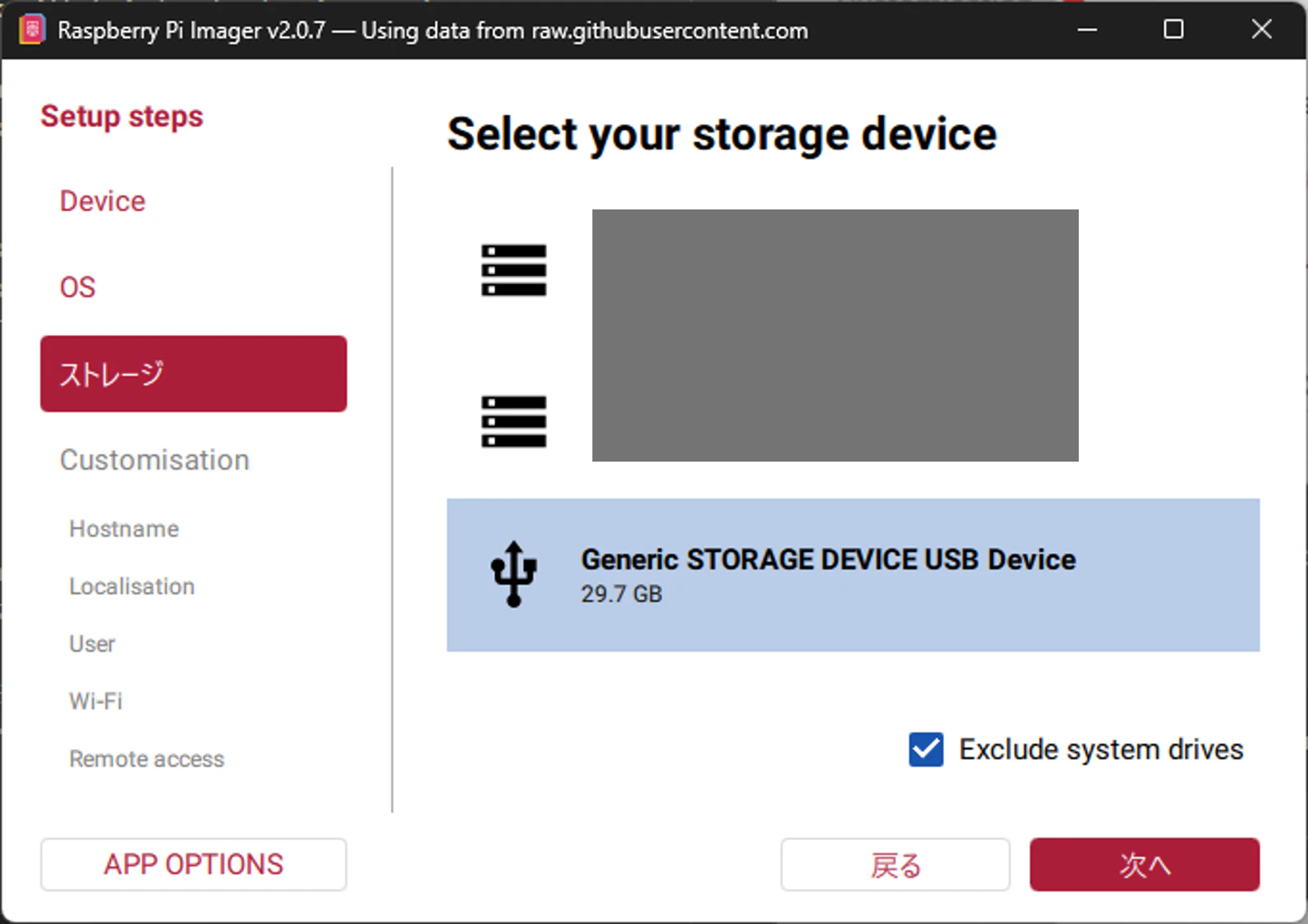
Customisation では「次へ」で User まで進め、必須項目を入力します。
4GPi OSおよびslee-Pi 3 OSではデフォルトユーザーが設定されていないため、User の設定は必須です。
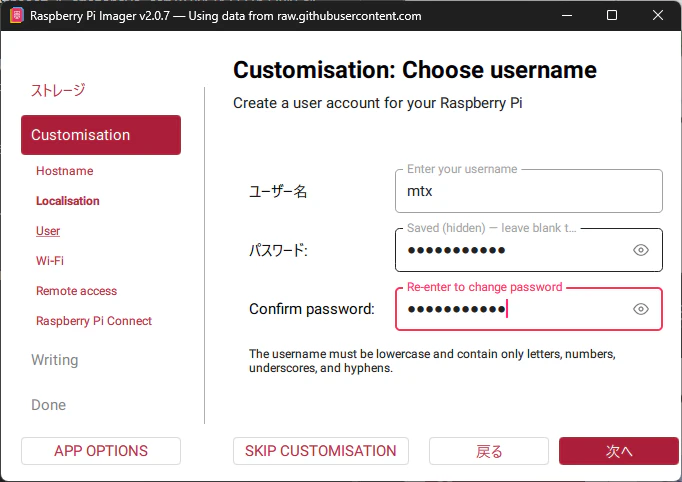
「次へ」または「STOP CUSTOMISATION」で確認画面へ進み、「WRITE」を押します。
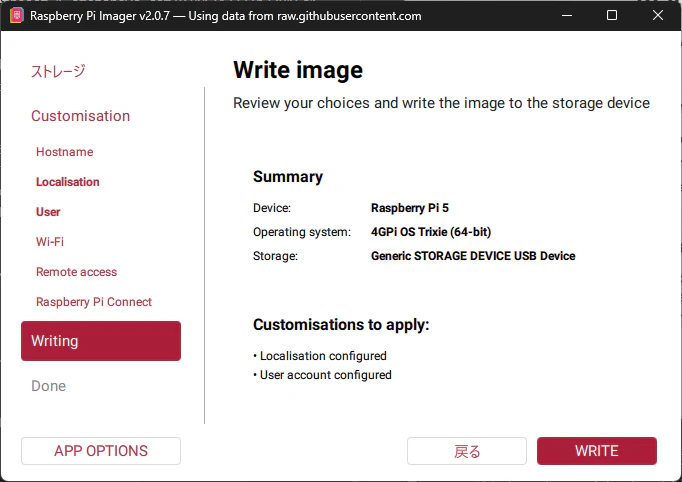
3. microSDカードに書き込む
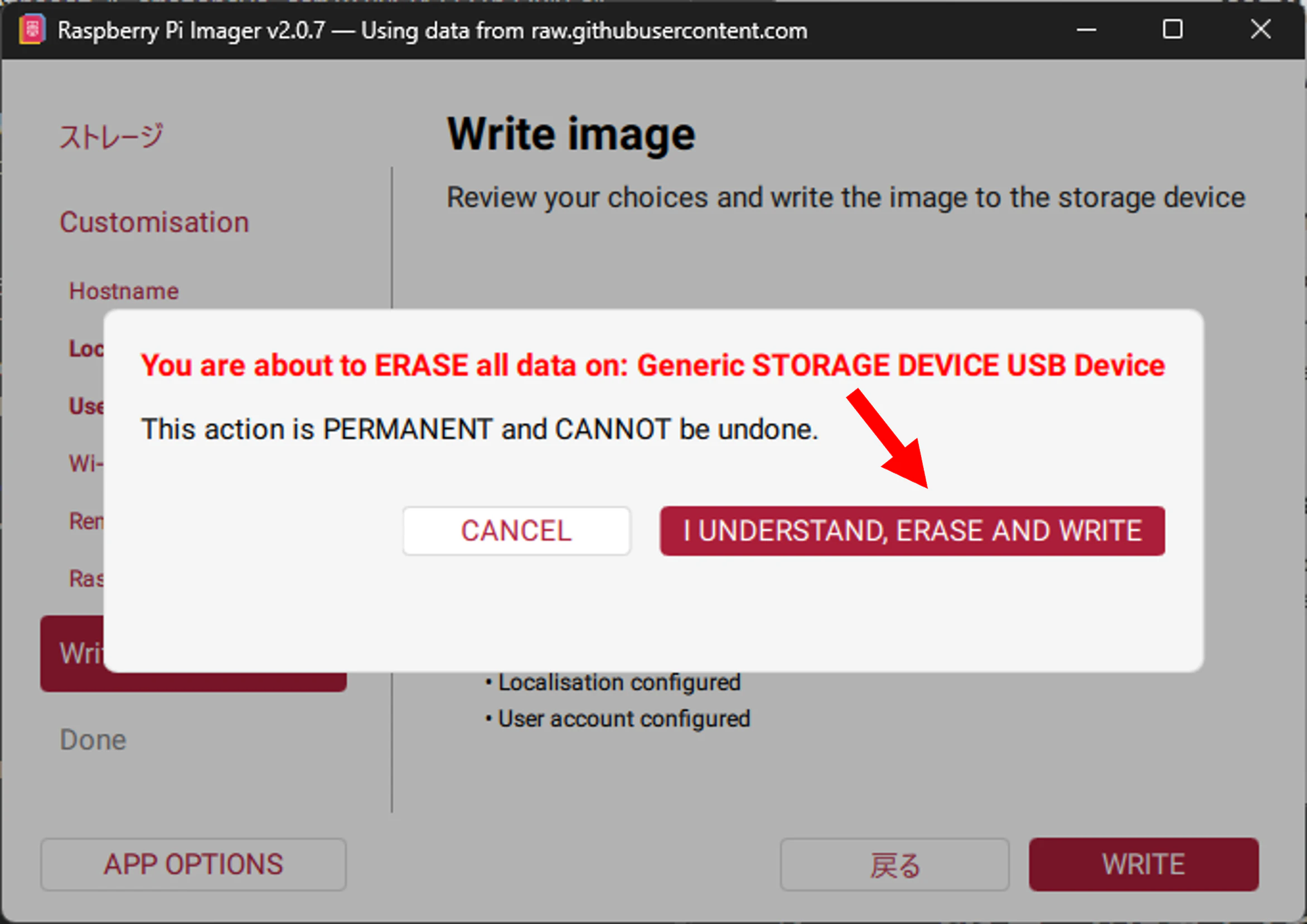
確認ダイアログで「I UNDERSTAND, ERASE AND WRITE」を押します。
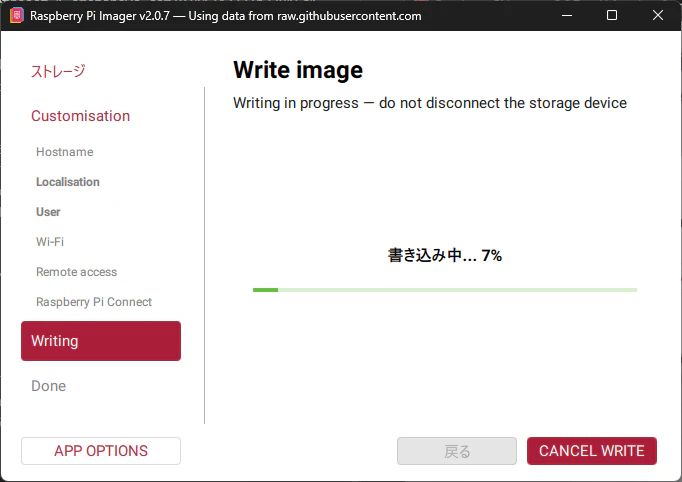
書き込み中 → 確認中 の順に自動で処理が進みます。
Write complete! が表示されると書き込み完了です。
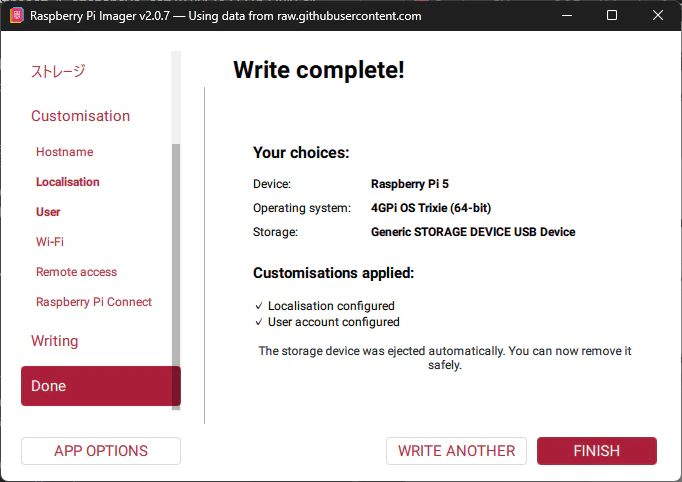
「WRITE ANOTHER」を選択すると設定画面に戻り、「FINISH」を選択すると、Raspberry Pi Imagerが終了します。
4. 起動確認
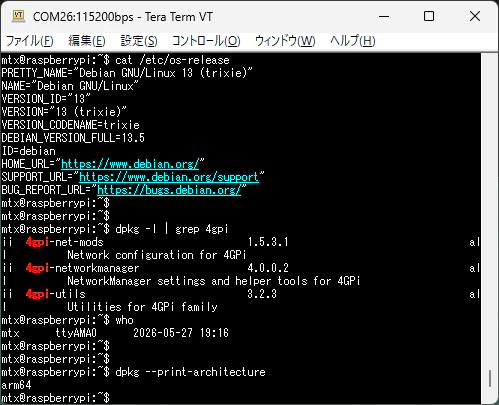
書き込んだmicroSDカードをラズパイを挿入し、正常に起動することを確認しました。
各設定について
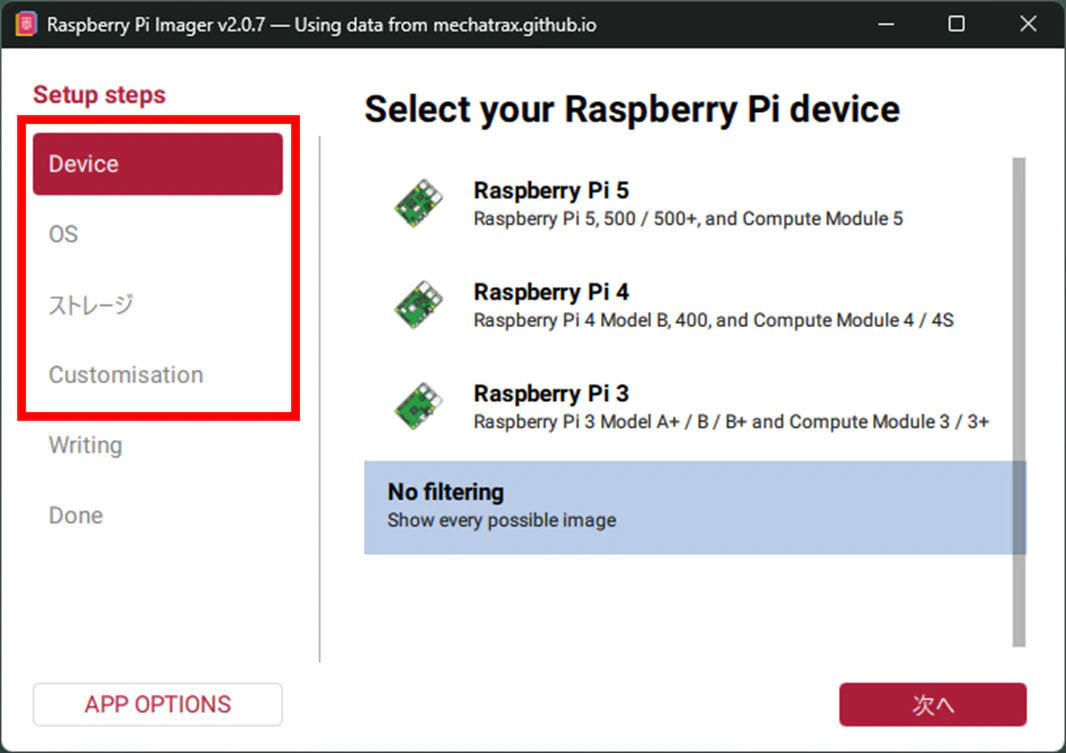
ここでは左側タブの設定項目を解説します。
弊社提供JSONファイルを適用した状態での解説となります。デフォルトでの表示や設定については公式ドキュメントをご覧ください。
Device
使用するRaspberry Piのモデルを指定します。
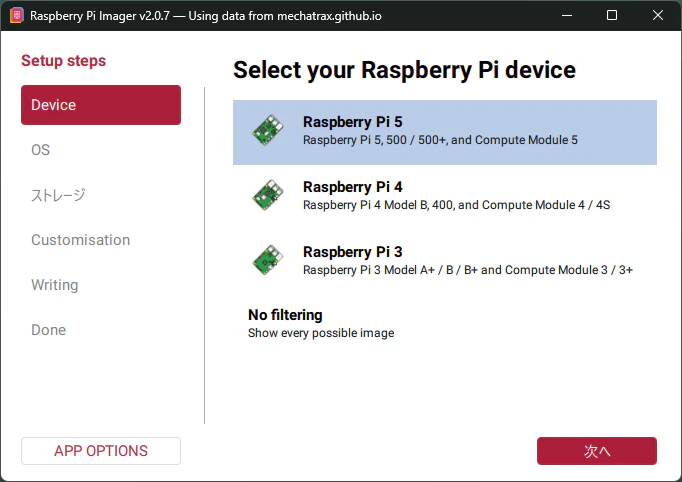
「No filtering」を選択するとモデルを指定せずに進みます。
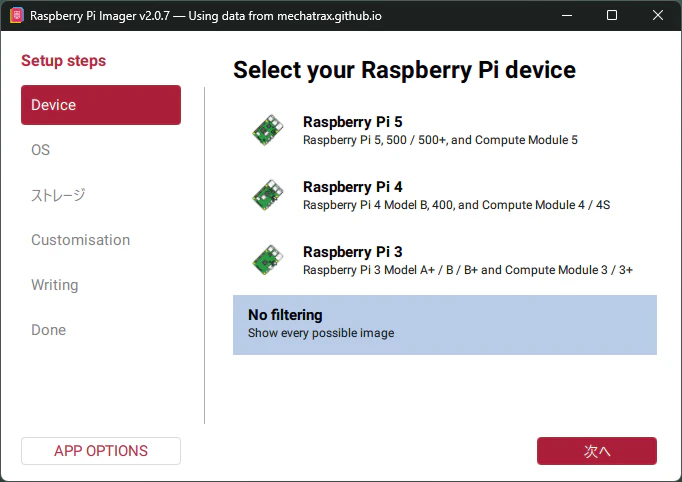
最新の弊社提供OSイメージは Raspberry Pi OS Trixie をベースにしており、ラズパイ3・4・5のみ動作確認済みです。「No filtering」を選択すると他モデルでも起動できますが、動作は保証できません。
OS
Deviceで選択したモデルに対応したOSの一覧が表示されます。
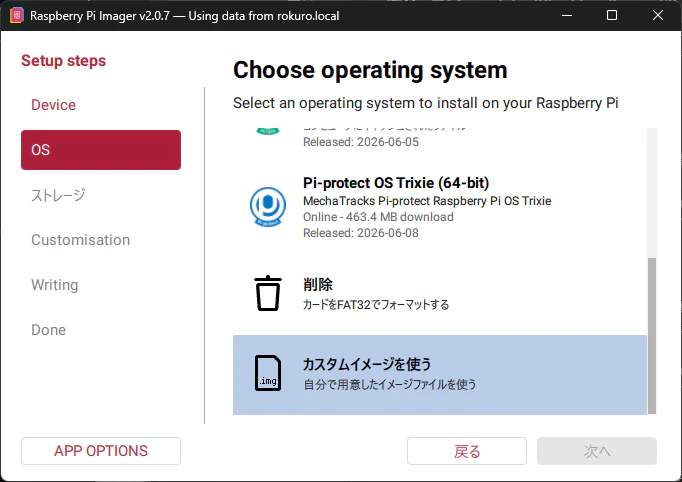
「カスタムイメージを使う」を選択すると、PC上のイメージファイル(.imgなど)を直接指定することもできます。
※ これを選択すると、Customisationはスキップされます。
Storage
書き込み先のストレージデバイスを選択します。PC に複数のストレージが接続されている場合は、容量などを確認して正しいデバイスを選択してください。
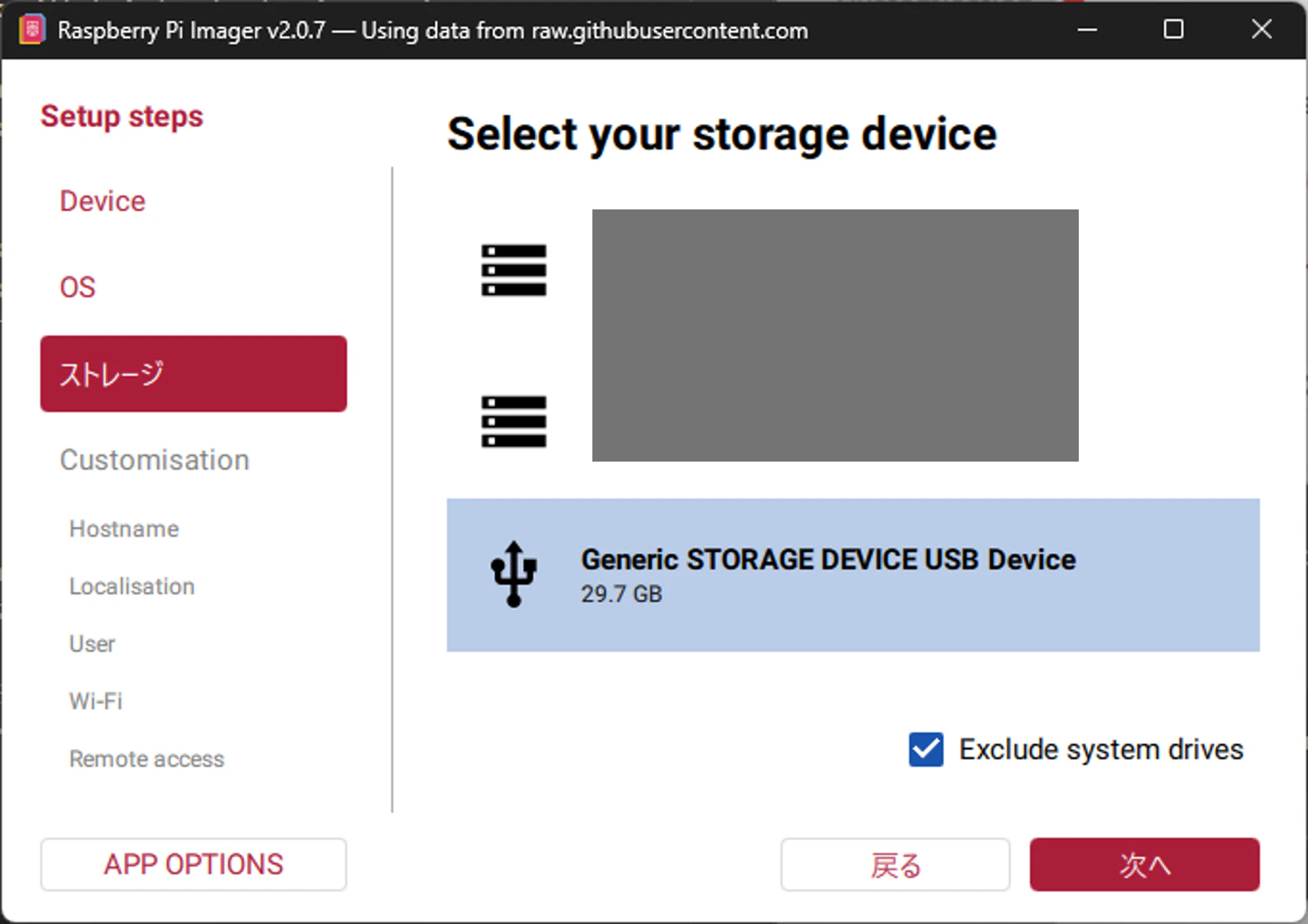
「Exclude system drives」のチェックを外すと、システムドライブもリスト表示します。
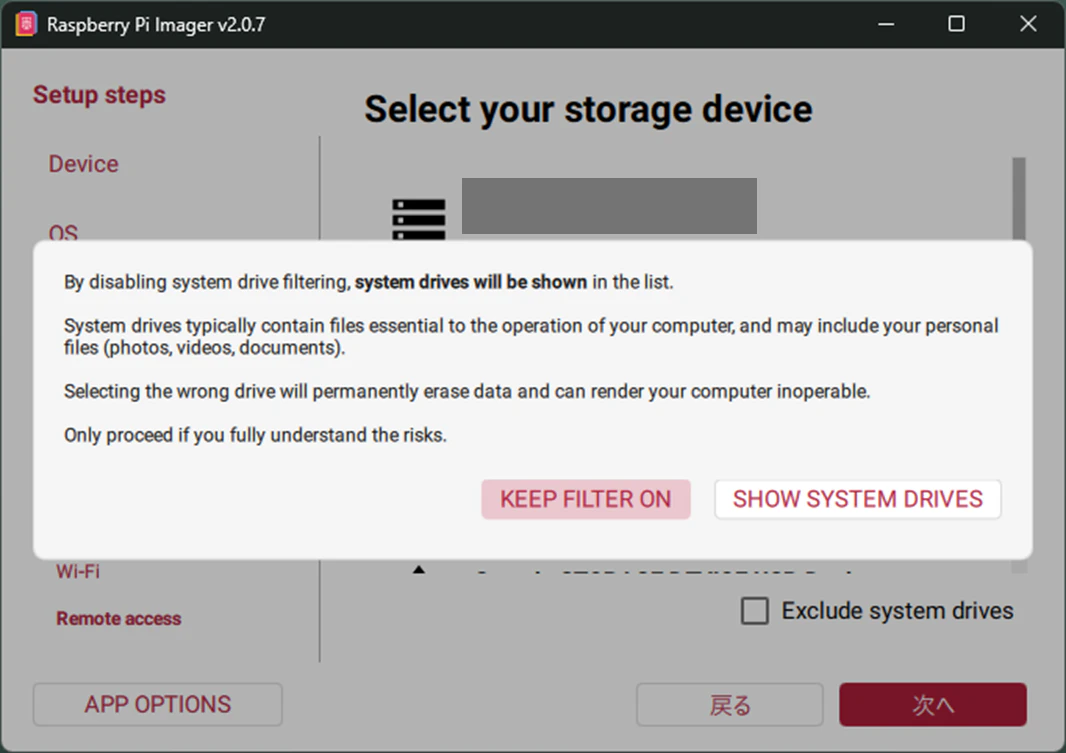
ラズパイ本体上でRaspberry Pi Imagerを起動してNVMeやUSBドライブに書き込む場合など、特殊な用途向けの機能です。
通常はチェックしたままで構いません。
Customisation
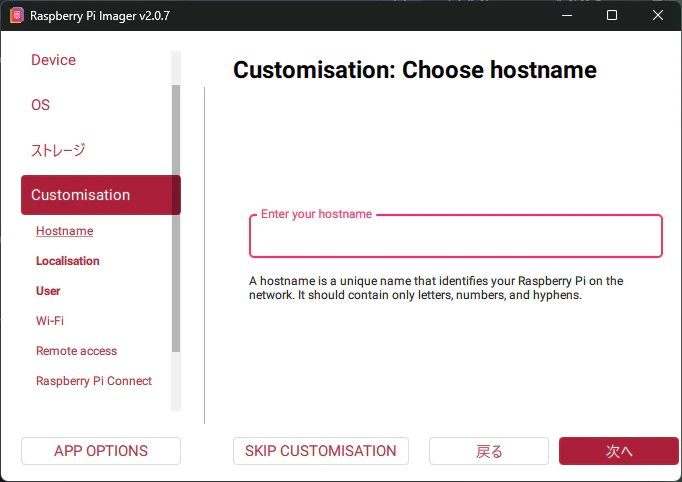
Hostname
ホスト名を設定します。使用できる文字は英字・数字・ハイフン(-)のみ。
設定後、同一ネットワーク上の機器から<hostname>.localでアクセスできます(mDNS使用)。
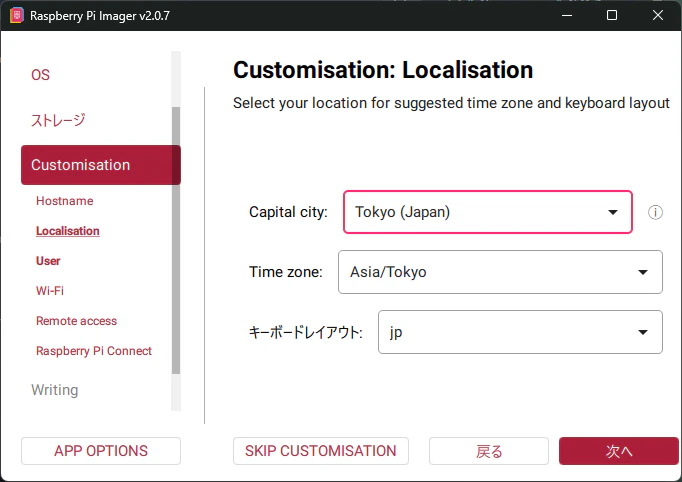
Localisation
タイムゾーンとキーボードレイアウトを設定します。都市を選択すると、タイムゾーンとキーボードレイアウトが自動で補完されます。Wi-Fi の国コード(regulatory domain)もここで選択した都市に基づいて設定されます。
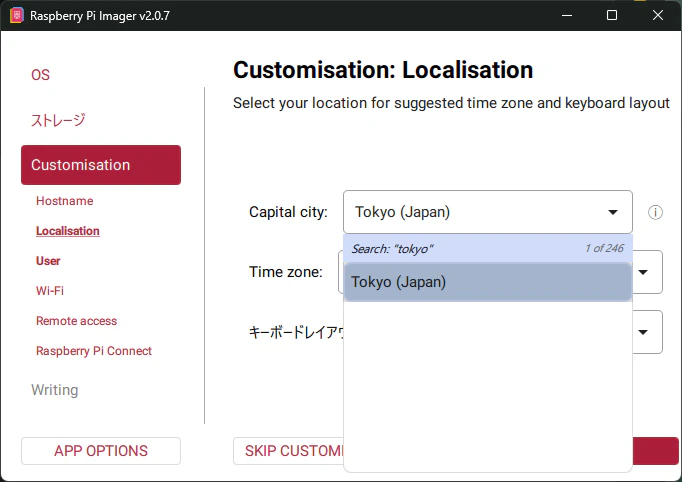
都市選択欄では文字検索が可能です。
User
Raspberry Pi にログインするための管理者ユーザーを作成します。
| 項目 | 制約 |
|---|---|
| ユーザー名 | 小文字英字で始まる。英小文字・数字・アンダースコア・ハイフンのみ使用可 |
| パスワード | 任意の文字列 |
| confirm password | パスワードの確認入力。パスワードと同じ文字列を入力する |
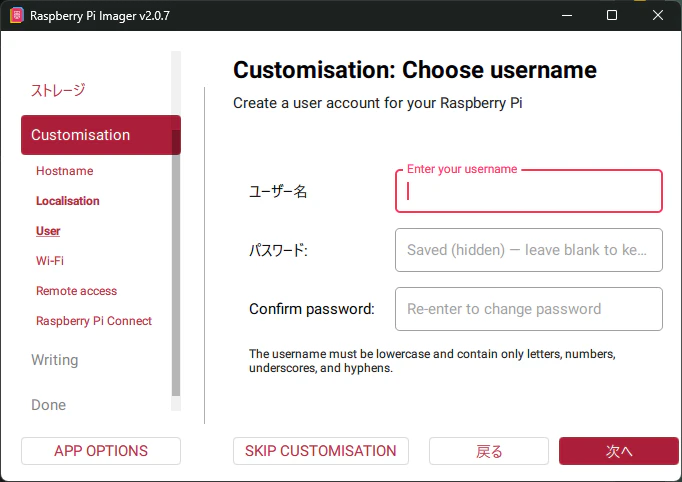
2回目以降の書き込みではユーザー名・パスワードの入力が不要になります。
App OptionsでCLEARするとユーザ名・パスワードはリセットされます。
Wi-Fi
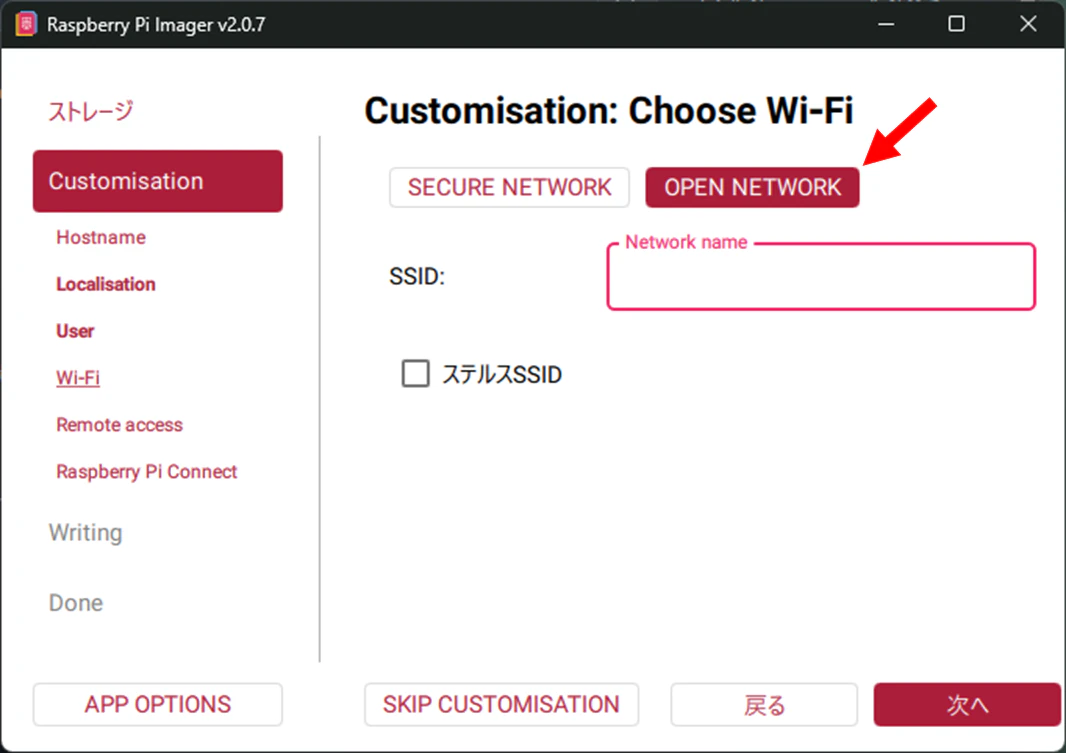
起動時に接続する無線LANの設定です。SECURE NETWORKとOPEN NETWORKが選択可能です。
| 項目 | 内容 |
|---|---|
| SSID | 接続先のWi-Fiネットワーク名 |
| パスワード | ネットワークのパスワード |
| confirm password | パスワードの確認入力。パスワードと同じ文字列を入力する |
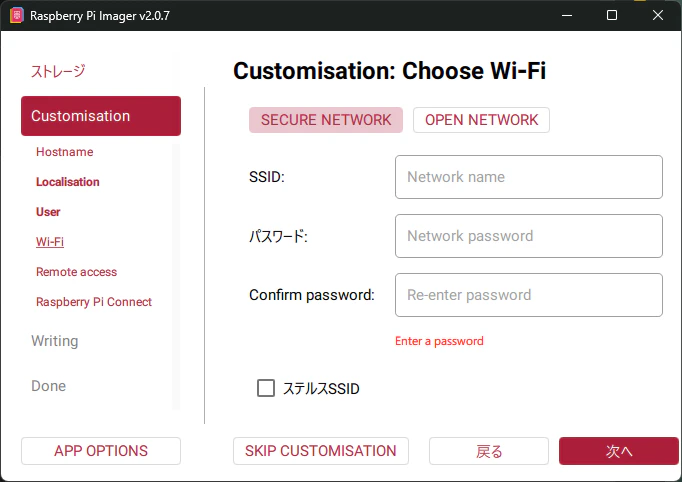
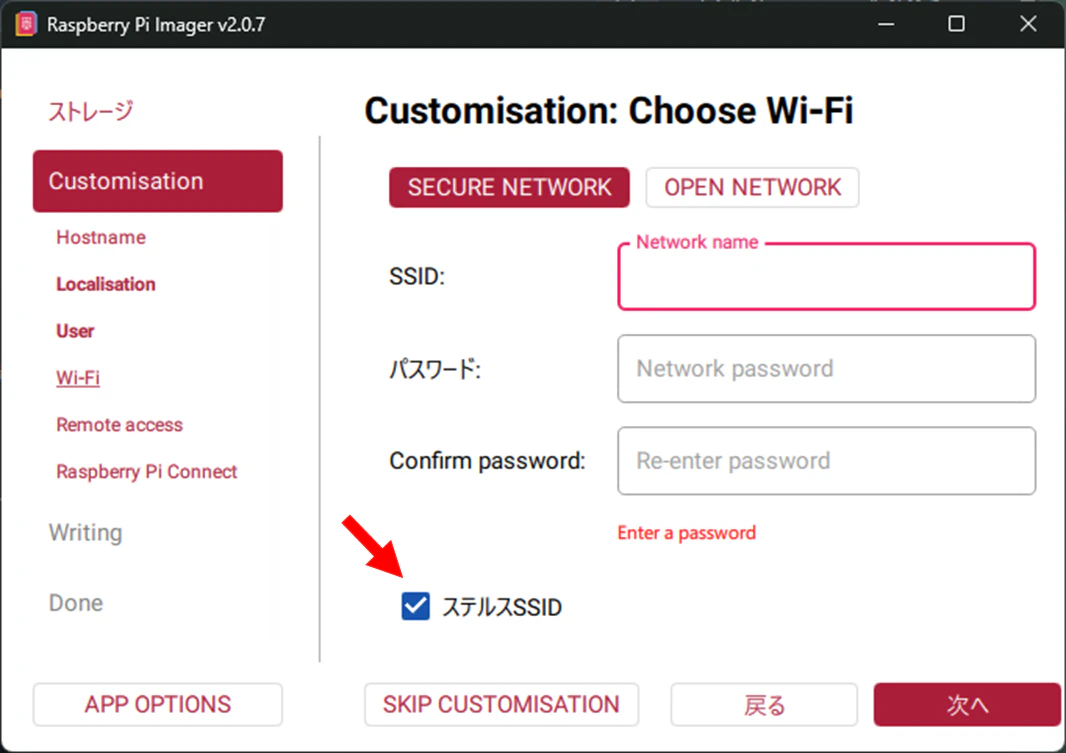
ステルスSSIDは、SSIDが非公開のネットワークに接続する場合にチェックしてください。
OPEN NETWORKの場合はSSIDのみ入力します。
Remote access
ネットワーク経由でリモートアクセスを行うための SSH 設定です。
「SSHを有効化する」を押すとAuthentication mechanism(認証方式)が選択できます。
「パスワード認証を使う」の場合、Userで設定したユーザー名・パスワードで認証します。
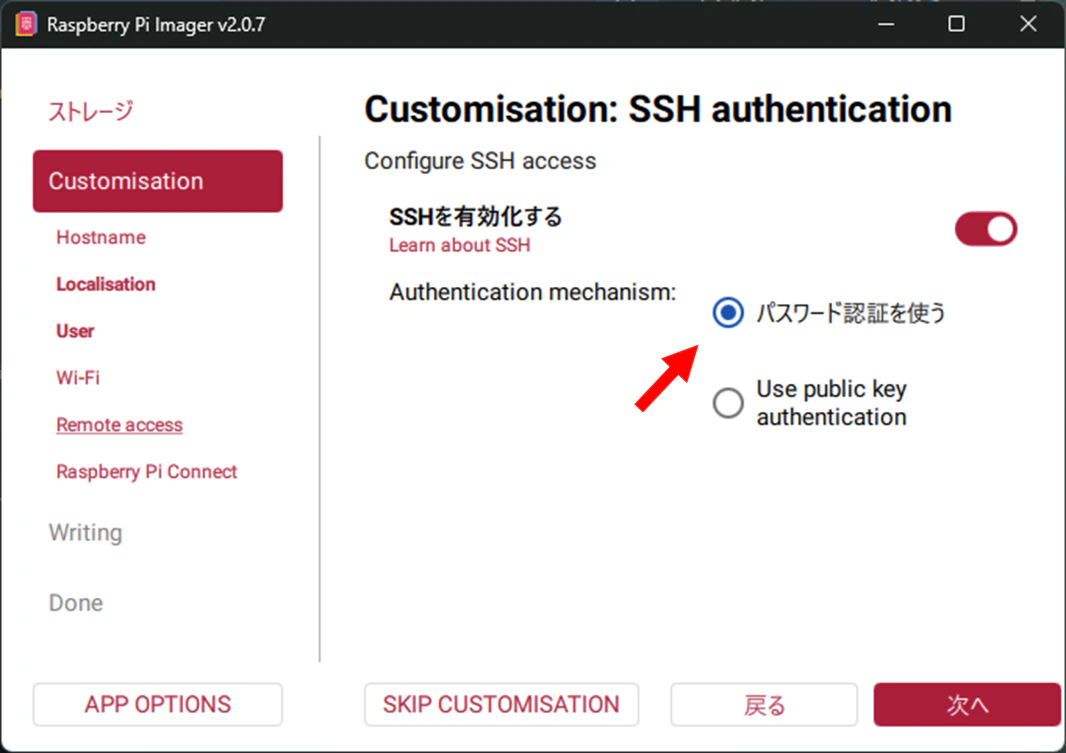
「Use public key authentication」の場合、公開鍵で認証します。
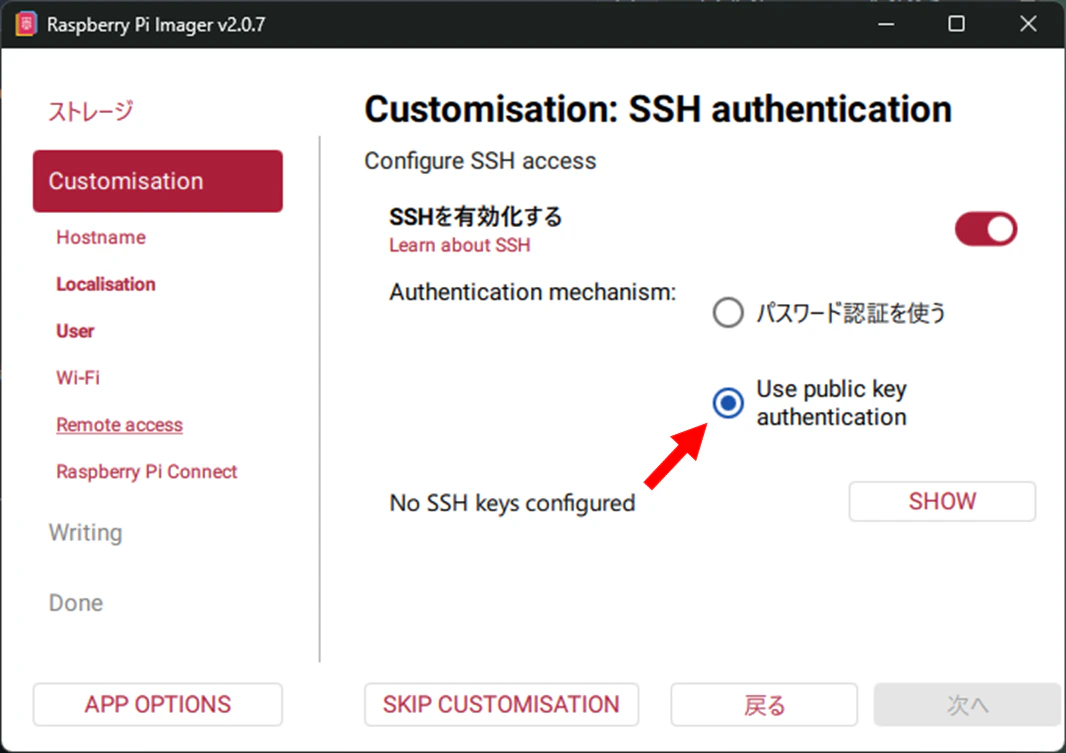
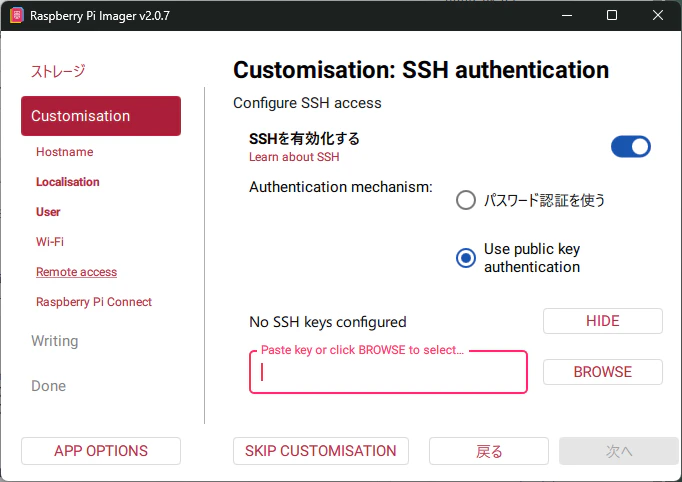
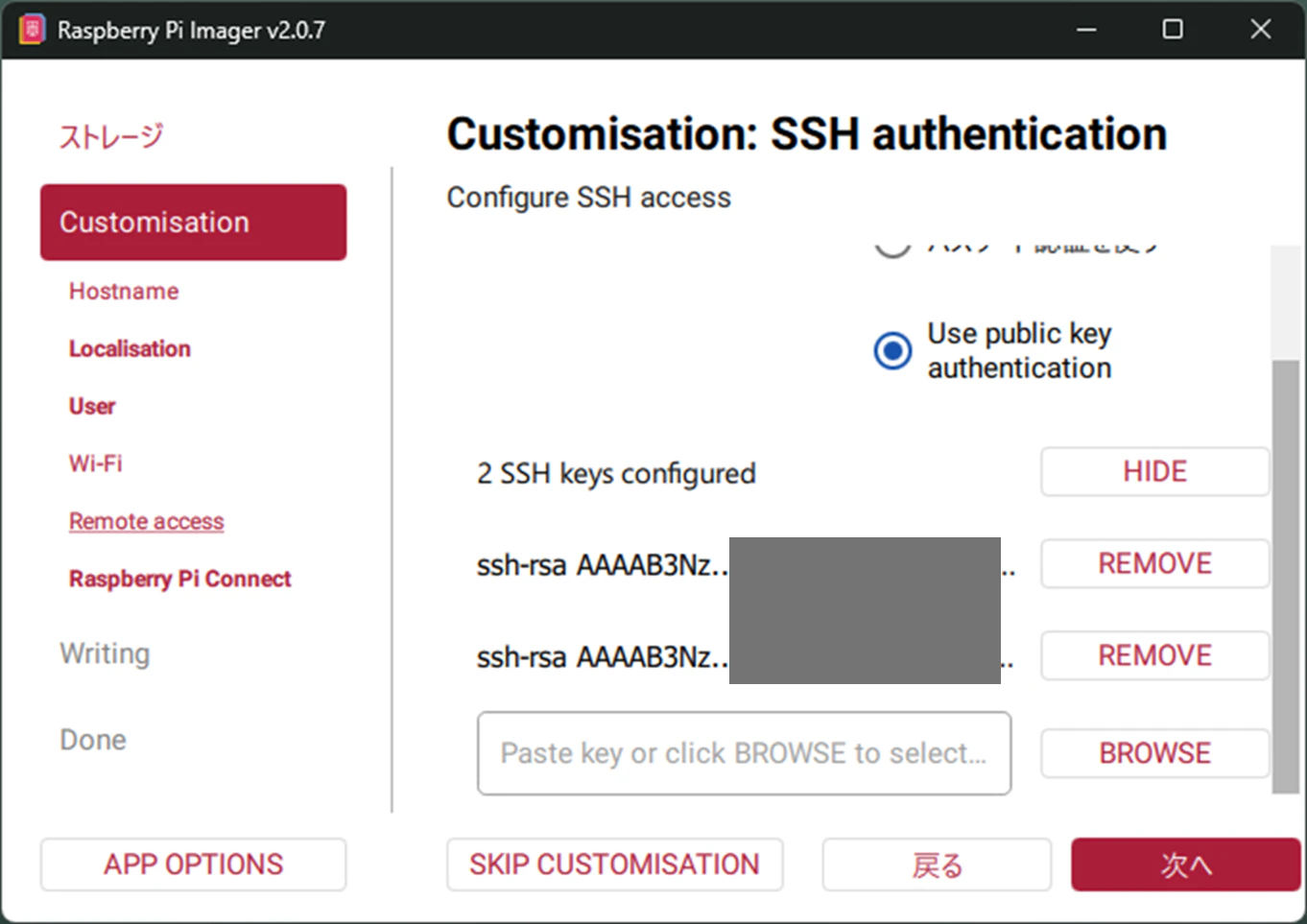
公開鍵認証の場合、初回は「BROWSE」を押してRSA鍵を登録します。次回設定時は登録済みの鍵を使用します。
複数の鍵を登録・削除できます。
リモートアクセスの詳細は公式ドキュメントをご覧ください。
Raspberry Pi Connect
OSでRaspberry Pi OS Trixie以降を選択した場合、Raspberry Pi Connectが表示されます。
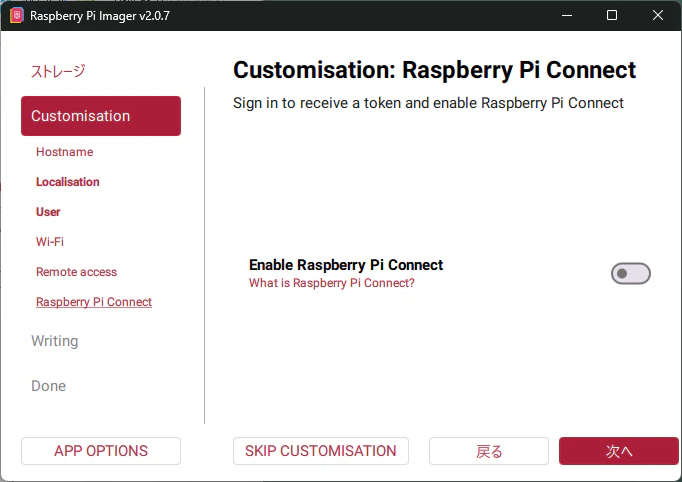
「Enable Raspberry Pi Connect」を押して、設定します。
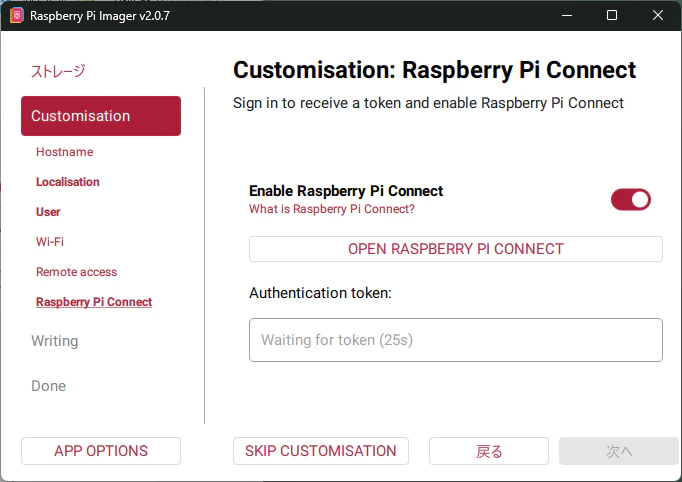
設定方法は以下ブログをご覧ください。
App Options
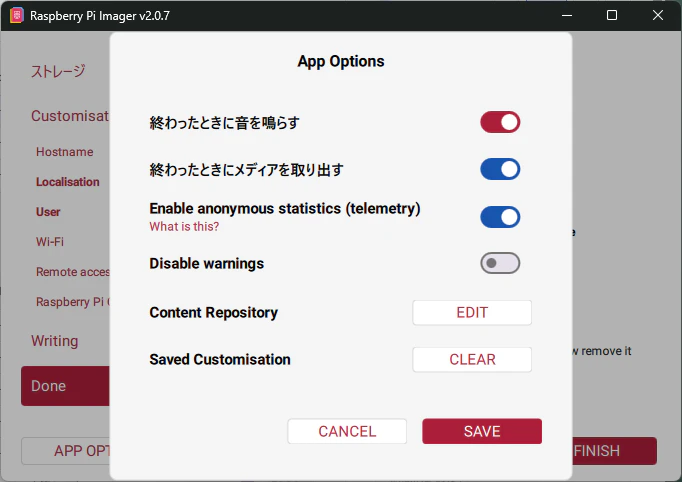
| 項目 | 内容 |
|---|---|
| 終わったときに音を鳴らす | 書き込み完了時に通知音を鳴らす |
| 終わったときにメディアを取り出す | 書き込み完了時にストレージを自動でアンマウントする |
| Enable anonymous statistics(telemetry) | 匿名の使用状況統計を送信する 詳細はこちら |
| Disable warnings | 書き込み中の警告メッセージを抑制する |
| Content Repository | カスタムイメージの取得元を指定する |
| Saved Customisation | 保存した設定を削除する |
Content Repository について
デフォルトではRaspberry Pi公式のJSONファイルを読み込みます。
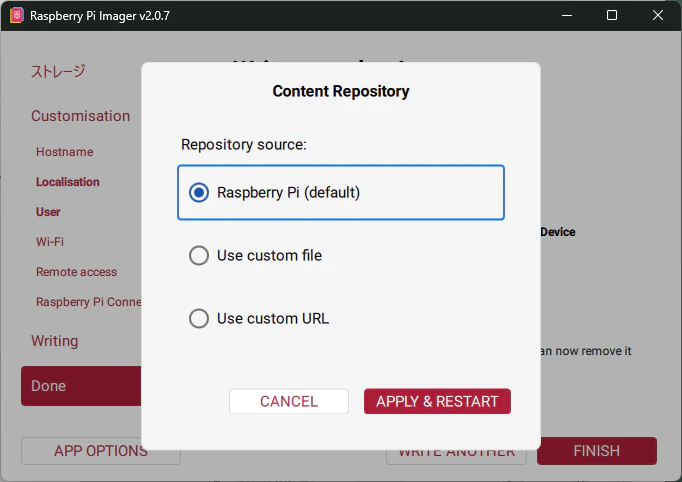
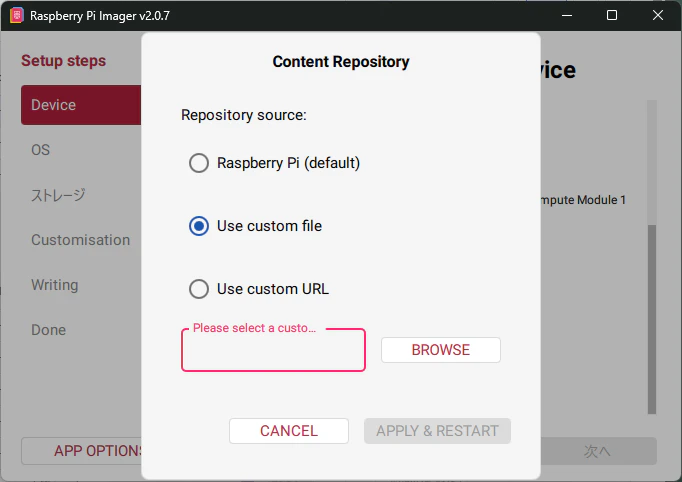
Use custom file
PC上のJSONファイルを指定して読み込みます。
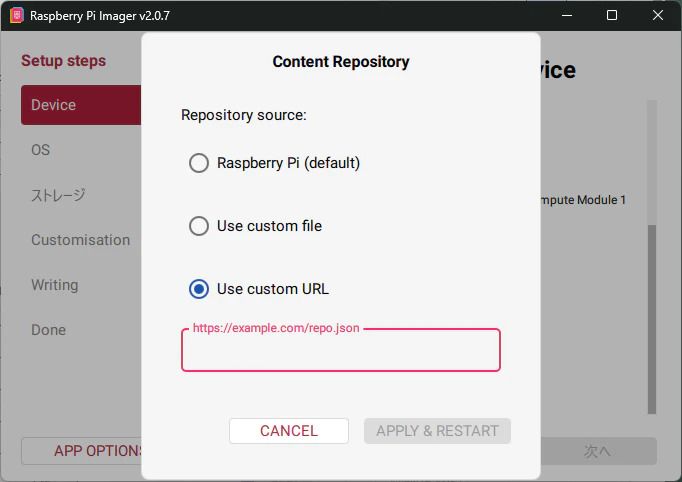
Use custom URL
任意のURLを指定してJSONファイルを読み込みます。
トラブルシューティング
JSONファイルが読み込まれない
URLに不要な文字が混入していないことを確認する
例えば、URLをトリプルクリックしてコピペすると、一見正しく貼り付けられたように見えます。
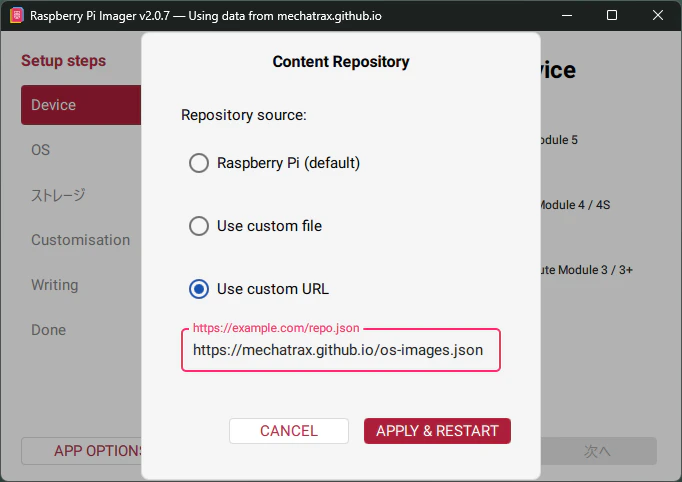
「APPLY & RESTART」を押しても、ラズパイのモデルは表示されず、登録は完了しません。
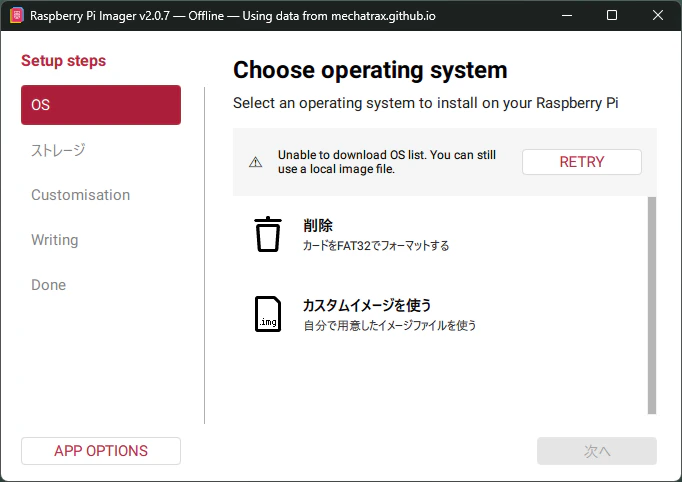
再度Use custom URLを開くと、%0A(URLエンコードされた改行コード)が最後尾に追加されています。
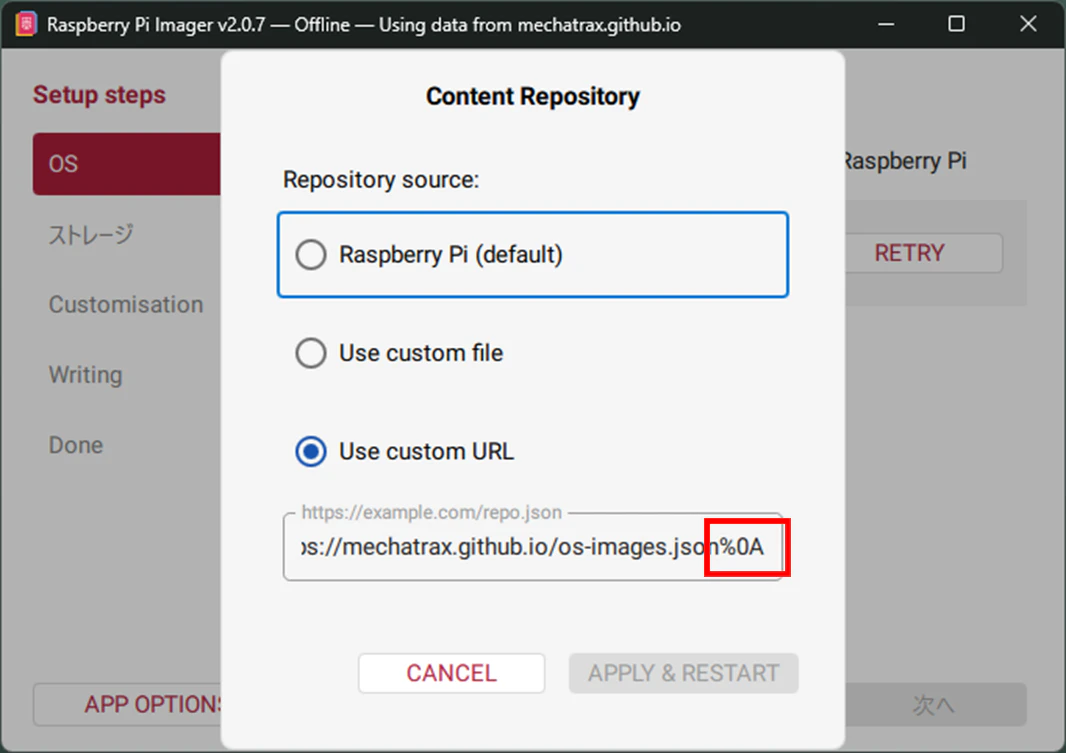
%0Aを削除して「APPLY & RESTART」を押すと、登録が完了します。
上記のように改行コードが原因の場合でも、改行コードが確認できない(表示されない)こともあります。
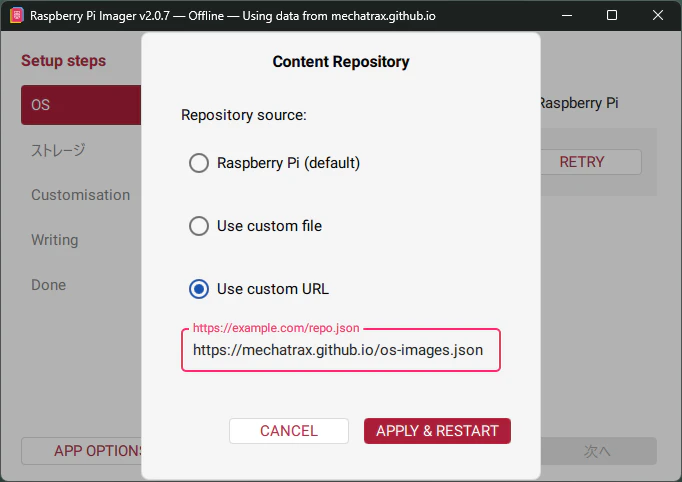
この場合、入力フォームのURL末尾にカーソルを置き、Backspaceキーを1回押してください。
JSONファイルの内容を検証する
URLが正しい場合でもJSONの記述に誤りがあると読み込まれません。
公式のバリデーションツールを使って内容を確認できます。
Pythonでの実行例:
① jsonschemaをインストールします。
pip install jsonschema
② 以下をコピペしてファイルを作成します。
内容が正しければ以下のような実行結果が表示されます。
$ python3 validation.py
✓ ./os-images.json is valid
内容に誤りがあれば以下のようにエラー表示されます。
$ python3 validation.py
Traceback (most recent call last):
  File "/home/kiyo/validation.py", line 32, in <module>
    validate_os_list(
  File "/home/kiyo/validation.py", line 14, in validate_os_list
    os_list = json.load(f)
  File "/usr/lib/python3.10/json/__init__.py", line 293, in load
    return loads(fp.read(),
  File "/usr/lib/python3.10/json/__init__.py", line 346, in loads
    return _default_decoder.decode(s)
  File "/usr/lib/python3.10/json/decoder.py", line 337, in decode
    obj, end = self.raw_decode(s, idx=_w(s, 0).end())
  File "/usr/lib/python3.10/json/decoder.py", line 353, in raw_decode
    obj, end = self.scan_once(s, idx)
json.decoder.JSONDecodeError: Expecting ',' delimiter: line 133 column 1 (char 4565)
関連リンク
Raspberry Pi Imager 公式ドキュメント
4GPi 用 OS イメージ詳細