
概要
AWSアカウントでrootユーザの操作を検知してすべてslack通知する設定です。
通知設定手順
1.slackwebhook URLの発行発行
以下手順てslack webhook URLを発行します。
https://docs.slack.dev/tools/java-slack-sdk/ja-jp/guides/incoming-webhooks/
出力されたwebhook URLを控えます。後ほど利用します。
skackの対象チャンネルにincoming-webhookが追加されます。

2. CloudTrailの確認、設定
CloudTrailの確認
- サービス一覧から[CloudTrail]を選択
- [証跡]を選択し、証跡設定が存在するか確認する
既存の証跡がある場合は、新規作成は不要です。
CloudTrailがない場合
-
「証跡の作成」を選択する。
指定がなければ以下のような設定で作成する。-
証跡名:
root-login-notification-trail -
ストレージの場所:
- 「新しいS3バケットの作成」を選択
- バケット名:
cloudtrail-logs-[アカウントID]-[リージョン](自動生成でOK)
- ログファイルの SSE-KMS 暗号化:
無効 -
ログファイルの検証:
有効 -
SNS通知の配信:
無効 -
CloudWatch Logsの統合:
無効
-
証跡名:
-
ログイベントの選択は下記で設定。
-
管理イベント:
有効-
読み取り:
有効 -
書き込み:
有効
-
読み取り:
-
データイベント:
無効 -
Insights イベント:
無効 -
ネットワークアクティビティイベント:
無効
-
管理イベント:
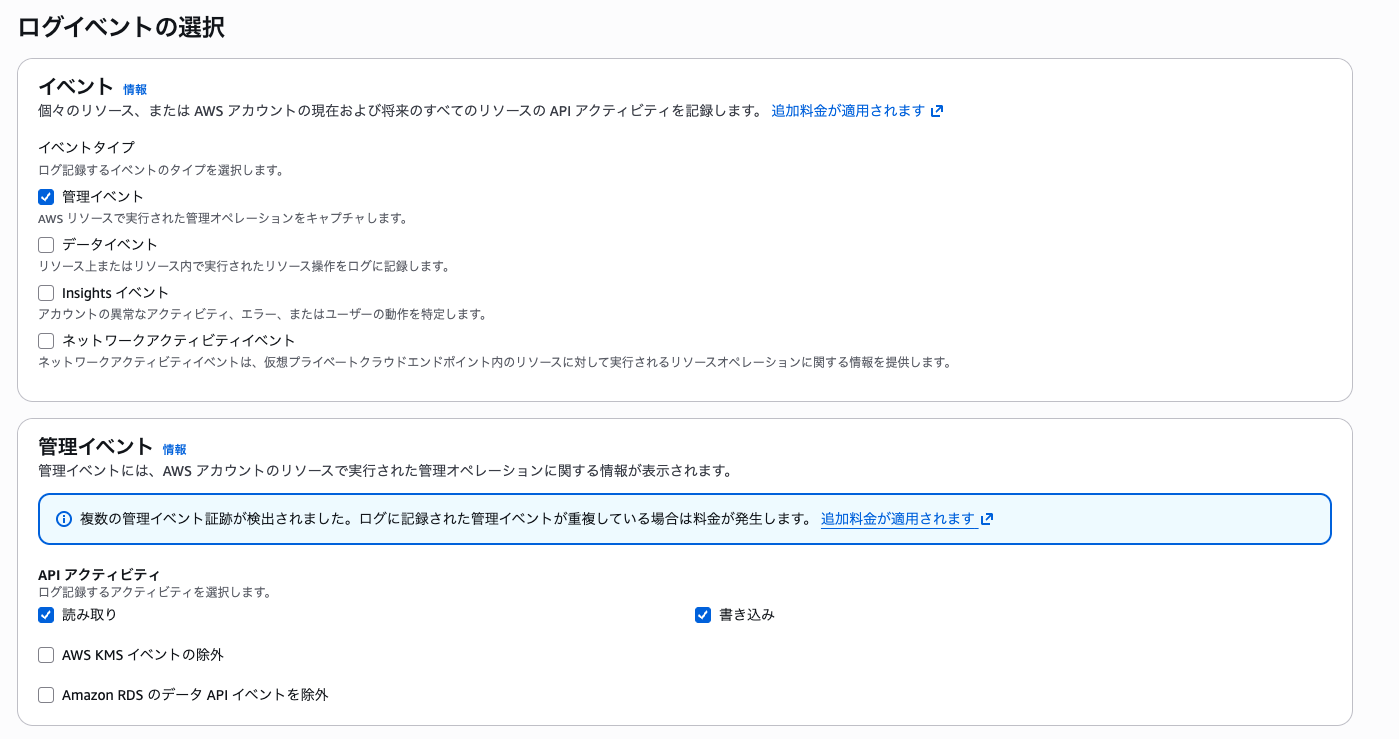
上記設定後、証跡を作成してください。
3. Lambdaの作成
-
サービス一覧から[Lambda]を選択
-
「関数を作成」を選択
下記パラメータで作成- 関数の作成方法: 「一から作成」を選択
-
関数名:
root-login-notification -
ランタイム:
Python 3.14 -
アーキテクチャ:
x86_64 -
デフォルトの実行ロールの変更:
基本的な Lambda アクセス権限で新しいロールを作成
-
[コード]タブから「lambda_function.py」を編集して下記コードに書き換えを行う。
import json
import os
import urllib.request
import urllib.error
from datetime import datetime, timedelta
from typing import Dict, Any


def lambda_handler(event: Dict[str, Any], context: Any) -> Dict[str, Any]:
    """
    EventBridgeからrootユーザーのすべてのアクティビティを受け取り、
    Slackに通知を送信するLambda関数
    """

    # 環境変数からSlack Webhook URLを取得
    webhook_url = os.environ.get('SLACK_WEBHOOK_URL')
    if not webhook_url:
        raise ValueError('SLACK_WEBHOOK_URL environment variable is not set')

    # イベントの詳細を抽出
    detail = event.get('detail', {})

    # イベント情報を抽出
    event_time = detail.get('eventTime', '')
    event_name = detail.get('eventName', 'N/A')
    source_ip = detail.get('sourceIPAddress', 'N/A')
    user_agent = detail.get('userAgent', 'N/A')
    aws_region = detail.get('awsRegion', 'N/A')

    # アカウント情報
    account_id = event.get('account', 'N/A')

    # ユーザー情報
    user_identity = detail.get('userIdentity', {})
    user_type = user_identity.get('type', 'N/A')

    # MFA使用状況(ConsoleLoginイベントの場合のみ)
    additional_event_data = detail.get('additionalEventData', {})
    mfa_used = additional_event_data.get('MFAUsed', None)

    # レスポンス要素(ログイン成功/失敗 - ConsoleLoginイベントの場合のみ)
    response_elements = detail.get('responseElements')
    console_login = None
    if response_elements and isinstance(response_elements, dict):
        console_login = response_elements.get('ConsoleLogin', None)

    # 時刻をJSTに変換
    if event_time:
        try:
            utc_time = datetime.fromisoformat(event_time.replace('Z', '+00:00'))
            # UTCからJST(+9時間)に変換
            jst_time = utc_time.replace(tzinfo=None)
            jst_time = jst_time + timedelta(hours=9)
            formatted_time = jst_time.strftime('%Y-%m-%d %H:%M:%S JST')
        except Exception as e:
            formatted_time = event_time
    else:
        formatted_time = 'N/A'

    # イベントタイプに応じた処理
    if event_name == 'ConsoleLogin':
        # コンソールログインの場合
        if console_login == 'Success':
            status_emoji = ':red_circle:'
            title = 'AWSルートユーザーログイン検知'
            color = 'danger'  # 赤色
        elif console_login == 'Failure':
            status_emoji = ':warning:'
            title = 'AWSルートユーザーログイン失敗'
            color = 'warning'  # オレンジ色
        else:
            status_emoji = ':question:'
            title = 'AWSルートユーザーログイン'
            color = '#808080'  # グレー
    else:
        # その他のイベントの場合
        status_emoji = ':red_circle:'
        title = 'AWSルートユーザーアクティビティ検知'
        color = 'danger'  # 赤色

    # MFAの表示(ConsoleLoginの場合のみ)
    mfa_emoji = ':white_check_mark:' if mfa_used == 'Yes' else ':x:'
    mfa_text = '使用' if mfa_used == 'Yes' else '未使用'

    # Slackメッセージのフィールドを構築
    fields = [
        {
            'title': 'イベント名',
            'value': event_name,
            'short': True
        },
        {
            'title': 'AWSアカウントID',
            'value': account_id,
            'short': True
        },
        {
            'title': '発生時刻',
            'value': formatted_time,
            'short': True
        },
        {
            'title': 'ソースIP',
            'value': source_ip,
            'short': True
        },
        {
            'title': 'リージョン',
            'value': aws_region,
            'short': True
        }
    ]

    # ConsoleLoginイベントの場合のみMFA情報を追加
    if event_name == 'ConsoleLogin' and mfa_used:
        fields.append({
            'title': f'MFA {mfa_emoji}',
            'value': mfa_text,
            'short': True
        })

    # ConsoleLoginイベントの場合のみログイン結果を追加
    if event_name == 'ConsoleLogin' and console_login:
        login_result = '成功' if console_login == 'Success' else ('失敗' if console_login == 'Failure' else console_login)
        fields.insert(0, {
            'title': 'ログイン結果',
            'value': login_result,
            'short': True
        })

    # ユーザーエージェントを追加
    fields.append({
        'title': 'ユーザーエージェント',
        'value': user_agent,
        'short': False
    })

    # Slackメッセージを構築
    slack_message = {
        'text': f'{status_emoji} *{title}*',
        'attachments': [
            {
                'color': color,
                'fields': fields,
                'footer': 'AWS Root Activity Notification',
                'footer_icon': 'https://a0.awsstatic.com/libra-css/images/logos/aws_logo_smile_1200x630.png',
                'ts': int(datetime.now().timestamp())
            }
        ]
    }

    # Slackに通知を送信
    try:
        headers = {
            'Content-Type': 'application/json'
        }

        data = json.dumps(slack_message).encode('utf-8')
        request = urllib.request.Request(
            webhook_url,
            data=data,
            headers=headers,
            method='POST'
        )

        with urllib.request.urlopen(request) as response:
            response_body = response.read().decode('utf-8')
            print(f'Slack notification sent successfully: {response_body}')
            print(f'Event: {event_name}, Account: {account_id}, Time: {formatted_time}')

    except urllib.error.HTTPError as e:
        error_body = e.read().decode('utf-8')
        print(f'Failed to send Slack notification: {e.code} - {error_body}')
        raise
    except Exception as e:
        print(f'Error sending Slack notification: {str(e)}')
        raise

    return {
        'statusCode': 200,
        'body': json.dumps({
            'message': 'Notification sent successfully',
            'event_name': event_name,
            'event_time': formatted_time,
            'account_id': account_id
        })
    }
4. 「Deploy」ボタンを選択する。
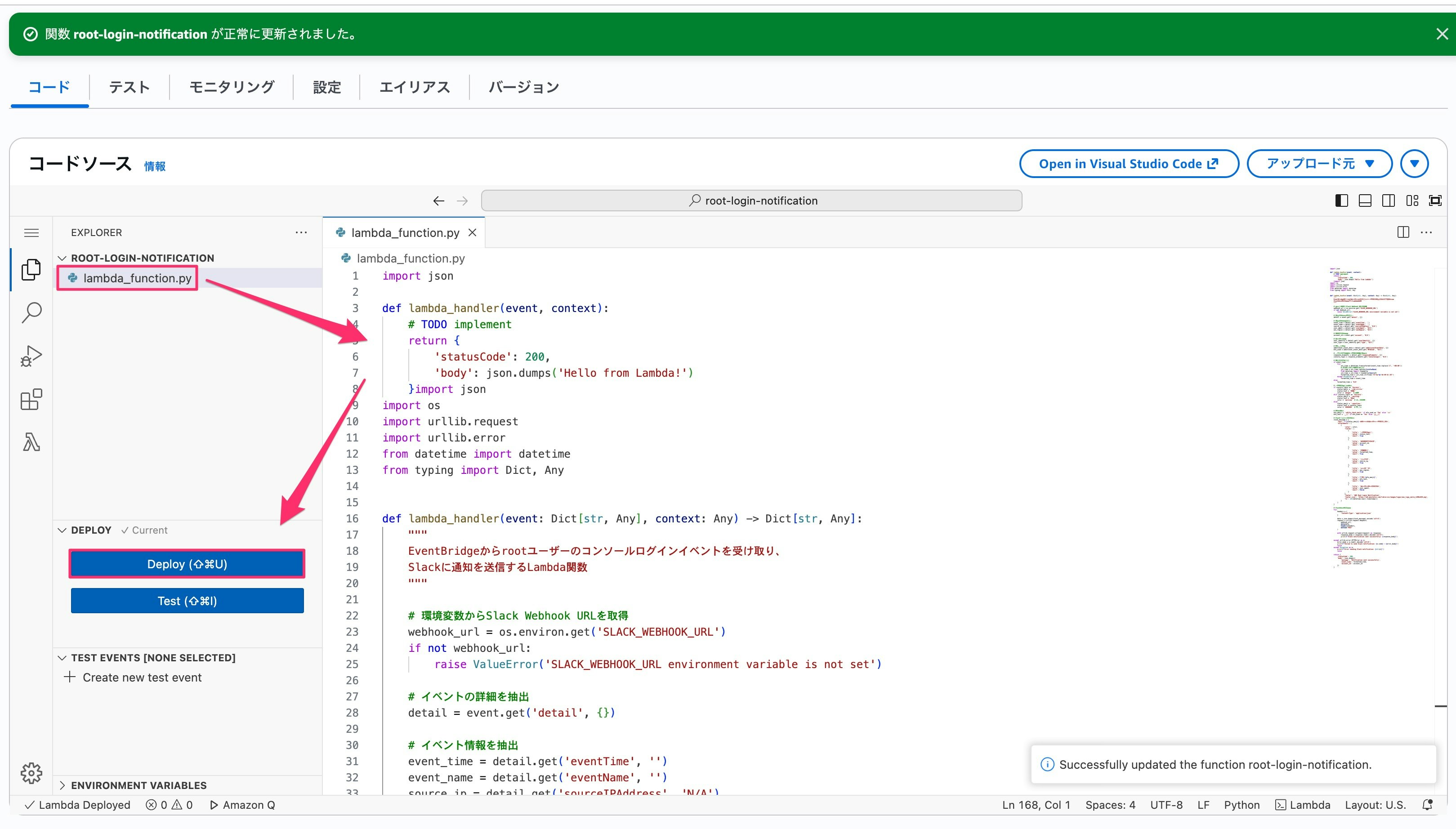
Lambda環境変数の設定
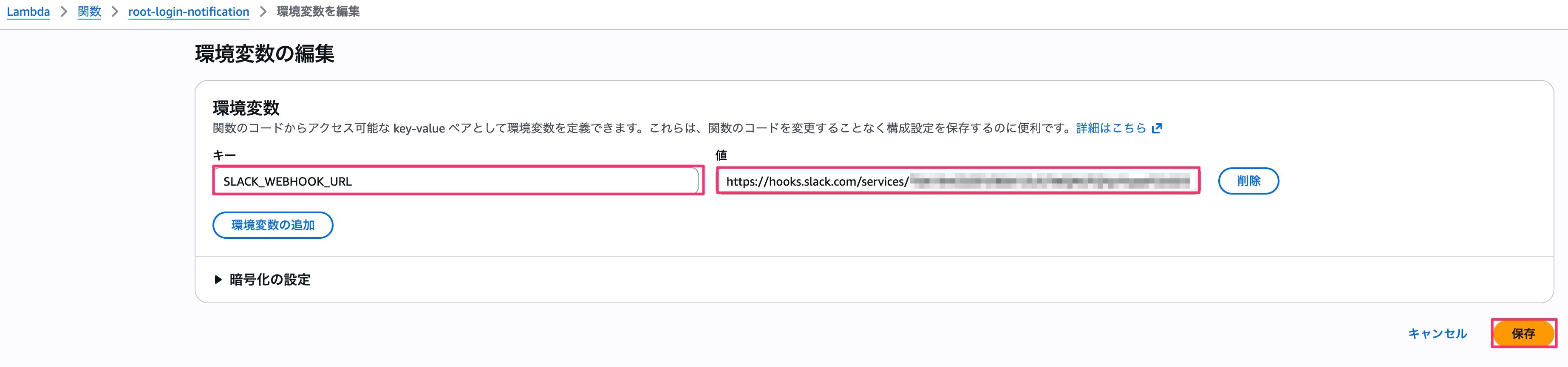
- [設定]タブを選択し、左ナビゲーションから[環境変数]を選択し、「編集」を選択します。

下記キーと値を入力し、「保存」を選択します。
-
キー:
SLACK_WEBHOOK_URL - 値: 先ほどコピーしたSlack Webhook URL
- 「保存」をクリック
Lambda一般設定の変更
- [設定]タブを選択し、左ナビゲーションから[一般設定]を選択し、「編集」を選択します。
1.タイムアウト値を10秒に変更します。

4. EventBridgeの作成
rootログインイベントを検知してLambdaを起動するEventBridgeルールを作成します。
-
サービス一覧から[EventBridge]を選択
-
ルールの作成
- 左メニューの「ルール」を選択
- 「ルールを作成」ボタンを選択
3. [設定]タブを選択し、下記情報を入力します。
-
Rule name:
root-login-notification-rule -
説明:
Detect root user console login and trigger Lambda notification -
イベントバス:
default -
選択したイベントバスでルールを有効にする:
有効

4. [イベントパターンを構築]ページでは下記情報を入力します。
- 「AWS のイベントまたは EventBridge パートナーイベント」を選択

5. イベントパターンは「カスタムパターン(JSONエディタ)」を選択し、下記jsonを貼り付けます。
{
  "detail": {
    "userIdentity": {
      "type": ["Root"]
    }
  }
}
上記パターンは、rootユーザーが行うすべてのAWS操作を検知します。
コンソールログインだけでなく、API呼び出し、リソース操作なども含まれます。
6. ターゲットを選択画面では下記を入力します。
ターゲットタイプ
- 「AWS のサービス」を選択
ターゲットを選択
-
ターゲット:
Lambda 関数 -
関数:
root-login-notificationを選択 - その他はデフォルト

5. Lambda関数への権限追加
この権限設定により、EventBridgeがLambda関数を呼び出せるようになります。
この設定がないと、EventBridgeからLambda関数が起動されません。
- 作成したLambda関数(root-login-notification)を開きます。
- [設定]タブを開き[アクセス権限]を選択します。
- リソースベースのポリシーステートメントの「アクセス権限を追加」を選択し、以下の項目を追加します。
- ステートメントID:
AllowEventBridgeInvoke - プリンシパル:
events.amazonaws.com - アクション:
lambda:InvokeFunction

4. 作成されたポリシーステートメントを選択し、「編集」ボタンを選択します。
ソース ARNにEventBridgeのARNを入力し、「保存」を選択します。

EventBridge ARNは下記手順で表示できます。
EventBridge → ルール → root-login-notification-rule
ページ上部にARNが表示されている
例: arn:aws:events:ap-northeast-1:{AWSアカウントID}:rule/root-login-notification-rule
5. 動作確認
rootログインでログインし、S3バケット作成などCloudTrailにログ出力される操作をしてslack通知が行われるか確認を行います。
設定が問題なく行われている場合、下記のような通知がslackに届きます。

まとめ
本記事の設定で以下のようなセキュリティ向上が図れます。
- rootユーザのすべてのAWS操作を即座に検知可能
- 不正アクセスや意図しない操作を早期に発見できる
- 操作履歴の可視化
ただし全てのrootユーザのAPI操作を検知してしまうため、ログインのみ検知したい場合はEventBridgeのフィルタパターンを下記に書き換えてください。
{
  "source": ["aws.signin"],
  "detail-type": ["AWS Console Sign In via CloudTrail"],
  "detail": {
    "userIdentity": {
      "type": ["Root"]
    },
    "eventName": ["ConsoleLogin"]
  }
}
基本的にrootユーザは利用せず、IAMユーザまたはスイッチロールでのアクセスが推奨となります。
また、rootユーザを凍結する場合でもMFAは必ず設定してください。