

▪️ この記事のカバー範囲
1. MCRからAWS Hosted Connectionを構築
2. 構築されたAWS Hosted Connectionに仮想インタフェースを構築
3. MCRとAWS Direct Connect Gateway間のBGPセッションの確認
▪️ 前提条件
- MCRを構築している
- AWS VPC、Transit Gateway(TGW)そしてDirect Connect Gateway(DXGW)を構築している
- AWS TGWに、VPCとDXGWをアタッチしている
▪️ 構成
下図の通り、MCRからMegaportの仮想専用線サービスであるVirtual Cross Connect(VXC)を利用して東京リージョンのDirect Connect経由でAWSサービスとセキュアに接続します。
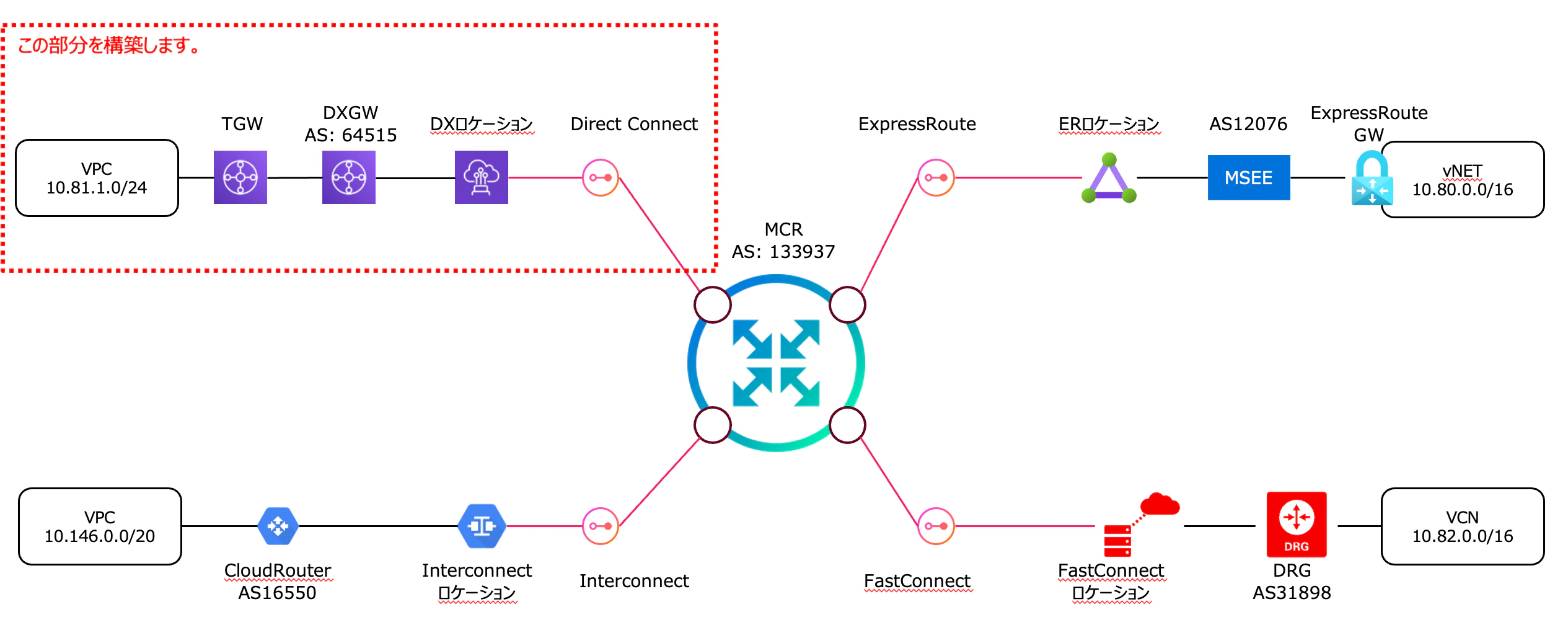
MCRとTransit VIF(仮想インタフェース)との間のパラメターは下表のように設定します。
| 情報 | 設定値 | 備考 |
|---|---|---|
| MCR IPアドレス | 192.168.1.1/30 | |
| Transit VIF | 192.168.1.2/30 | |
| MCR AS番号 | 133937(デフォルト) | |
| DXGW AS番号 | 64515 | |
| BGPパスワード | M3gap0rt! |
▪️ 構築手順
1. MegaportコンソールからAWS Direct ConnectのHosted Connect(ホスト型接続)用のVXCを構築
2. AWSコンソールから作成されたAWS Direct ConnectのHosted Connection(ホスト型接続)を承認
3. AWSコンソールから作成されたHosted Connection(ホスト型接続)にTransit VIF(仮想インタフェース)を作成
4. MegapotとAWSコンソールからBGPセッションの確立状態を確認
1. MegaportコンソールからAWS Direct ConnectのHosted Connection(ホスト型接続)用のVXCを構築
1. Megaportコンソールログインし、AWS Direct ConnectのHosted Connection(ホスト型接続)用のVXCを作成するMCRのConnections「+」をクリックする。

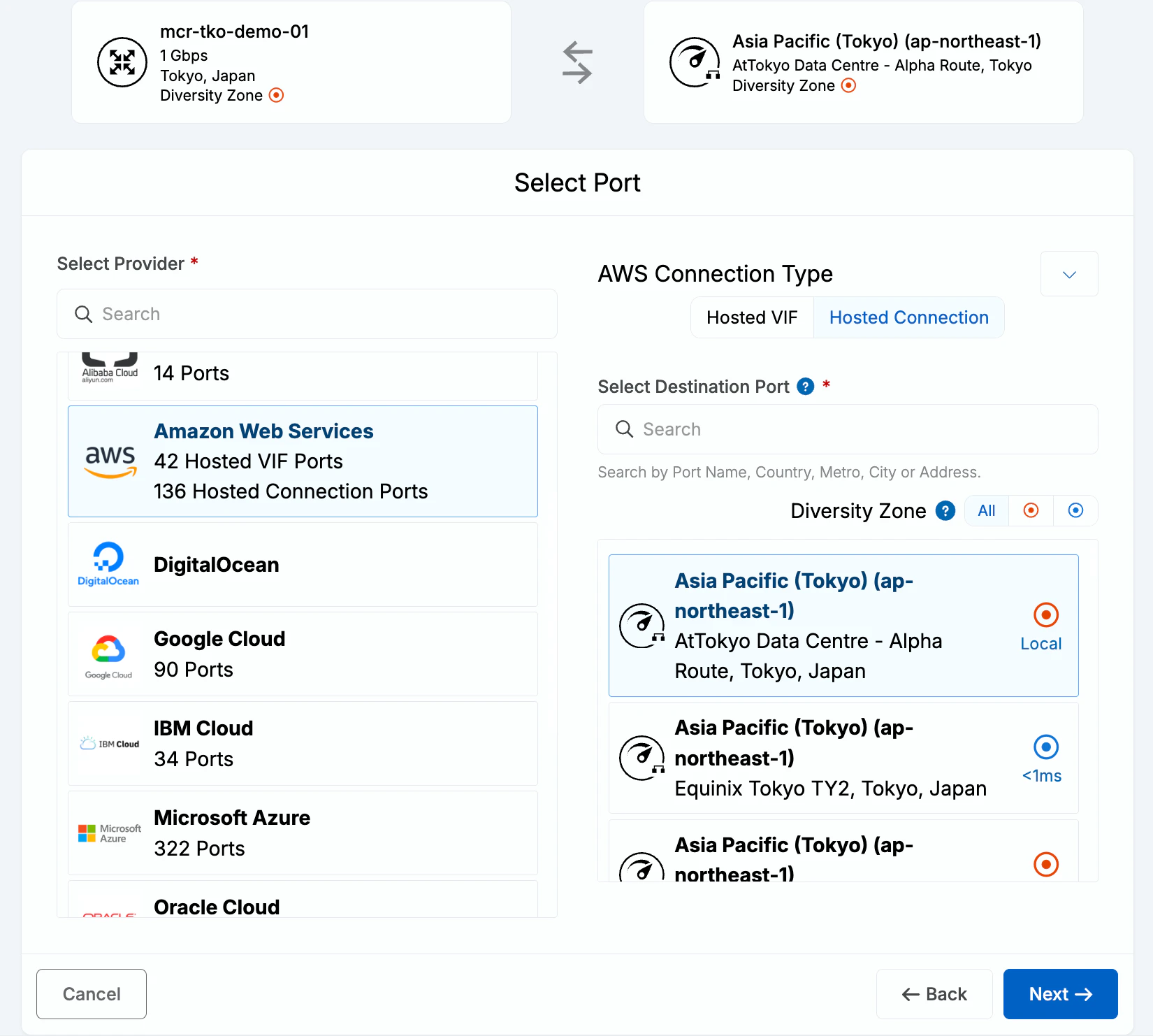
2. 「Cloud」を選択、「Amazon Web Service」そして「Hosted Connection」を選択する。Megaportサービスから利用可能なAWS Direct ConnectのHosted Connectのロケーションが表示されます。


「Hosted VIF」と「Hosted Connection」の違いの概要は以下の通りです。
1. サポートするVIF(仮想インターフェース)
Hosted VIF
サポートするVIFは Private VIF と Public VIF のみです。
Transit VIFはサポートしていないため、Transit Gateway(TGW)を利用している場合は Hosted VIF を利用できません。
Hosted Connection
Private、Publicに加えて Transit VIF もサポートしています。
したがって、Transit Gatewayをご利用の場合は、Hosted Connectionを選択する必要があります。
2. 帯域(通信速度)
Hosted VIF
1Mbps刻みで柔軟に帯域を指定でき、利用状況に合わせて後からいつでも自由に帯域を変更できます。
Hosted Connection
AWSが規定する事前定義された帯域(プルダウンメニュー)から選択する方式です。最大25Gbpsまでの大帯域を選択できます。
3. 冗長性の構成
Hosted VIF
同じDirect Connectロケーション内で、AWS側の冗長化機器(物理ルータ)を明示的に分けて指定することはできません。
Hosted Connection
同じDirect Connectロケーション内で、Megaportの「Diversity Zone」を活用し、AWS側の異なる冗長化機器を明示的に選択して接続を分けることができます。 これにより、単一障害点(SPOF)を排除した高可用な構成が可能です。
3. 利用するDirect Connectロケーションを選択し、「Next」をクリックします。
4. 「Connection Name」、「Rate Limit(帯域)」 そして最低利用期間を選択し、「Next」をクリックします。

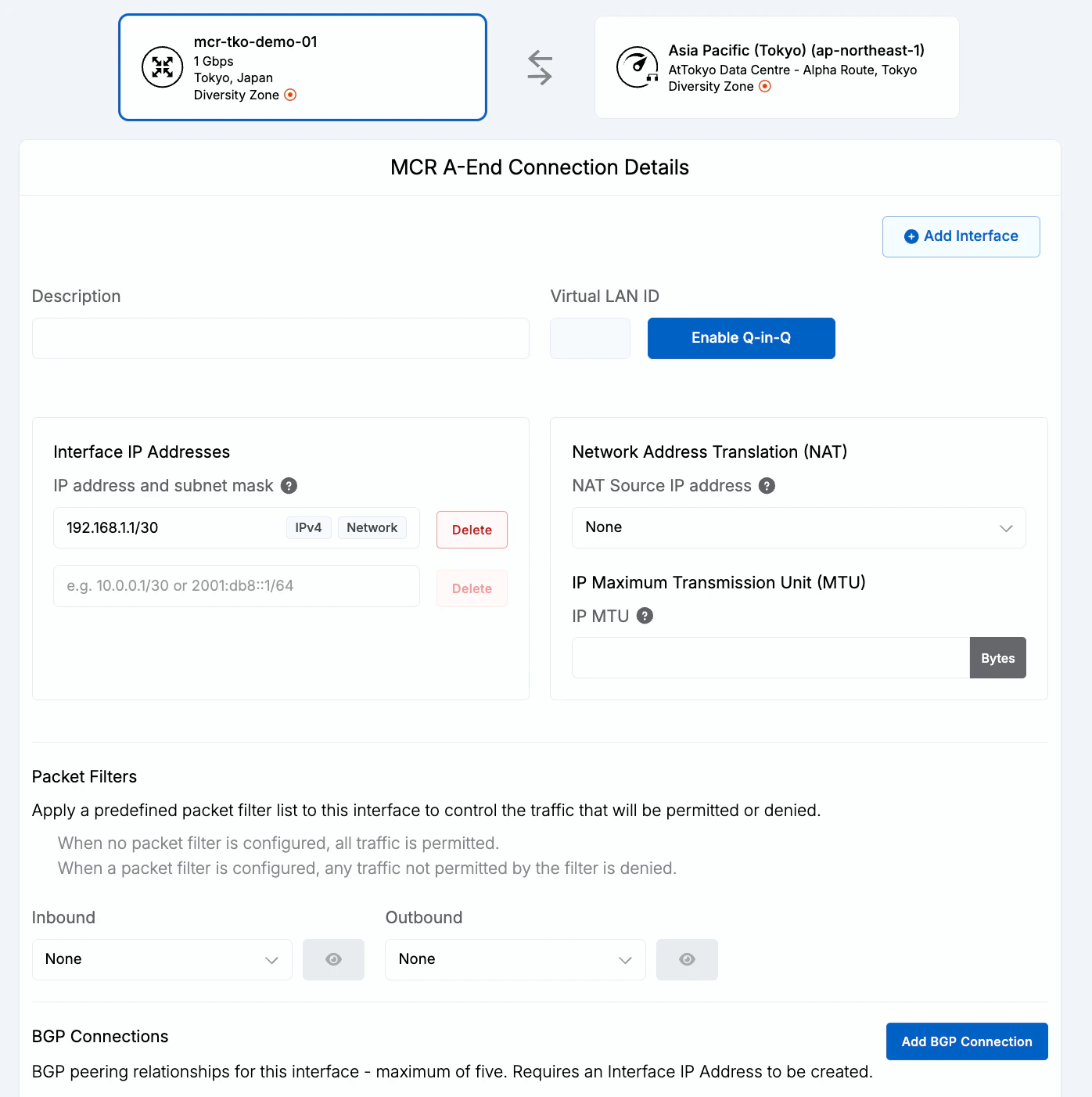
5. 「Interface IP address」を入力し、「Add BGP Connection」をクリックします。BGP設定を入力するページが表示されます。BGPの設定値を入力し、「Add」そして「Next」をクリックします。

6. 連携するAWSアカウントのアカウントIDを入力し、「Next」をクリックします。

7. 「Add VXC」、「Review Order」、「Order Now」クリックし発注します。数分後に、指定したAWSアカウント配下に、Direct ConnectのHosted Connection(ホスト型接続)が作成されます。
2. AWSコンソールから作成されたAWS Direct ConnectのHosted Connect(ホスト型接続)を承認
1. 「Direct Connect」>「接続」配下に、数分後、作成したVXCの名前でホスト型接続が作成されます。表示された接続IDをクリックして詳細を開き、「承認する」をクリックしてください(※承認完了まで数分かかります)。

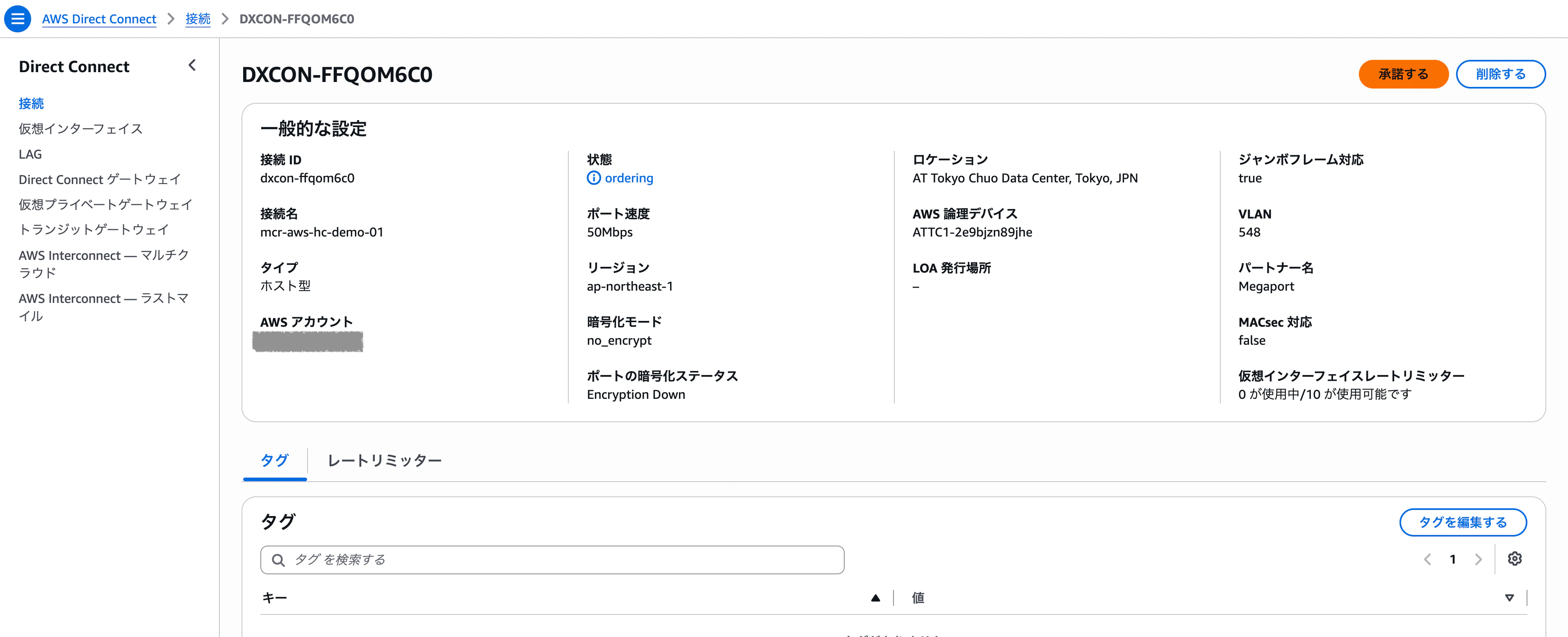
数分後、状態が「Ordering」から「Available」に遷移します。この状態で、このホスト型接続内に仮想インタフェースが作成できます。
2. そのホスト型接続内の「仮想インタフェースを作成する」をクリックして、仮想インタフェースを作成します。
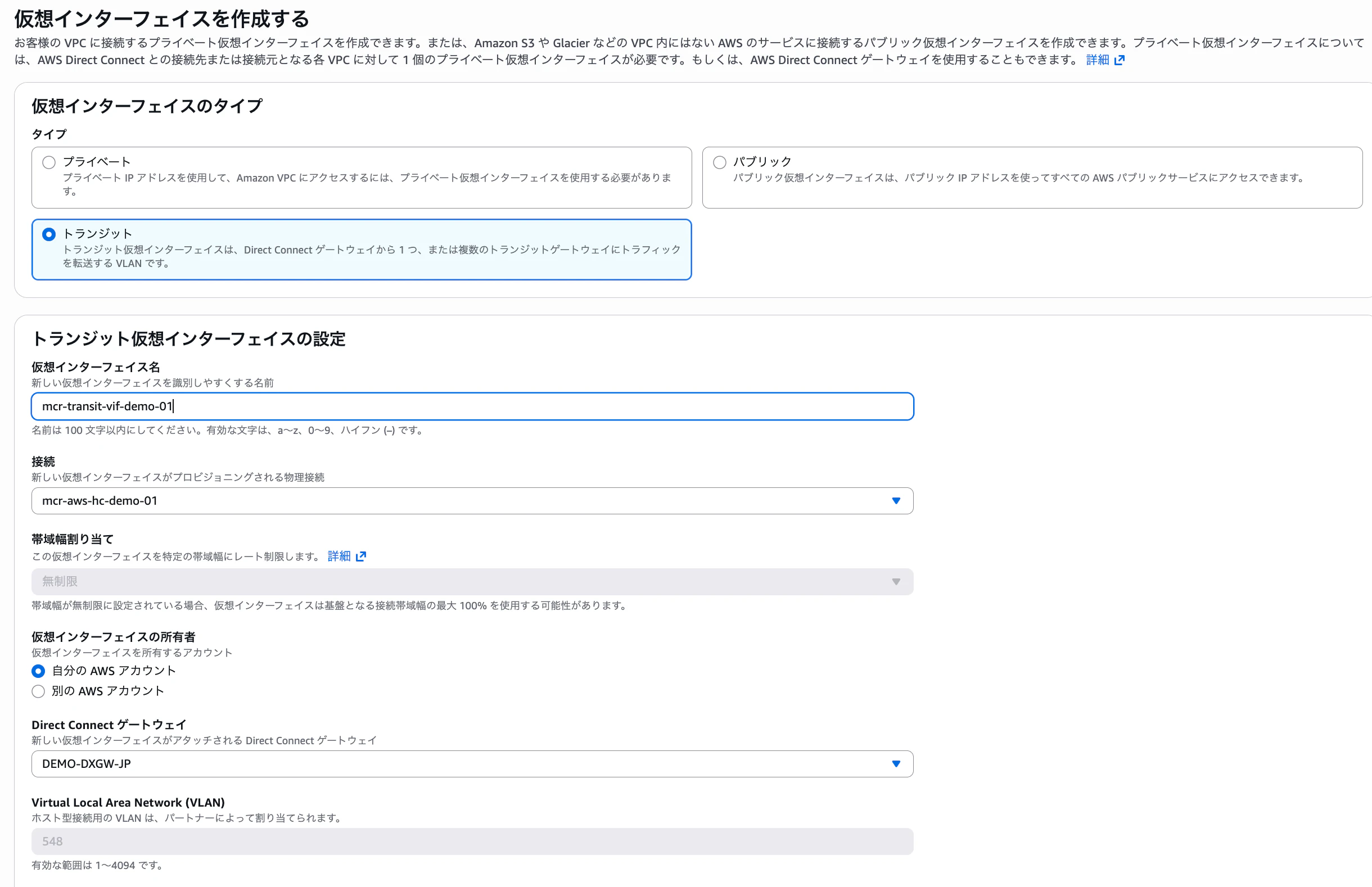
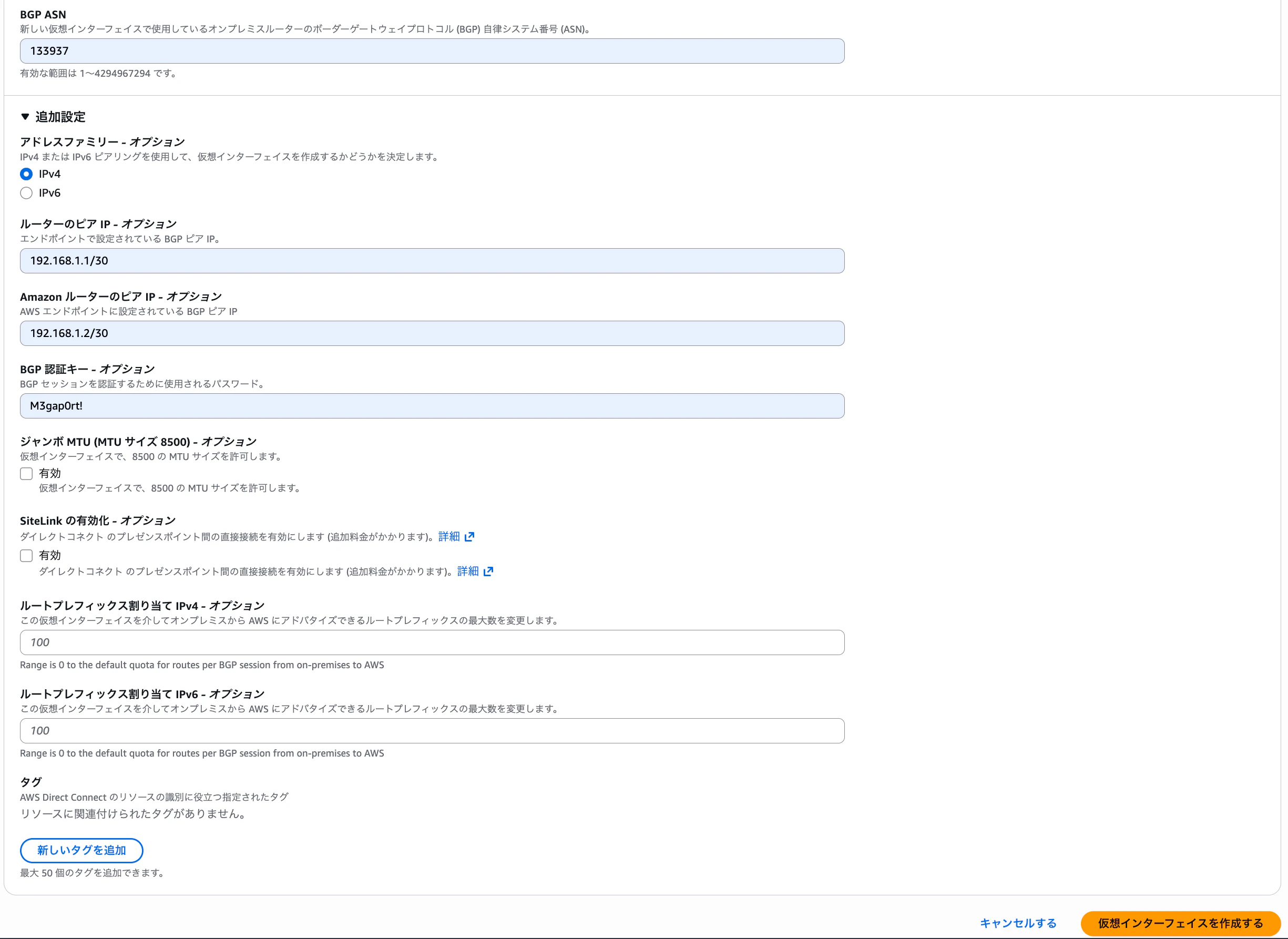
仮想インタフェースタイプ: Transit Gatewayを利用するため、「トランジット」を選択
仮想インタフェース名: 仮想インタフェースの名前を指定
接続: 作成されたホスト型接続を選択
Direct Connectゲートウェイ: 利用するTransit Gateway(TGW)にアタッチされたDirect Connect Gateway(DXGW)を選択
Virtual Local Area Network(VLAN): この値は、自動的に入力され、編集することができません
BGP ASN: MCRのAS番号を入力
ルータのIPアドレス: MCRで利用するIPアドレスを入力
AmazonルータのピアIP: 仮想インタフェースで利用するIPアドレスを入力
BGP認証キー: MCRとBGPセッション確立に利用するためのMD5パスワードを入力
3. MCRとAWS Direct Connect Gateway間のBGPセッションの確認
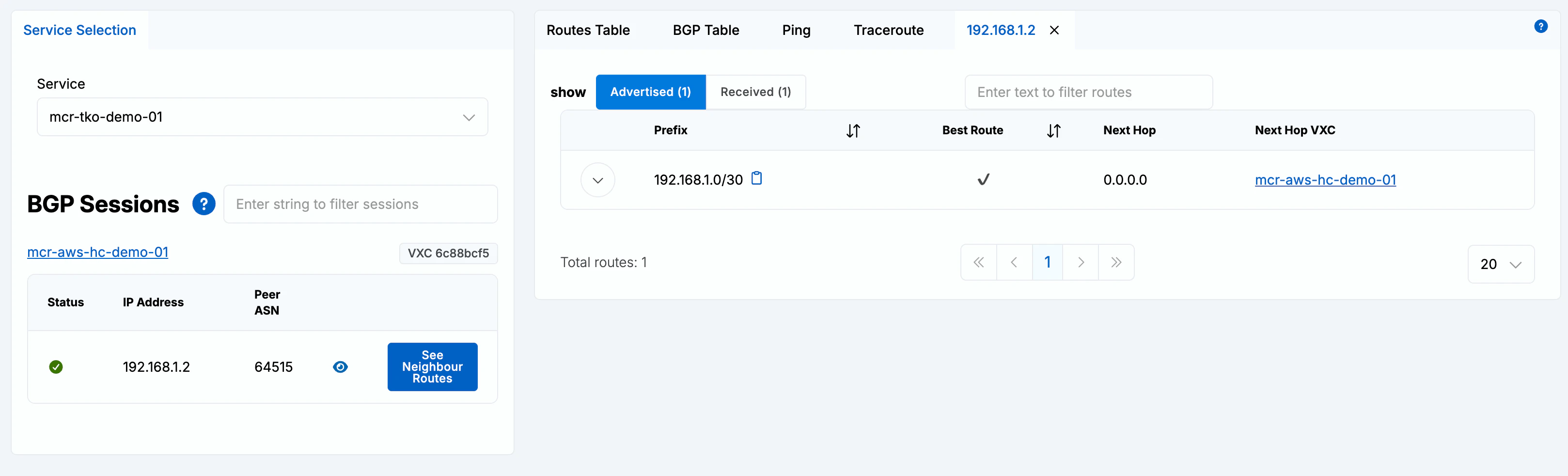
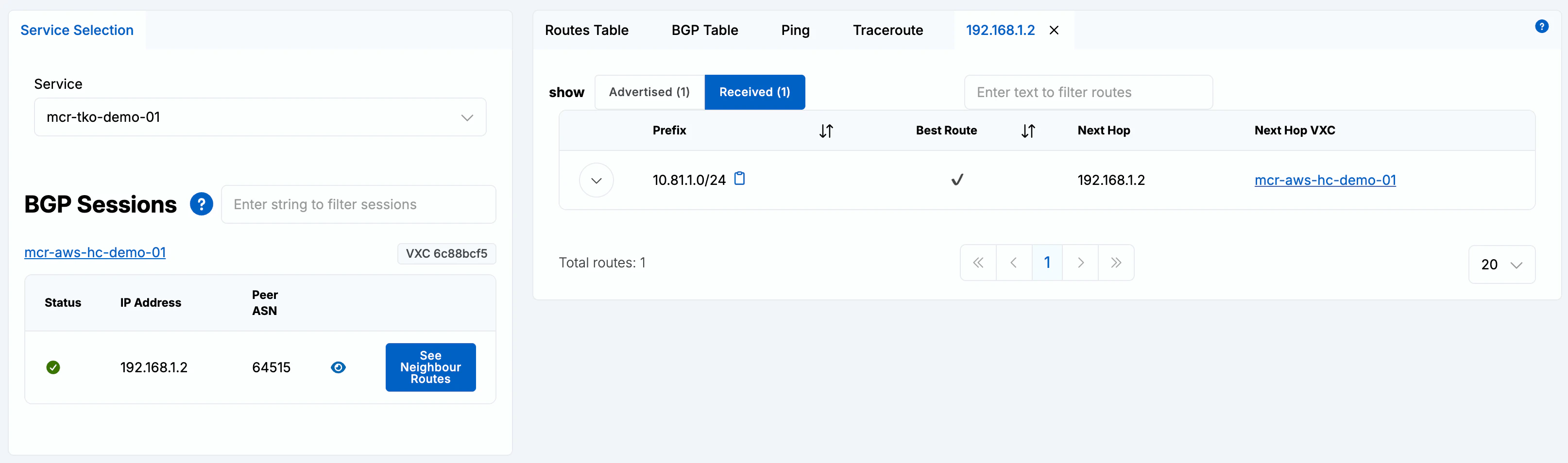
MCRのBGPセッションステータスを確認
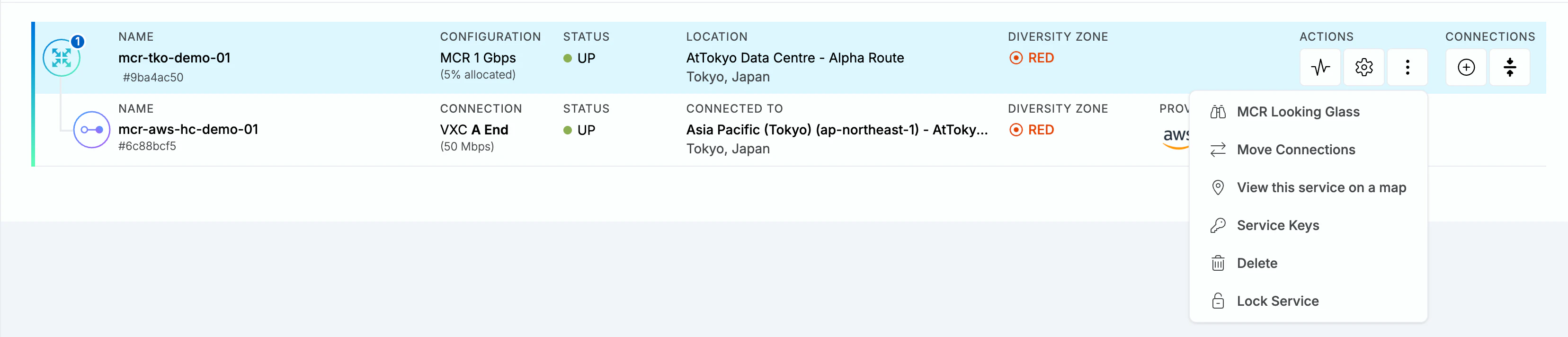
1. Megaportコンソールにログインし、利用しているMCRの「⋮」をクリックし、「MCR Looking Glass」選択する。
2. MCRのルートテーブルを確認し、AWSから経路を学習していることを確認する。
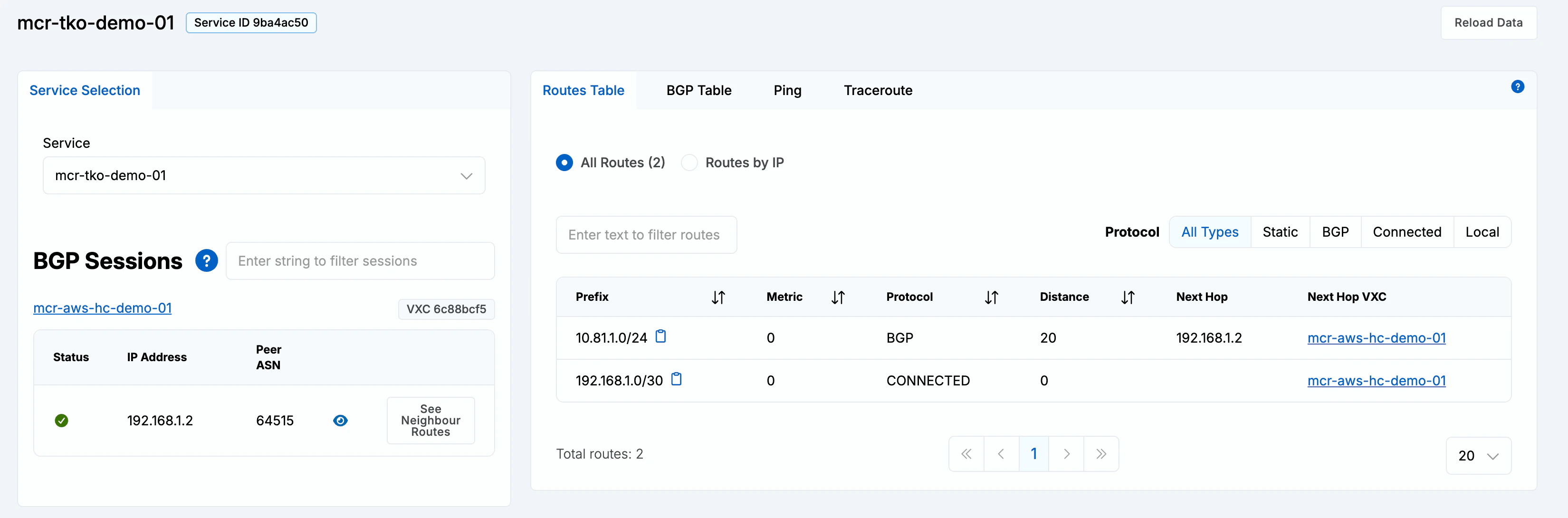
3. AWSとセッションを構築しているIPアドレス(192.168.1.2)の「See Neigbour Route」をクリックし、AWSへ広報している経路とAWSから受信している経路を確認する。
AWSのBGPセッションステータスを確認
1. AWSコンソールにログインし、仮想インタフェースのピアリング状態とBGPステータスが「Available」そして「up」になっていることを確認する。

2. 「受け入れられたルート」と「アドバタイズされたルート」を確認し、Direct Connect Gatewayが受信そして広報した経路を確認する。


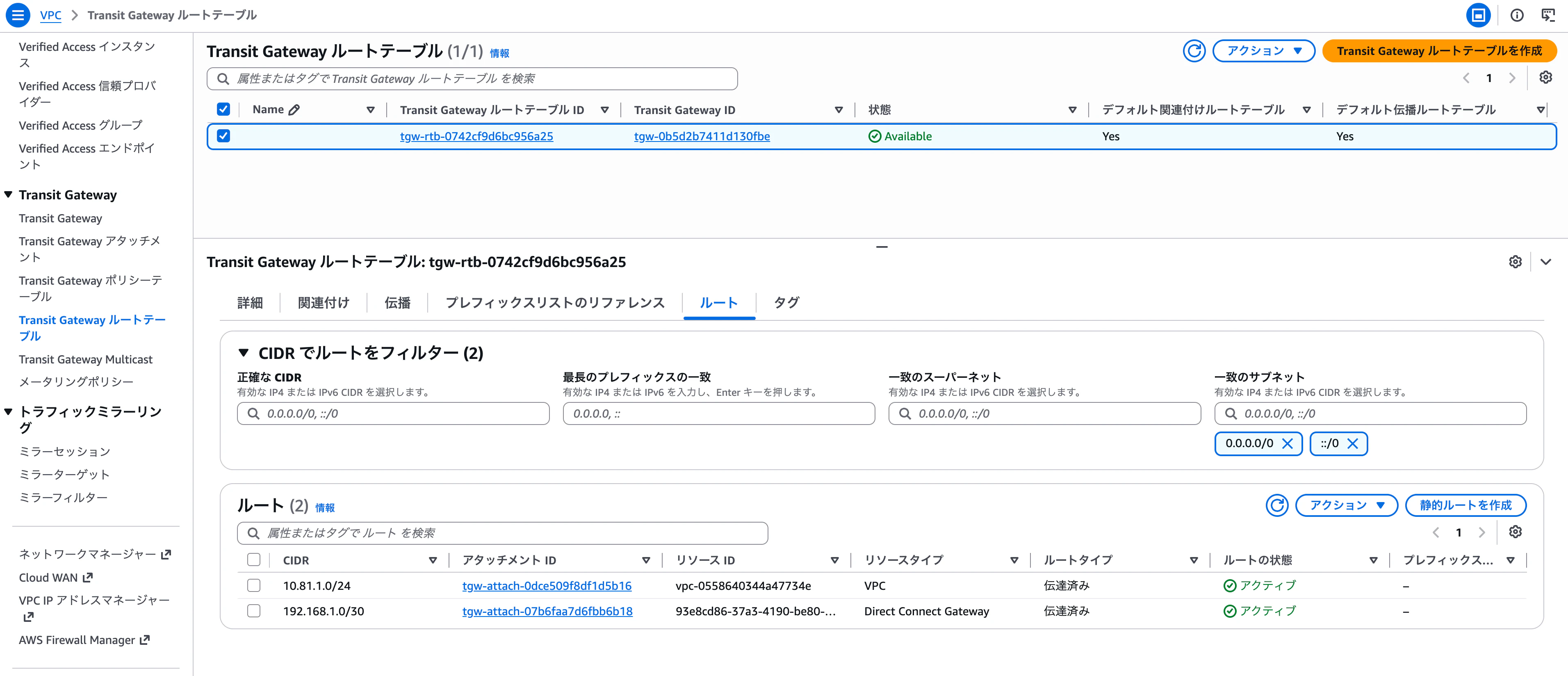
3. 「VPC」>「Transit Gatewayルートテーブル」へ進み、Transit Gatewayのルートテーブルを確認し、Transit Gatewayで経路を受信していることを確認する。
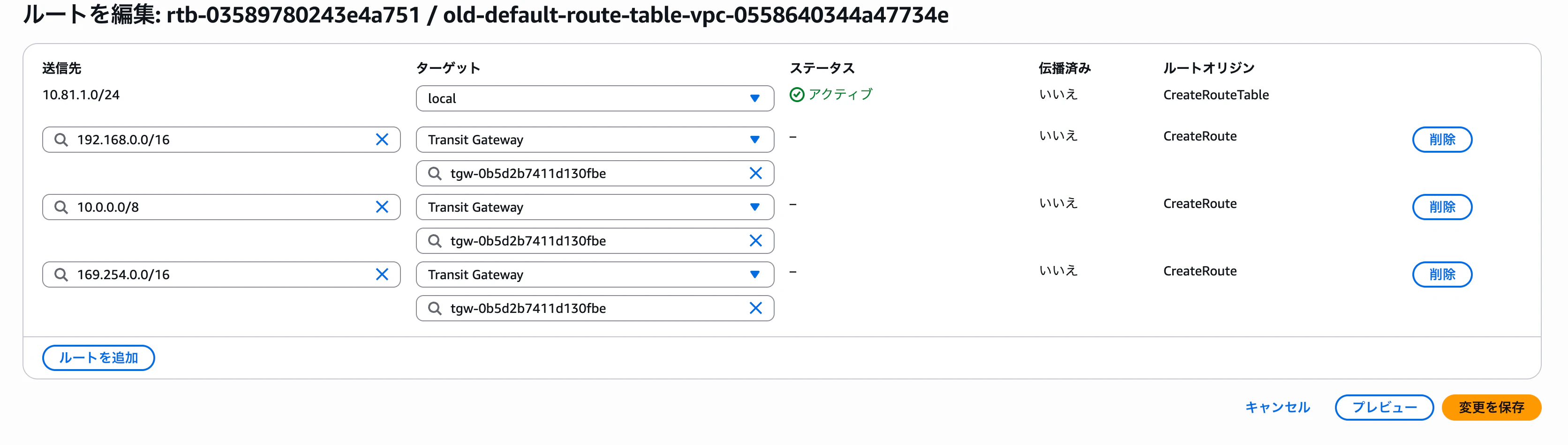
4. 「VPC」>「ルートテーブル」へ進み、VPCのルートを追加する。
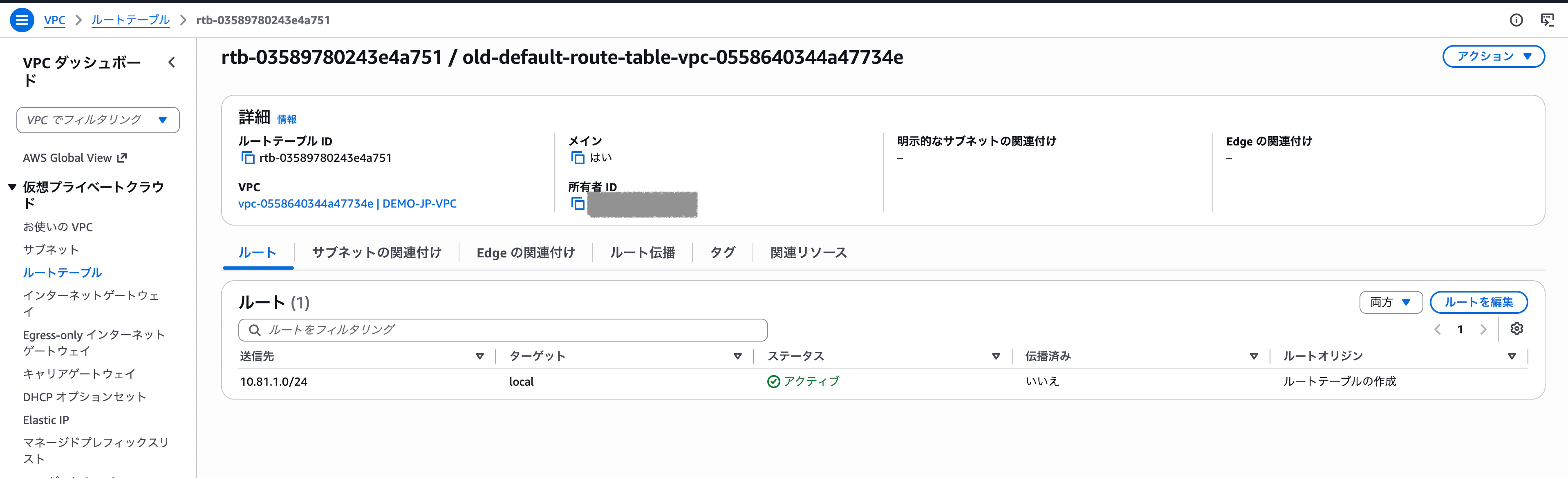
「ルート編集」をクリックし、ルートを追加する。ルートを追加する際、ターゲットを利用しているTransit Gatewayを選択する。
▪️ 関連ページ
- MegaportのMCRを活用してAWS、Azure、Google Cloud、OCIを簡単にセキュアなマルチクラウド接続 ! ①
- MegaportのMCRを活用してGoogle Cloudと簡単にセキュアなマルチクラウド接続 ! ③
- MegaportのMCRを活用してOracle OCI Fastconnectと簡単にセキュアなマルチクラウド接続 ! ④
- MegaportのMCRを活用してAzure ExpressRouteと簡単にセキュアなマルチクラウド接続 ! ④