
この記事はAIによって生成されたコンテンツを含みます。(スクショ、コマンド出力、ログ、トレースなどには含みません)
- 90日トライアル版 Guardium Cryptography Manager 2.0のインストール方法 (Ubuntu編)
- 90日トライアル版 Guardium Cryptography Manager 2.0のインストール方法 (RHEL編)
- Guardium Cryptography Manager 2.0 に ITアセットと証明書をインポートしてみる ←イマココ
- Guardium Cryptography Manager 2.0 で ネットワークスキャンをやってみる
- Guardium Cryptography Manager 2.0 で CBOMのインポートをやってみる
はじめに
Ubuntu編とRHEL編の2回に渡って、「90日トライアル版 Guardium Cryptography Manager 2.0のインストール方法」をご紹介してきました。
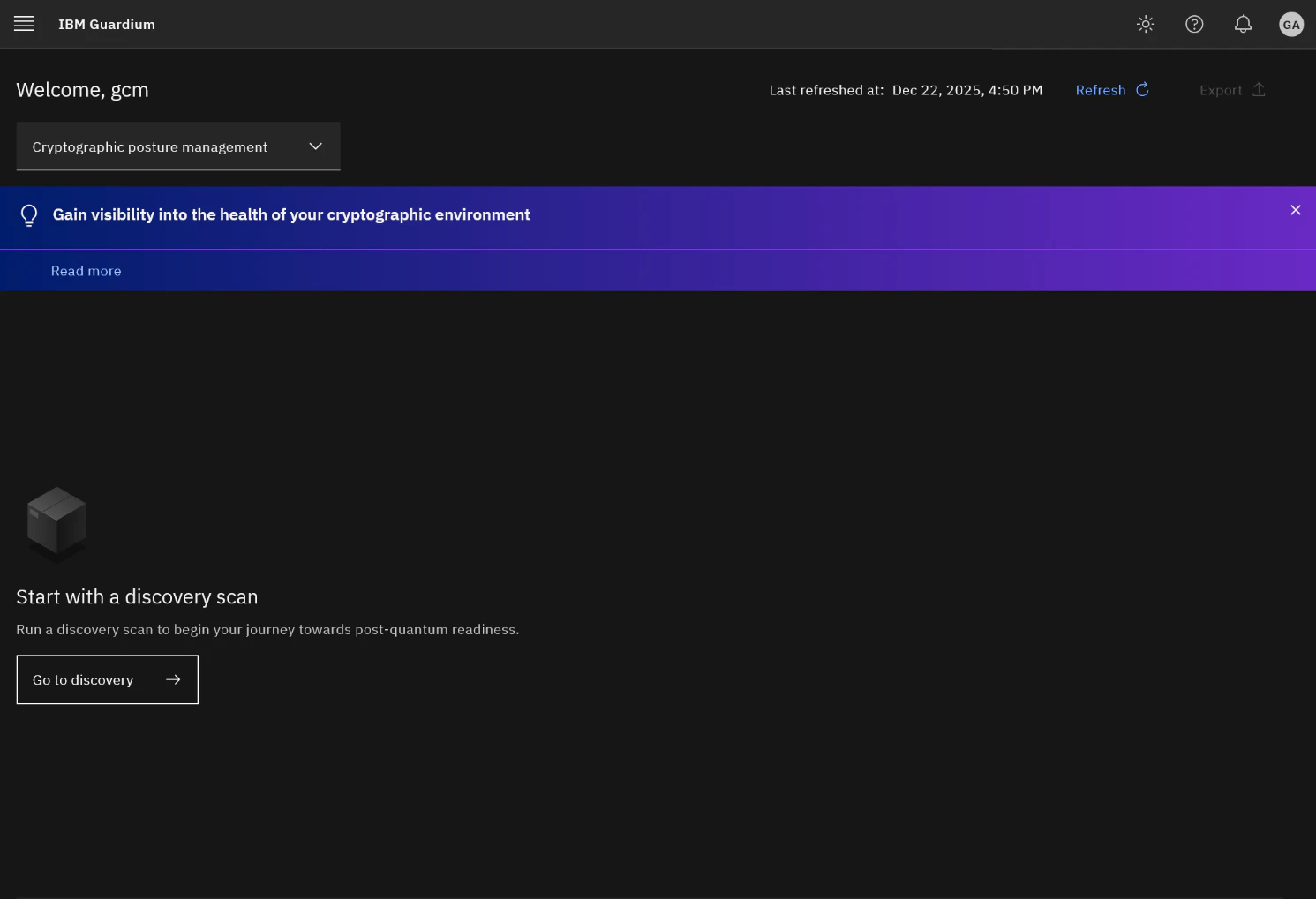
これでGuardium Cryptography Manager (GCM) 2.0が動作するようになったわけですが、データが空っぽで画面があまりにも寂しいため、取り急ぎ何か資産情報を登録してみたいと思います。
GCMにサンプルITアセットを登録する方法
すぐにNWスキャンを試してみたいところですが、まずは安全にファイルからインポートしましょう。
以下の手順に従ってください。
-
ハンバーガーメニュー(≡) → Inventory → IT assets に遷移します。

-
右上の「Add IT asset」をクリックします。

-
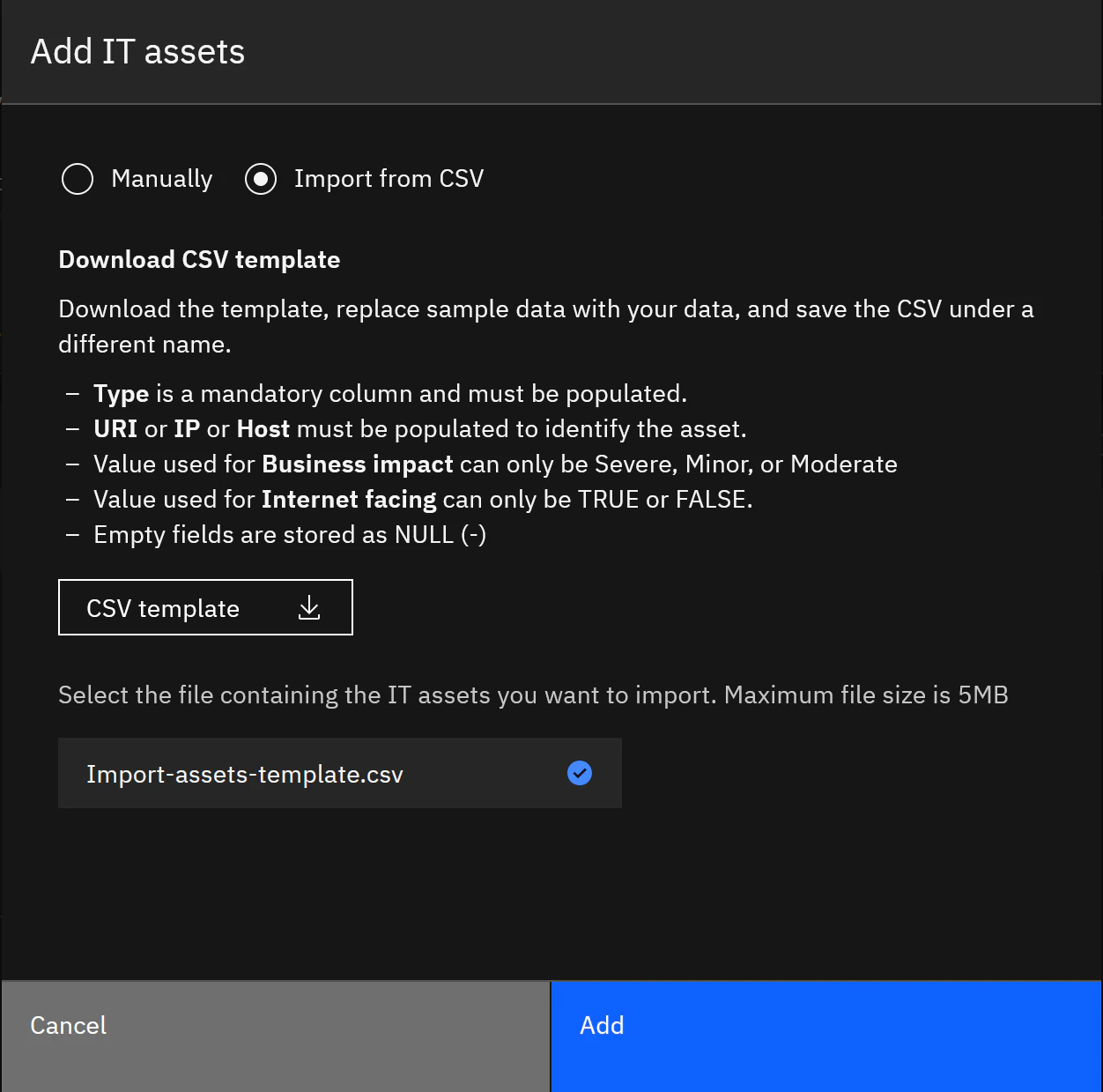
「Import from CSV」を選択し、「CSV template」をクリックします。(ファイルのダウンロードが始まります)

-
ダウンロードしたファイル(
Import-assets-template.csv)は、テンプレートであると同時にサンプルデータを含んでいます。
-
次に、「Upload」ボタンをクリックして、ダウンロードした「
Import-assets-template.csv」を指定します。 -
「Add」をクリックしてアップロードを完了してください。
-
右上にアップロード完了のメッセージが出て、リストに1行追加されているのがわかると思います。


GCMにサンプル証明書を登録する方法
-
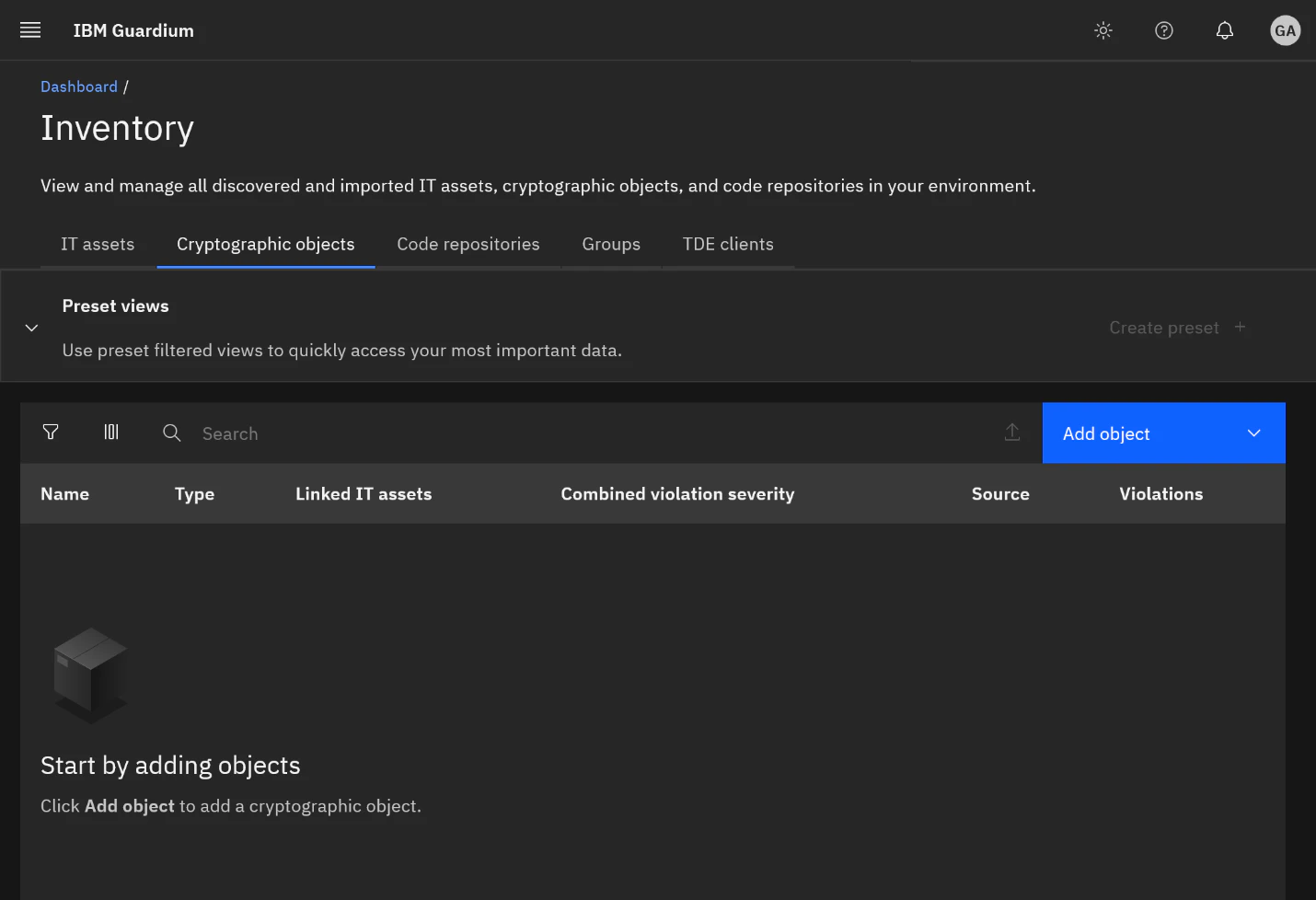
ハンバーガーメニュー(≡) → Inventory → Cryptographic objects に遷移します。
-
右上の「Add object」をクリックします。
-
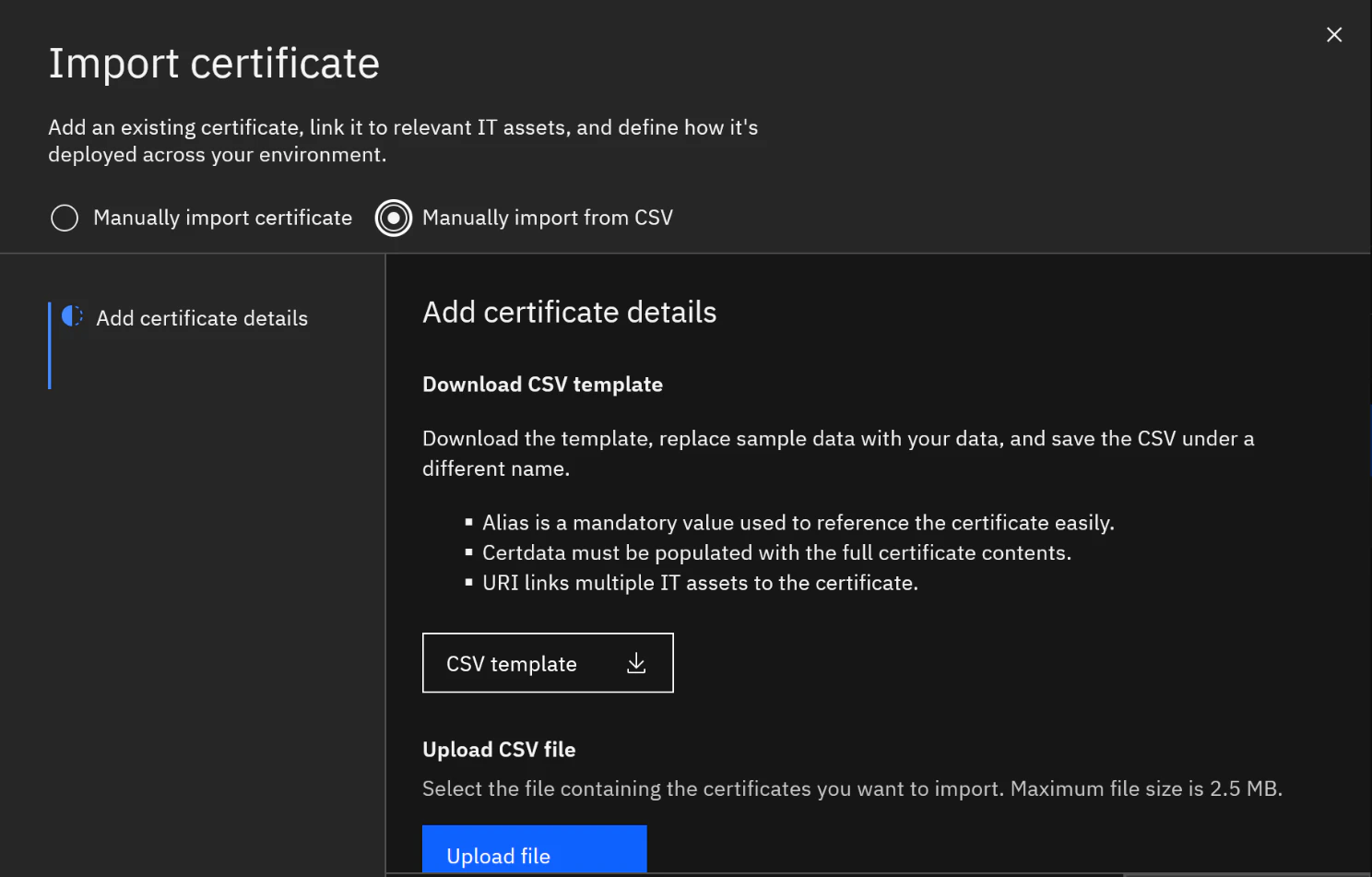
下側の「Import certificate」を選択します。

-
「Manually import from CSV」を選択し、「CSV template」をクリックします。(ファイルのダウンロードが始まります)
-
ダウンロードしたファイル(
Import-certificate-template.csv)は、テンプレートであると同時にサンプルデータを含んでいます。
-
次に、「Upload」ボタンをクリックして、ダウンロードした「
Import-certificate-template.csv」を指定します。 -
「Save」をクリックしてアップロードを完了してください。

-
右上にアップロード完了のメッセージが出て、リストに1行追加されているのがわかると思います。
(2行のインポートをしたのに1行しか表示されないのは、テンプレートの2つのデータが同一の証明書だったからです)
GCM上でITアセットと証明書を確認する
ITアセット
ITアセットと証明書がインポートできたので、画面で確認してみます。
まずはハンバーガーメニュー(≡) → Inventory → IT assetsタブを表示してください。以下の3つのアセットが登録されているはずです。
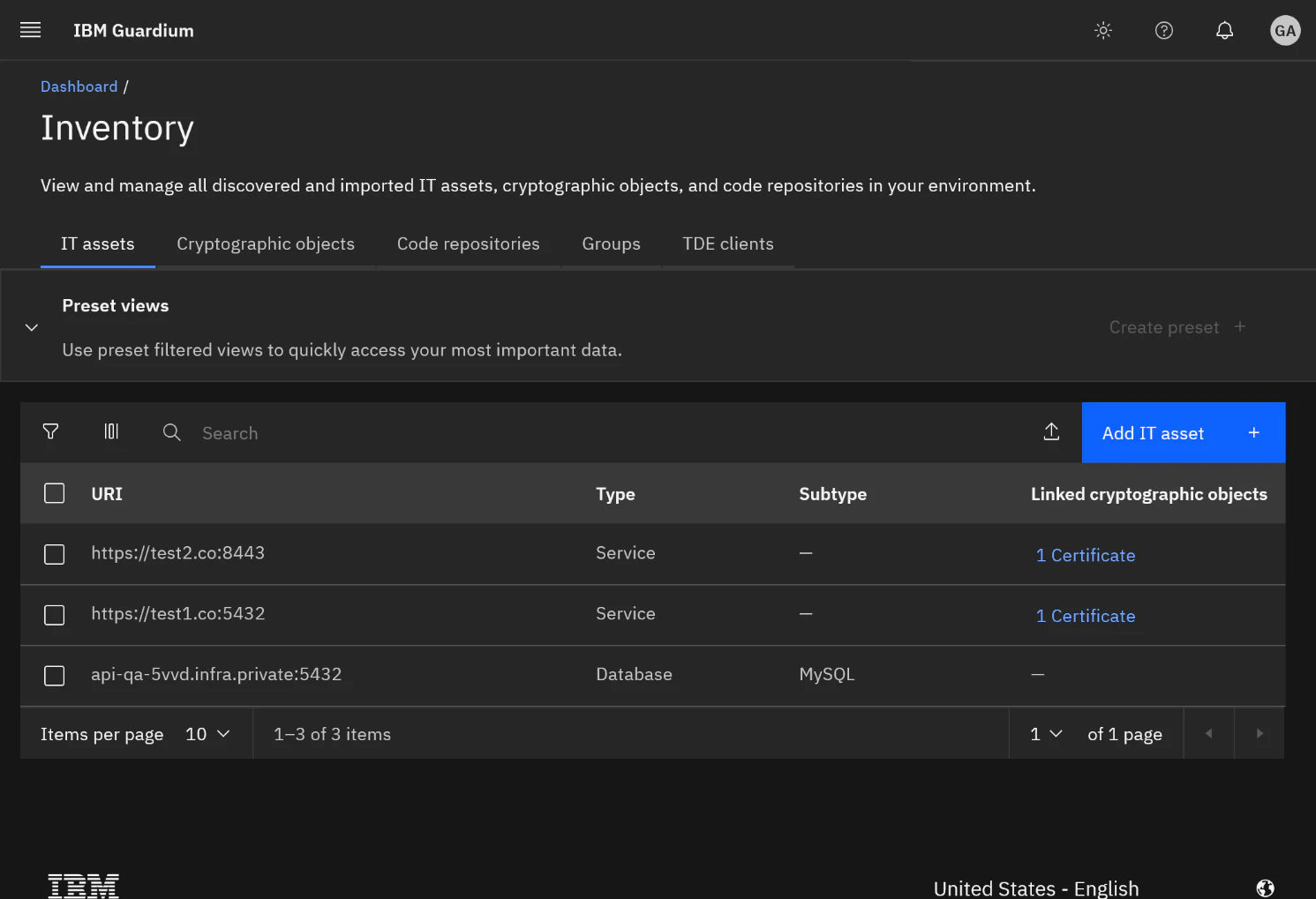
最初の2つは、証明書をインポートした際に自動的に作成されたITアセットです。指定がないため、「Service」というタイプで登録されていて、右側のハイパーリンクで証明書と紐づいています。
3つ目のアセットは、最初のステップでCSVからインポートしたものです。指定したType/Subtypeで登録されていますが、暗号オブジェクトは何もリンクされていません。
1つ目のアセットをクリックしてください。
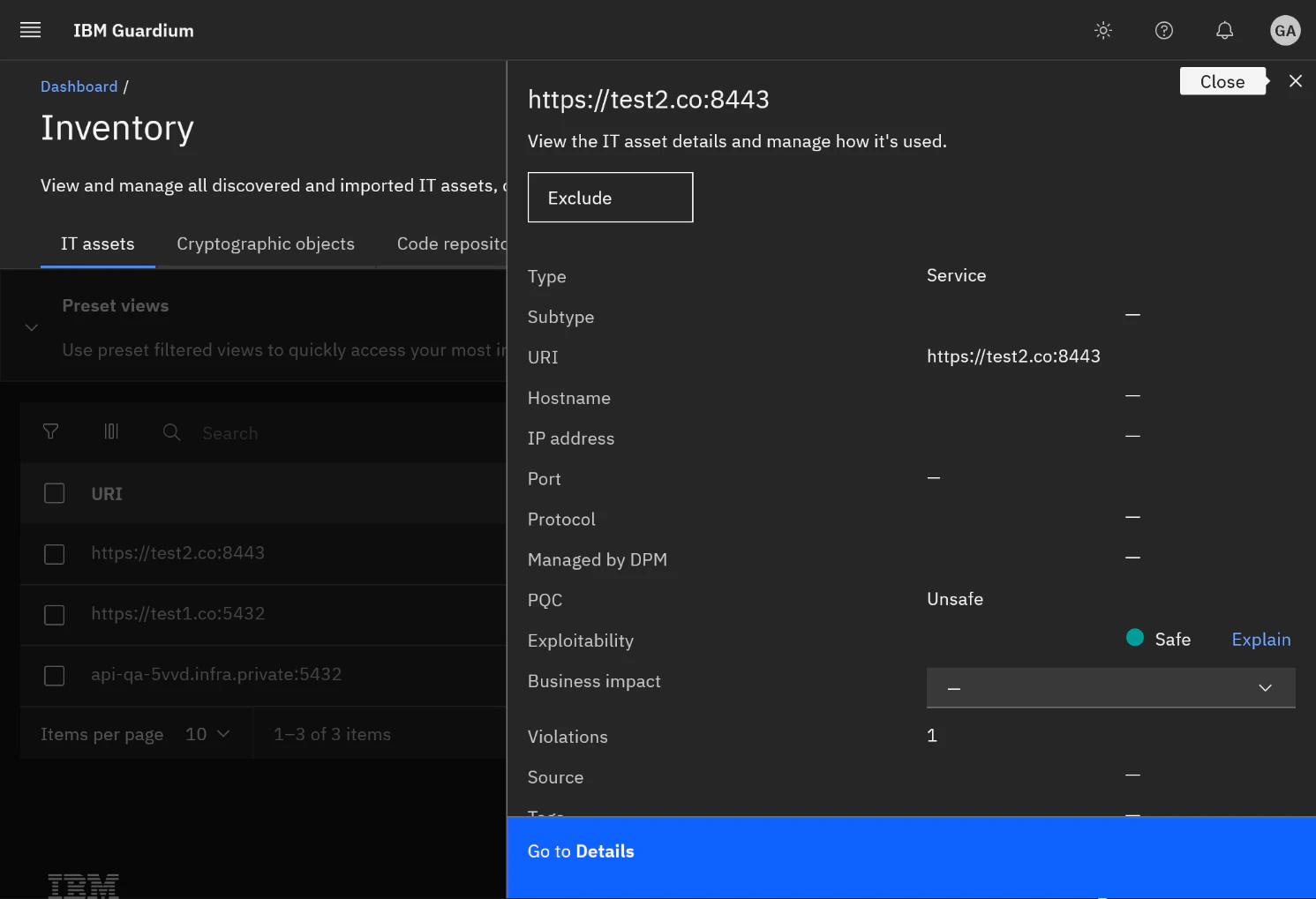
サイドパネルに詳細が表示されます。下部の「Go to Details」をクリックすると、大きな画面で見ることができます。
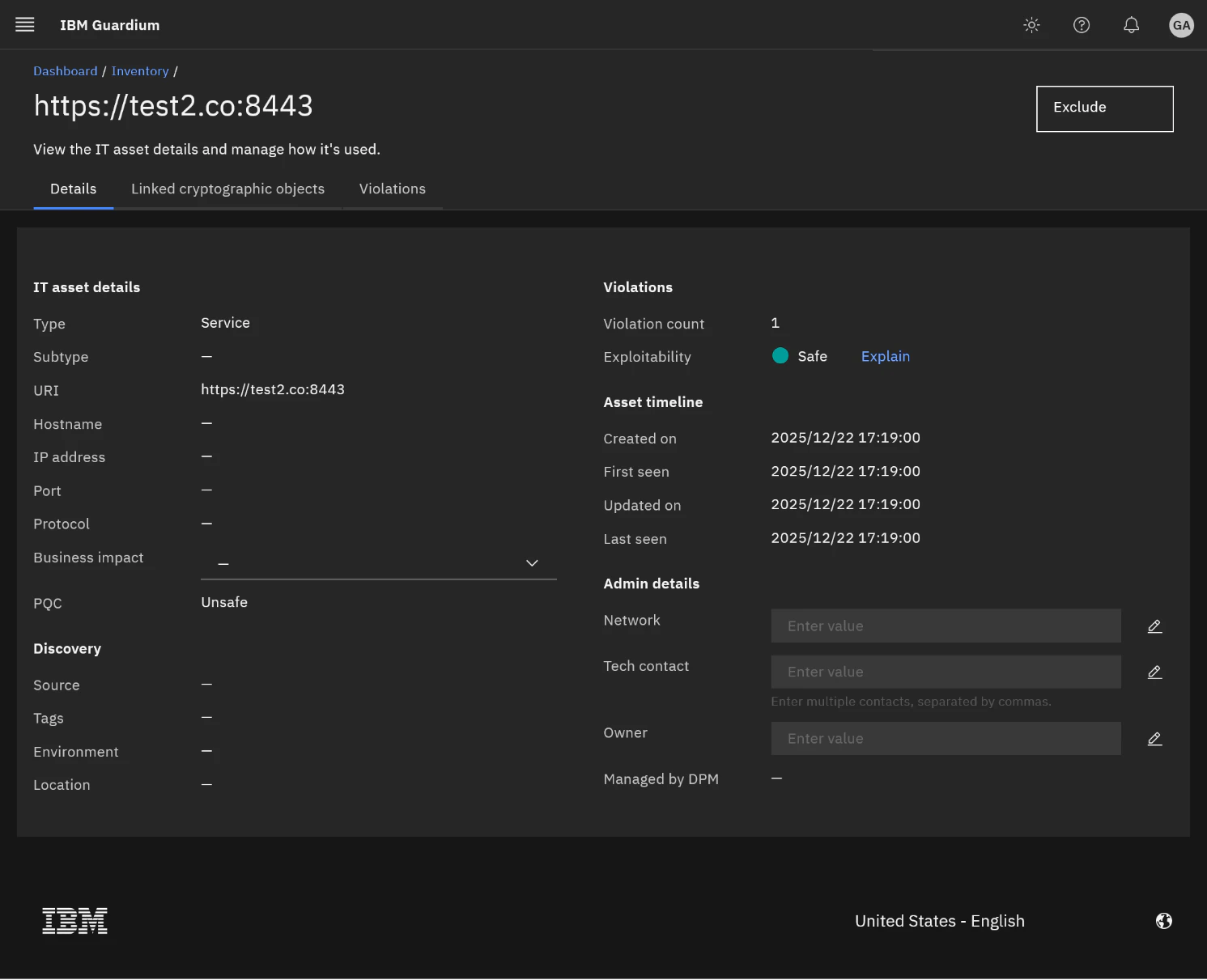
この中で、「Business impact」、「Network」、「Tech contact」、「Owner」は編集することができます。
鉛筆(✏)マークをクリックし、値の入力が終わったらチェック(✓)をクリックすると保管されます。
「Details」タブの隣にある「Linked cryptographic objects」タブをクリックすると、紐づいている証明書が表示されます。

暗号オブジェクト(証明書)
次に、ハンバーガーメニュー(≡) → Inventory → Cryptographic objects タブを表示してください。以下の1つのアセットが登録されているはずです。

この証明書の行をクリックすると、サイドパネルに詳細が表示されます。
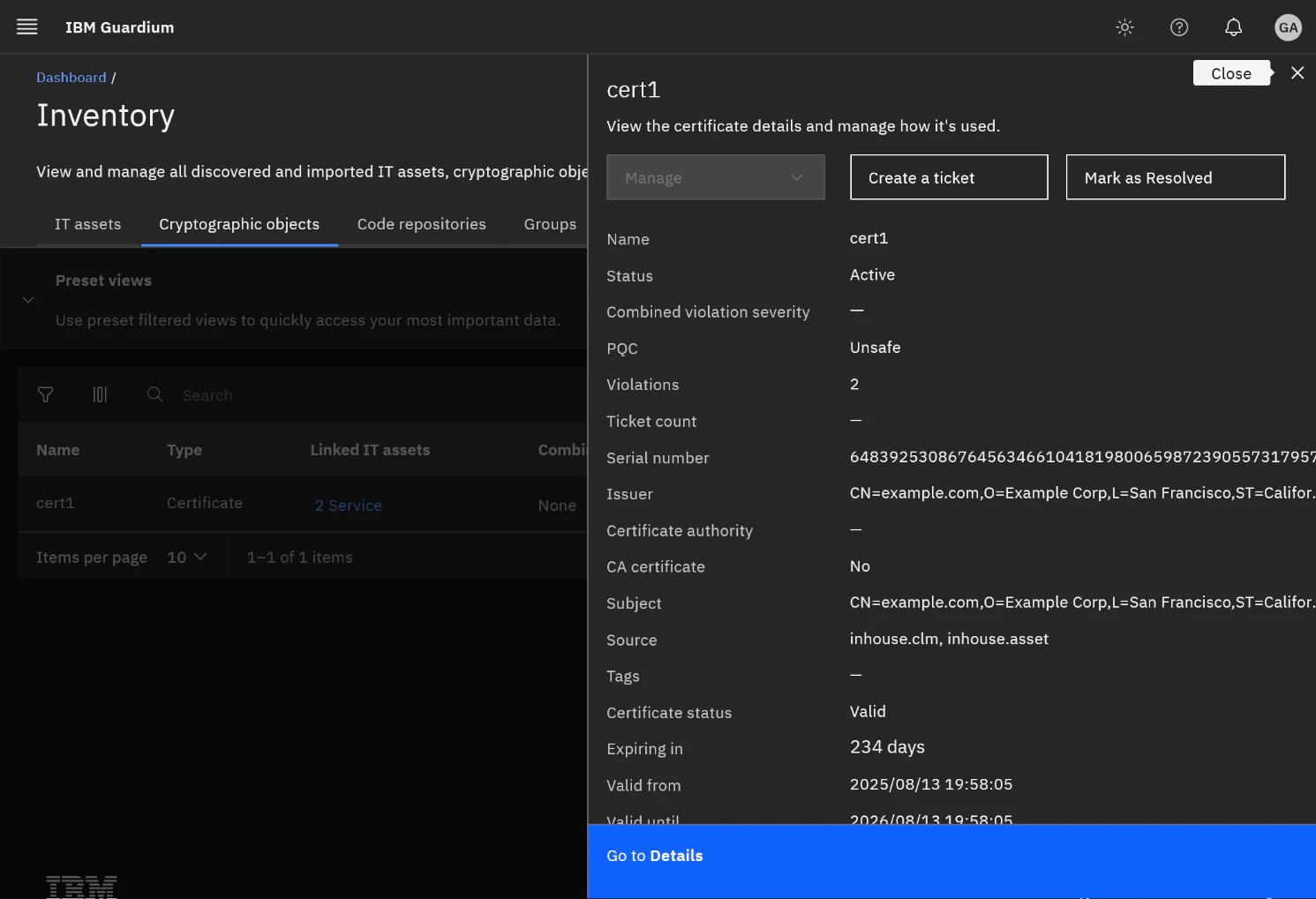
下部の「Go to Details」をクリックすると、大きな画面で確認できます。
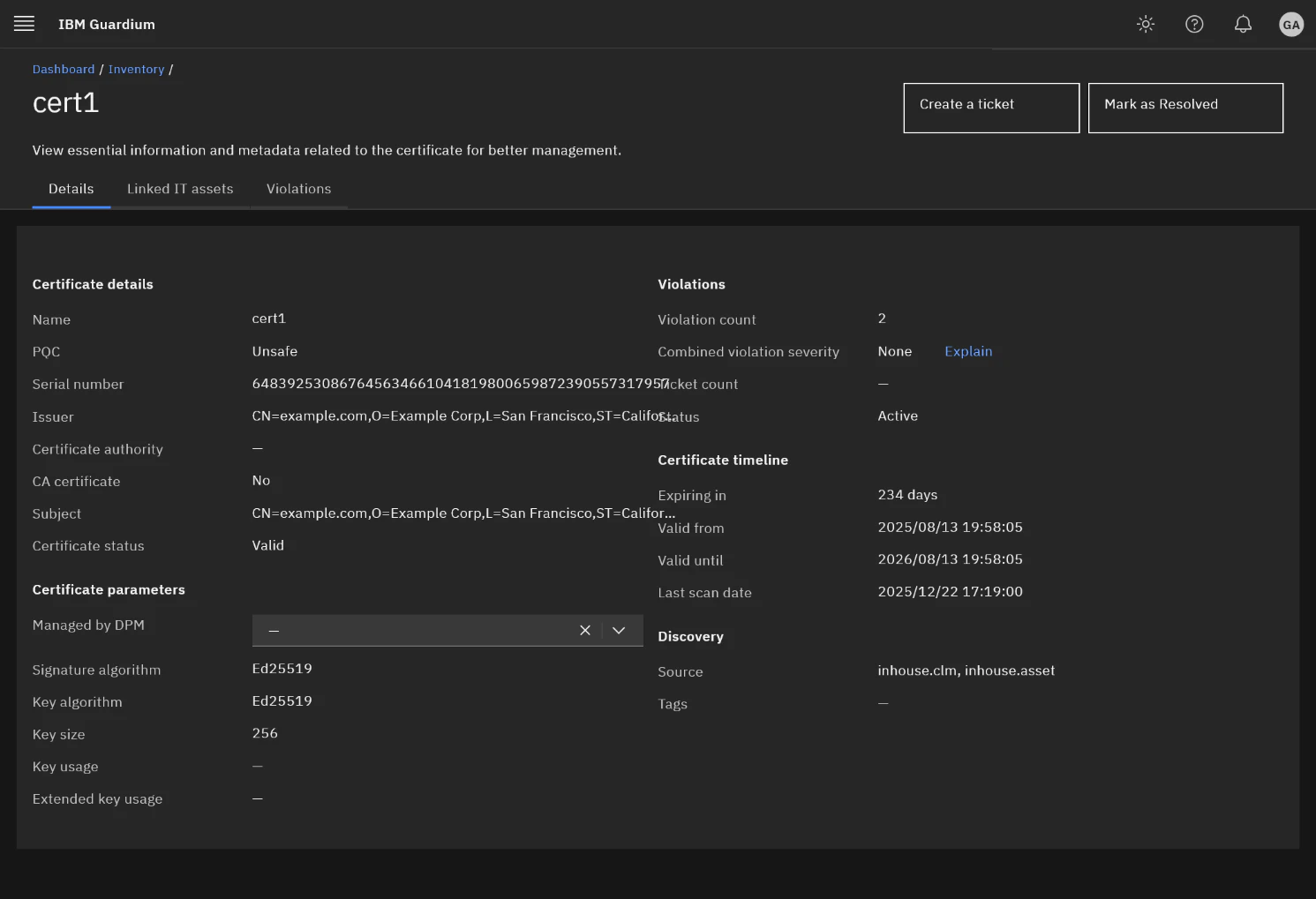
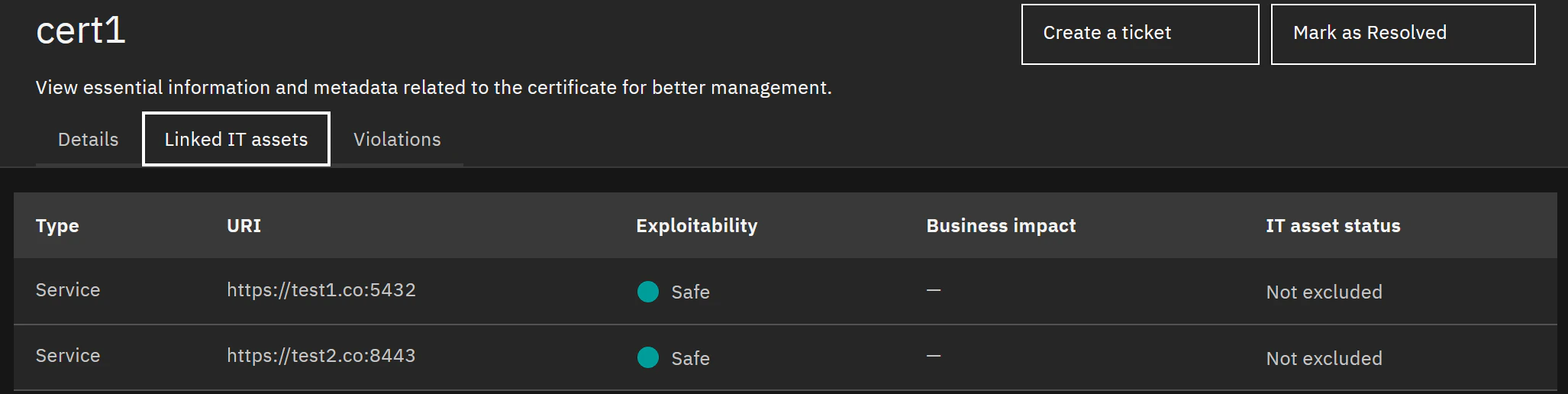
「Details」タブの隣にある「Linked IT assets」タブをクリックすると、紐づいているITアセットが表示されます。
GCMダッシュボードへの反映
ハンバーガーメニュー(≡) → Dashboard に遷移すると、ダッシュボードに戻ることができます。
ITアセットと証明書をインポートしたことで、ブランクだったダッシュボードにデータが入ったと思います。もしまだ空っぽの場合は、右上にある Refresh ボタンを押してみてください。
ダッシュボードは以下の3種類があり、切り替えて使用できます。
Certificate Posture Management ダッシュボード
-
PQC readiness
-
円グラフ(%表示)+ステータス(Low)
-
メトリクス:Unsafe certificates、Safe certificates、Not evaluated certificates
-
-
Total certificates
- 円グラフ(Expired、Revoked、Not yet valid、Valid)
-
Policy violations on certificates
- 数値+詳細リンク
-
Certificate authorities
- 円グラフ(Trusted、Untrusted)
-
Expiring certificates
- 棒グラフ(≤15 days、16–30 days、31–60 days、61+ days)
-
Signature algorithms
- 円グラフ(RSA、ECDSA、その他)
-
Certificates table
- 列:Name、Linked IT Assets、Exploitability、Score、Workload、Source

Compliance Posture Management ダッシュボード
-
Enterprise risk score
- 折れ線グラフ(スコア推移)
-
Noncompliance overview
-
メトリクス:Violations、Policies、Tickets
-
内訳:Classical violations、PQC violations
-
-
Top violated PQC policies
- リスト形式(ポリシー名+違反数)
-
Top violated classical policies
- 棒グラフ(ポリシー別違反数)
-
Ticket status overview
- チケット数+検索ボックス
-
Top classical violations
- 棒グラフ+違反詳細テーブル(Policy、Cryptographic object、Linked IT asset)

Cryptographic Posture Management ダッシュボード
-
Enterprise risk score
- 折れ線グラフ(スコア推移)
-
Post-quantum readiness
- 円グラフ(%表示)+ステータス(Low)
-
IT assets
- 円グラフ(アセットタイプ別)
-
Protocol
- 棒グラフ(TLS、SSHなど)
-
Key material
- メトリクス:Total keys、Signature keys
-
Cryptographic libraries
- 円グラフ(ライブラリ別)
-
Certificates
- 円グラフ(Expired、Revoked、Not yet valid、Valid)
-
Ticket status overview
- チケット数+検索ボックス
-
Foundational cryptographic objects table
- 列:Name、Type、Linked IT assets、Source、Workload

まだまだデータが少なくて見た目が寂しいですが、少しはダッシュボードらしくなってきたのではないでしょうか。
まとめ
今回の記事では、Guardium Cryptography Manager (GCM) 2.0 の90日トライアル環境において、ITアセットと証明書をCSVテンプレートからインポートし、ダッシュボードでの確認までを一通り体験しました。最初は空っぽだった画面にデータが入り、GCMの基本的な操作感や資産管理の仕組みを感じていただくことができたのではないでしょうか。
本記事で紹介した手順は、あくまで「最初の一歩」です。実際の運用では、ネットワークスキャンやポリシー設定など、より高度な機能を活用することで、組織全体の暗号資産を安全かつ効率的に管理できます。特に、ポスト量子暗号(PQC)対応やコンプライアンス管理といったダッシュボード機能は、今後のセキュリティー戦略において重要な役割を果たします。
ぜひ、今回のトライアルをきっかけに、GCMのさらなる機能をお試しいただき、暗号資産管理のベストプラクティスを自社環境に取り入れてみてください。