
はじめに
Claude Code には Remote Control が追加され、スマホからセッションを操作できるようになりました。
一方、Codex CLI にはまだ公式のリモートアクセス機能がありません。GitHub Issue #10450(247 リアクション)や #9224(85 リアクション)でリモート操作の要望が多数上がっていますが、対応時期は未定です。
SSH + tmux でターミナルをスマホに飛ばす方法もありますが、小さい画面で TUI を操作するのは正直厳しい。ファイルの変更内容を確認したり、履歴を遡ったりするのも一苦労です。
この記事では、Codex CLI をスマホのブラウザから操作できる環境を、無料の OSS ツールを使って構築する手順を紹介します。
完成イメージ
セットアップが完了すると、以下のことがスマホからできるようになります。
- Codex CLI セッションの起動・監視
- ファイルビューワでコード変更を確認
- 新しいプロンプトの送信
- Markdown ファイルの編集(指示の修正)
前提条件
手順
1. CommandMate のインストール
CommandMate は、Codex CLI や Claude Code のセッションを Web ブラウザから管理できる OSS ツールです。
npm install -g commandmate
グローバルインストール不要で試す場合は npx commandmate でも起動できます。
2. 初期セットアップ:ルートディレクトリの設定
CommandMate が管理するプロジェクトのルートディレクトリを設定します。
commandmate init
対話形式でルートディレクトリのパスを聞かれるので、自分の開発プロジェクトが入っているディレクトリを指定してください。
? Repository root directory (CM_ROOT_DIR) [~/repos]: : /Users/yourname/projects
他にも下記が聞かれるので指定してください。
- CM_PORT -> 今回は3101を指定します
- Enable external access[y/N] -> どちらでもOK
- CM_DB_PATH -> デフォルトでOK
3. 初期セットアップ:ワークディレクトリの登録
Codex CLI を動かしたいプロジェクトのディレクトリを登録します。
commandmate start
複数のプロジェクトを登録しておけば、スマホから切り替えて操作できます。
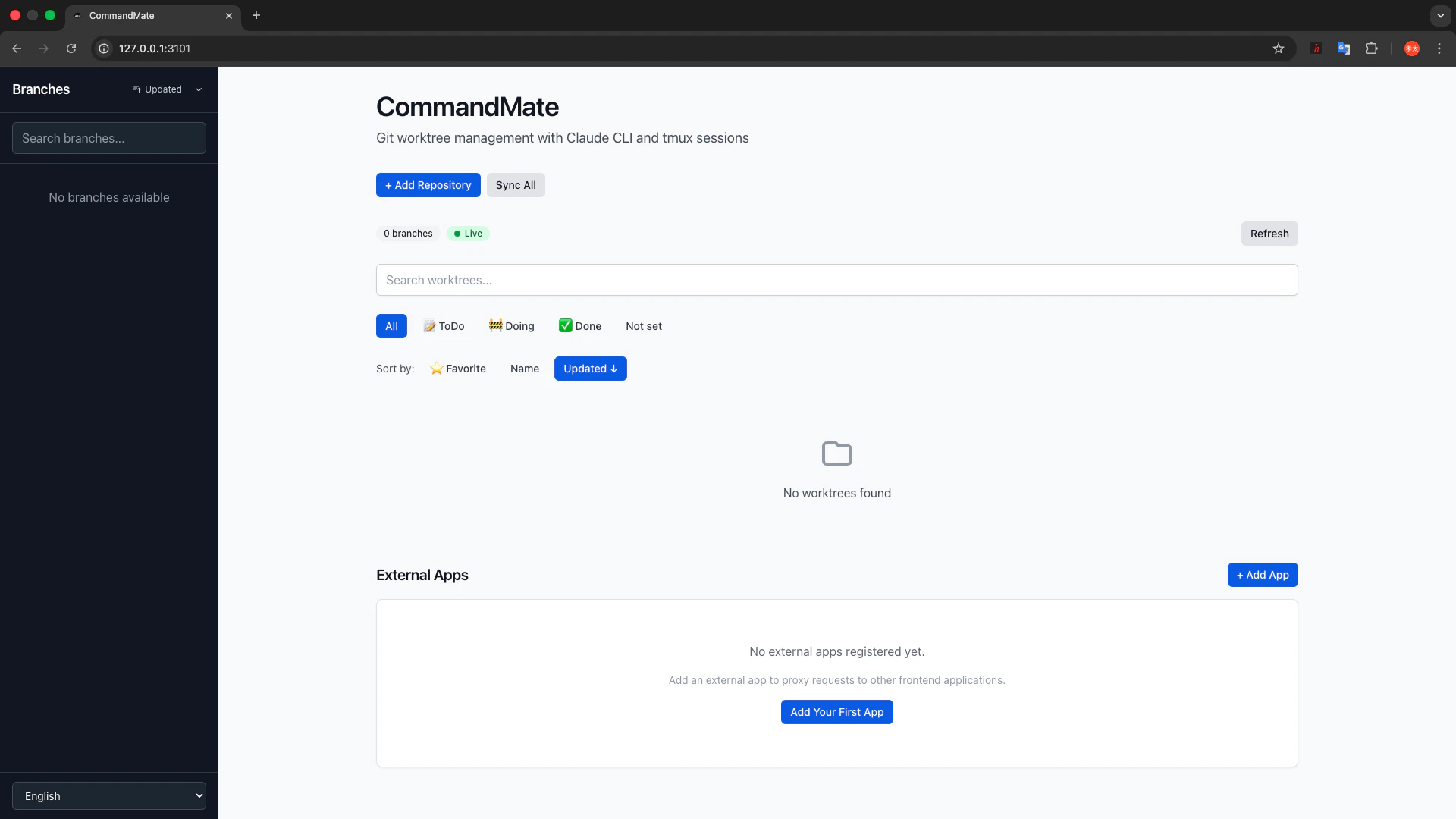
「+ Add Repostory」クリック
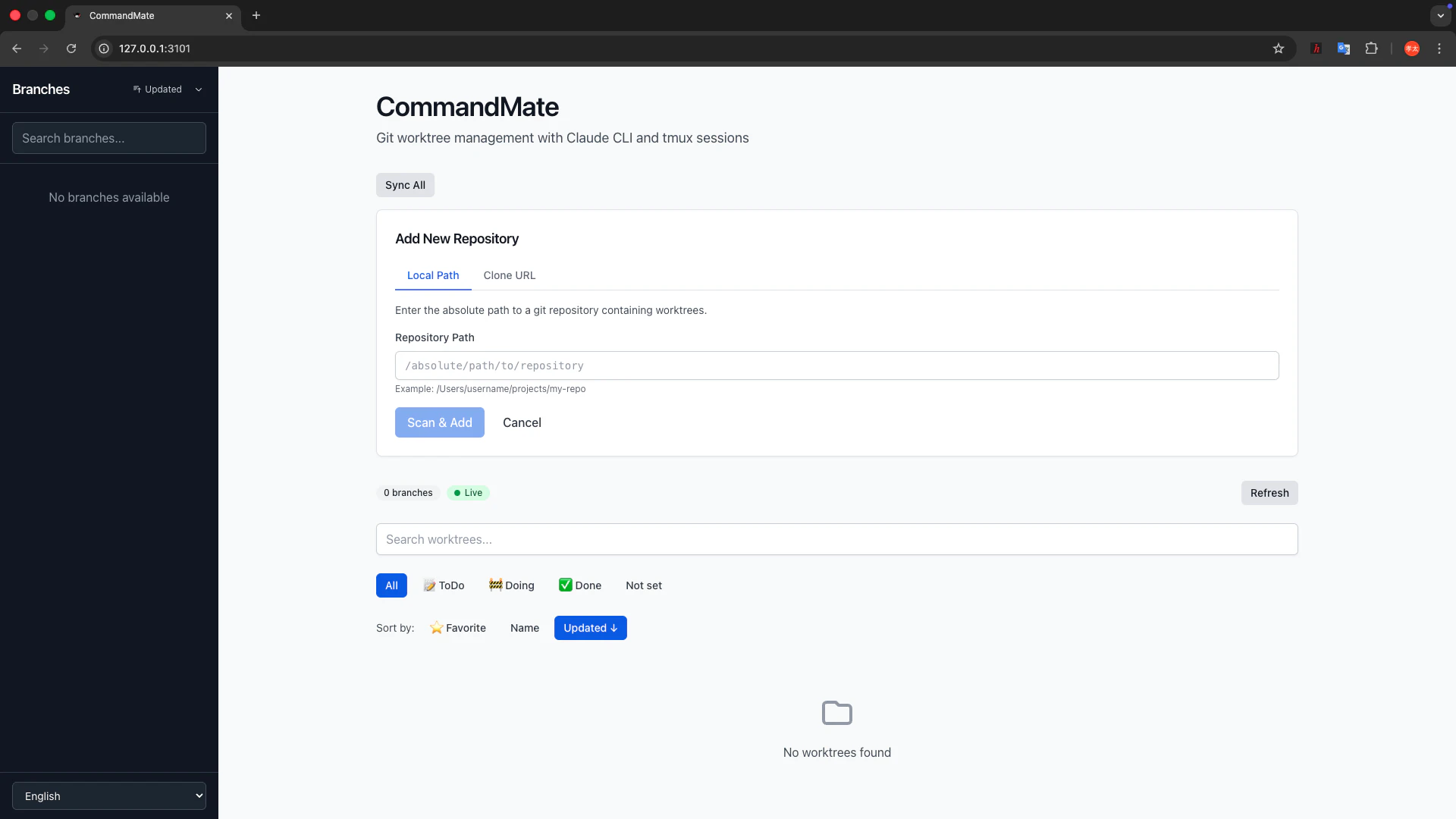
「Repository Path」にプロジェクトのフルパスを指定。(initで指定した CM_ROOT_DIR 配下である必要があります)
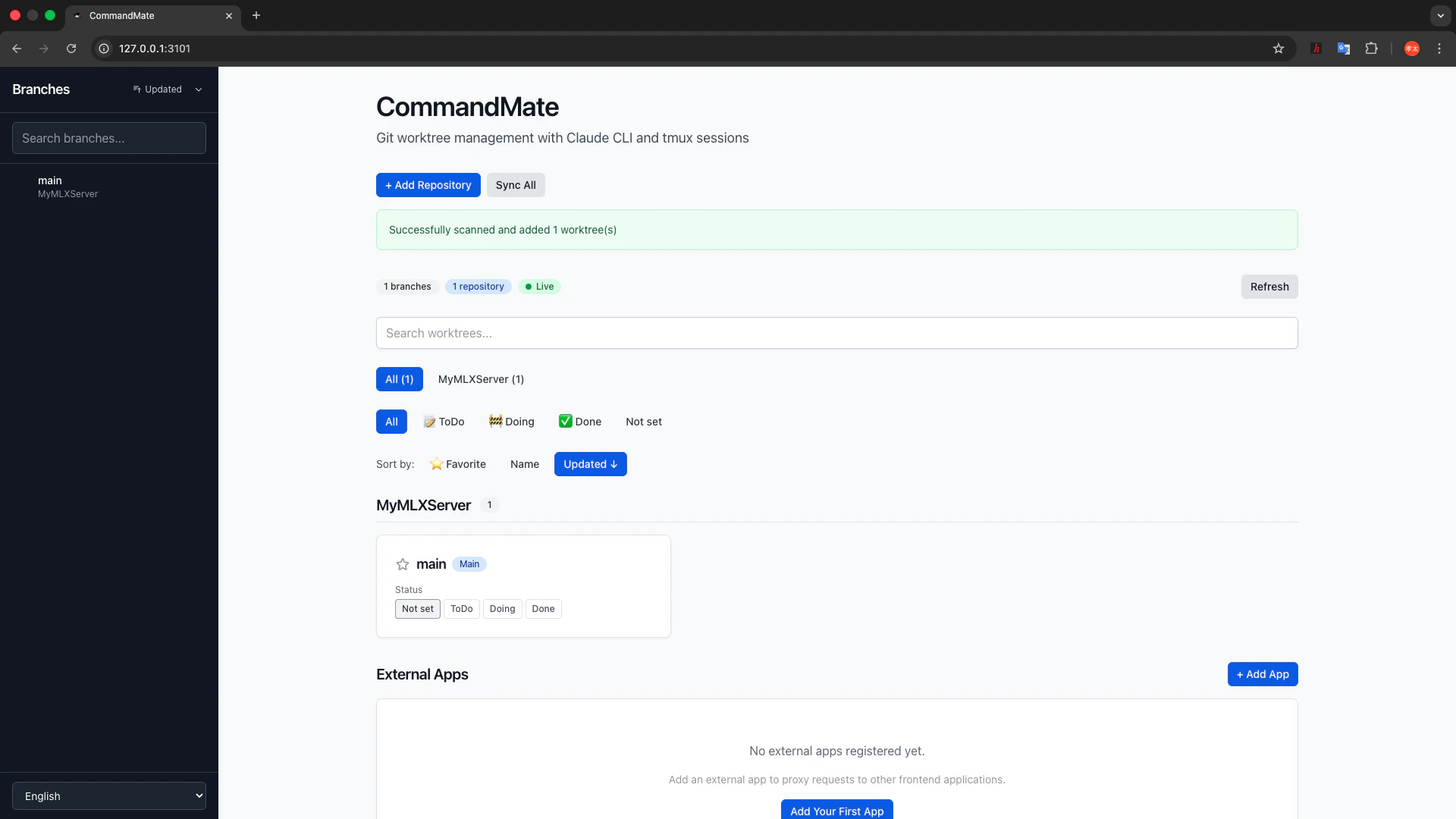
登録したプロジェクトがタイルとサイドバーに表示されます。
サイドバーもしくはタイルをクリックするとプロジェクト画面に遷移します。
ファイルの確認・編集(markdownのみ)・codexの実行・履歴確認などが行えます。
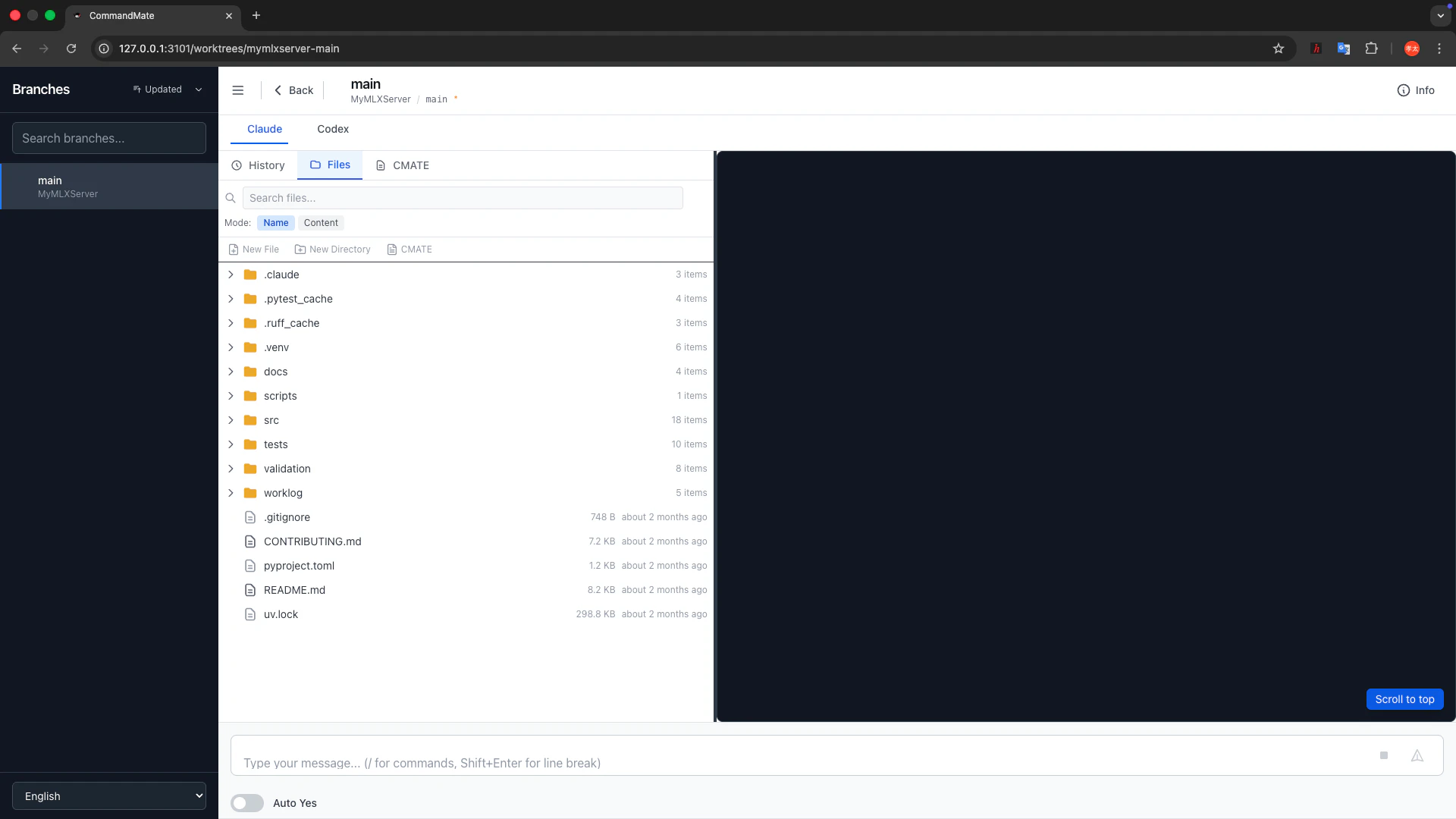
次から、この画面をスマホからアクセスするための設定を行います。
4. トークン認証付きで起動
起動中の CommandMate を停止します。
CommandMate をネットワークに公開する際は、必ずトークン認証を有効にします。
commandmate start --auth --daemon
起動すると、認証用のトークンがターミナルに表示されます。このトークンは後で使うのでメモしておいてください。
[INFO] Authentication token (save this - it will not be shown again):
[INFO]   XXXXXXXXXXXXXXXXXXXXXXXXX
注意: 認証なしでインターネットに公開しないでください。トークン認証は必ず有効にしましょう。
5. ngrok(または Pinggy)で HTTPS 公開
参考 Cloudflare Tunnel でもインターネット公開可能ですが、原則有料のため今回は説明を省略しています。
参考 同じ WiFi 内のスマホからアクセスする場合はこの手順は不要です。init処理のEnable external access PC にてyを指定してください。そうすることで IP アドレスに直接アクセスできます(例:
http://192.168.1.10:3101)。
外出先からもアクセスしたい場合は、トンネリングサービスで HTTPS 公開します。
ngrok の場合
ngrokの開始方法は下記がわかりやすいです。
ngrokを使用するための初期セットアップを実施後下記コマンドを実施します。
ngrok http 3101
表示された https://xxxx.ngrok-free.app の URL をメモします。

Pinggy の場合(サインアップ不要)
下記コマンドを実行します。
ssh -p 443 -R0:localhost:3101 a.pinggy.io
注意 フリーの場合は60分でタイムアウトとなります。長時間利用する場合は別途 pro(2.5$/月 26/3/1時点)を契約してください。
表示された URL をメモします。

6. ログイン画面で URL とトークンを入力
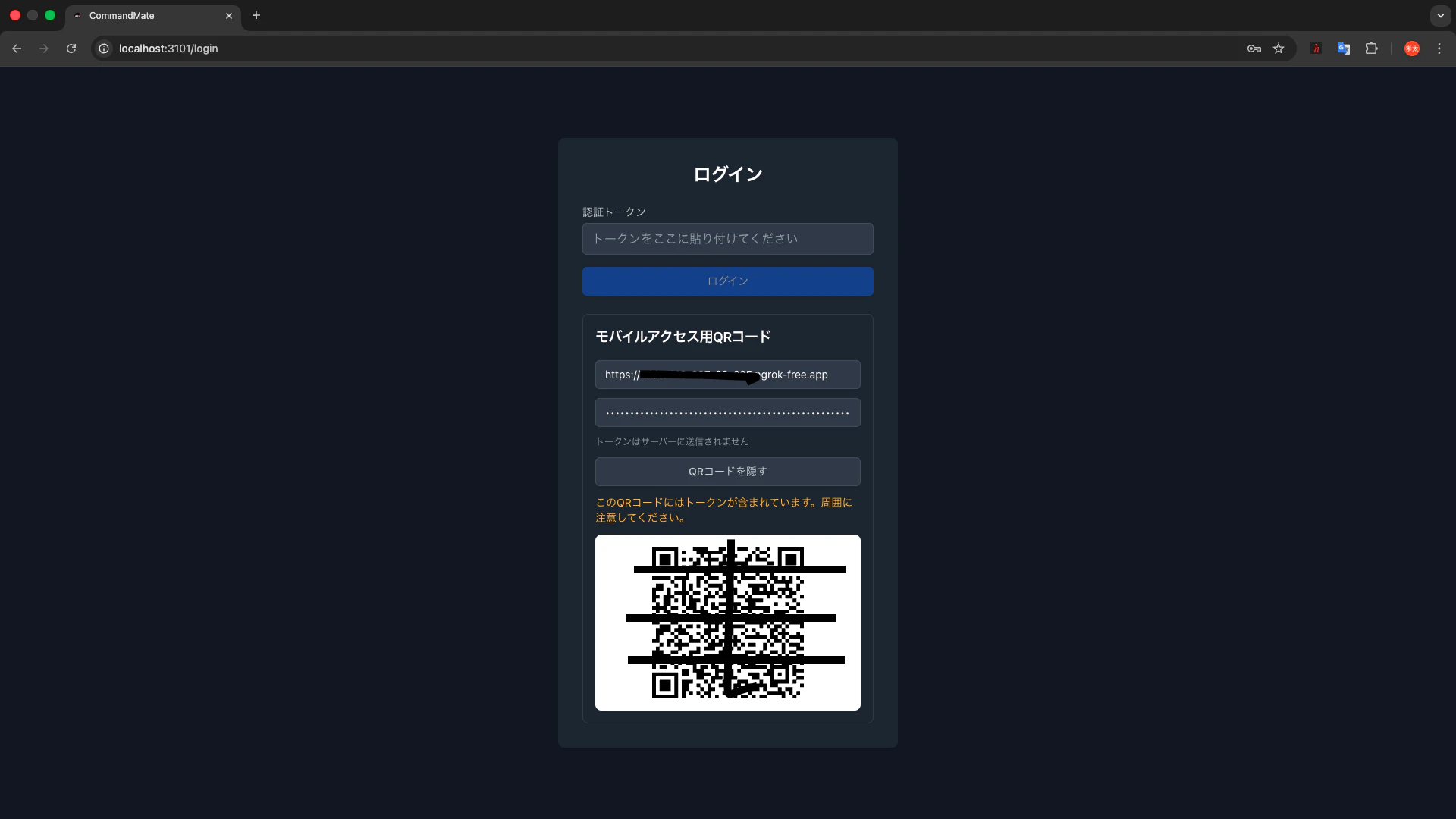
PC のブラウザで CommandMate のログイン画面を開き、以下を入力します。
-
URL: トンネリングサービスの URL(同じ WiFi なら
http://<PCのIP>:3101) - Token: 手順 4 で表示されたトークン
入力すると QR コード が表示されます。(念の為加工しています。通常利用時は正しく表示されます。)
7. スマホから QR コードを読み込んで接続
スマホのカメラで QR コードを読み取ると、ブラウザが開いて CommandMate に自動ログインされます。
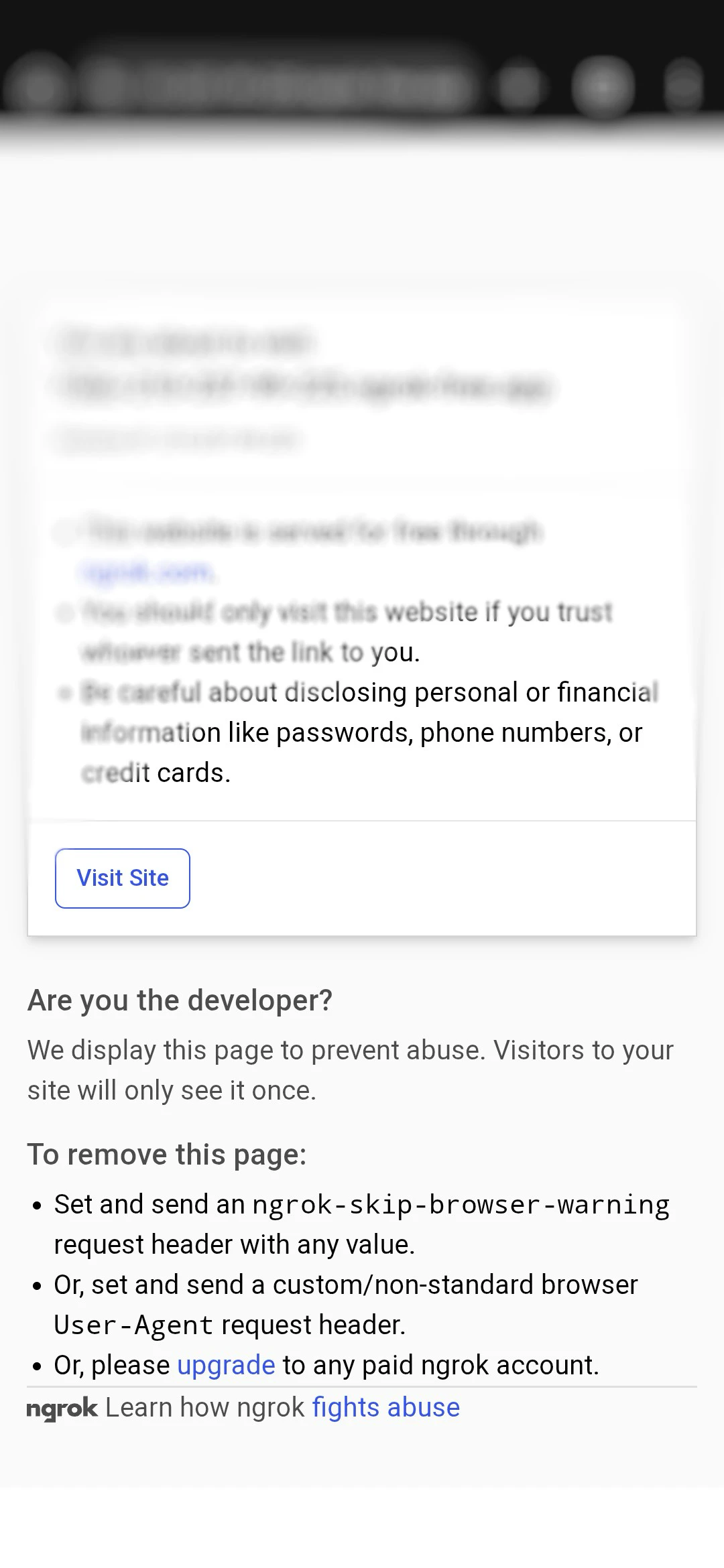
例)ngrokの場合
初回は下記画面が表示されます。「Visit Site」をタップしてください
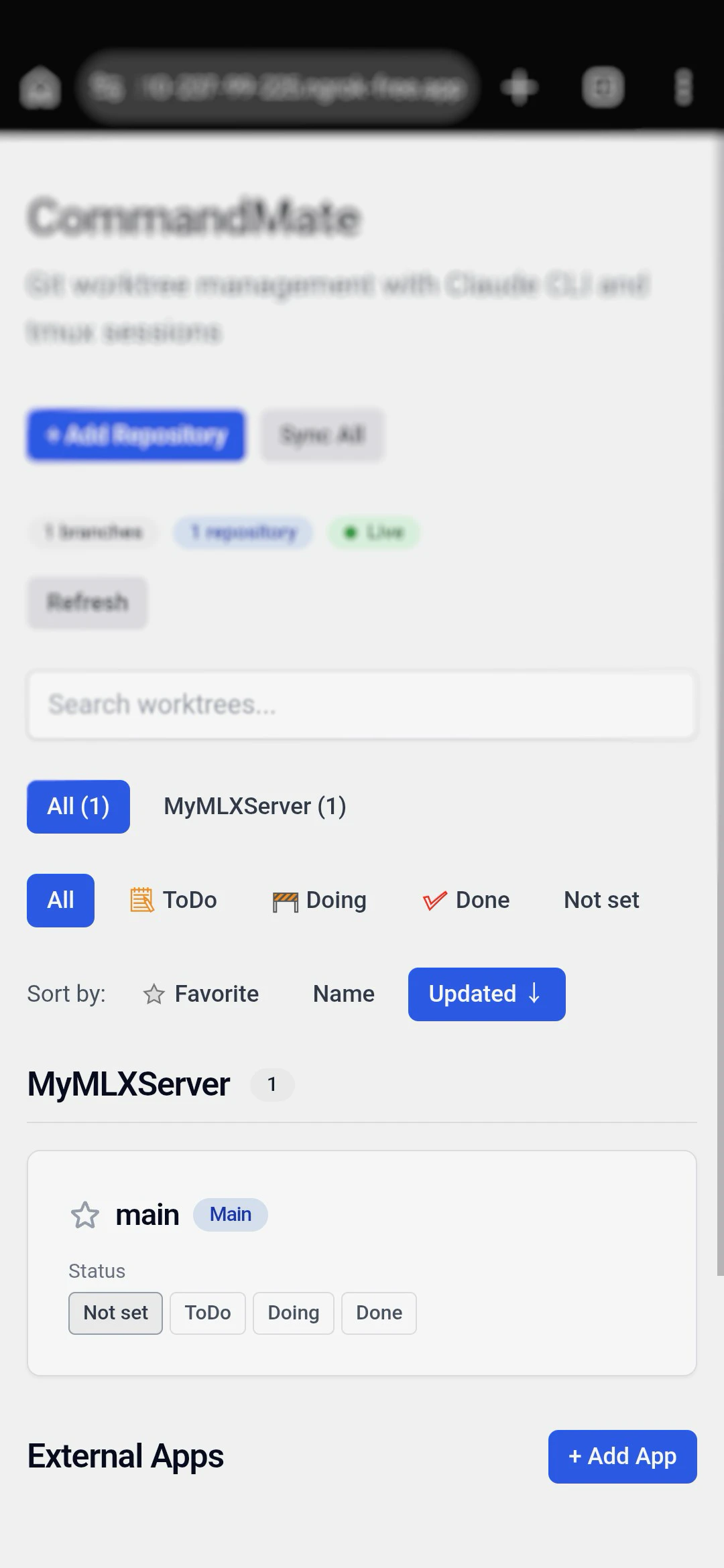
トップページが表示されます。
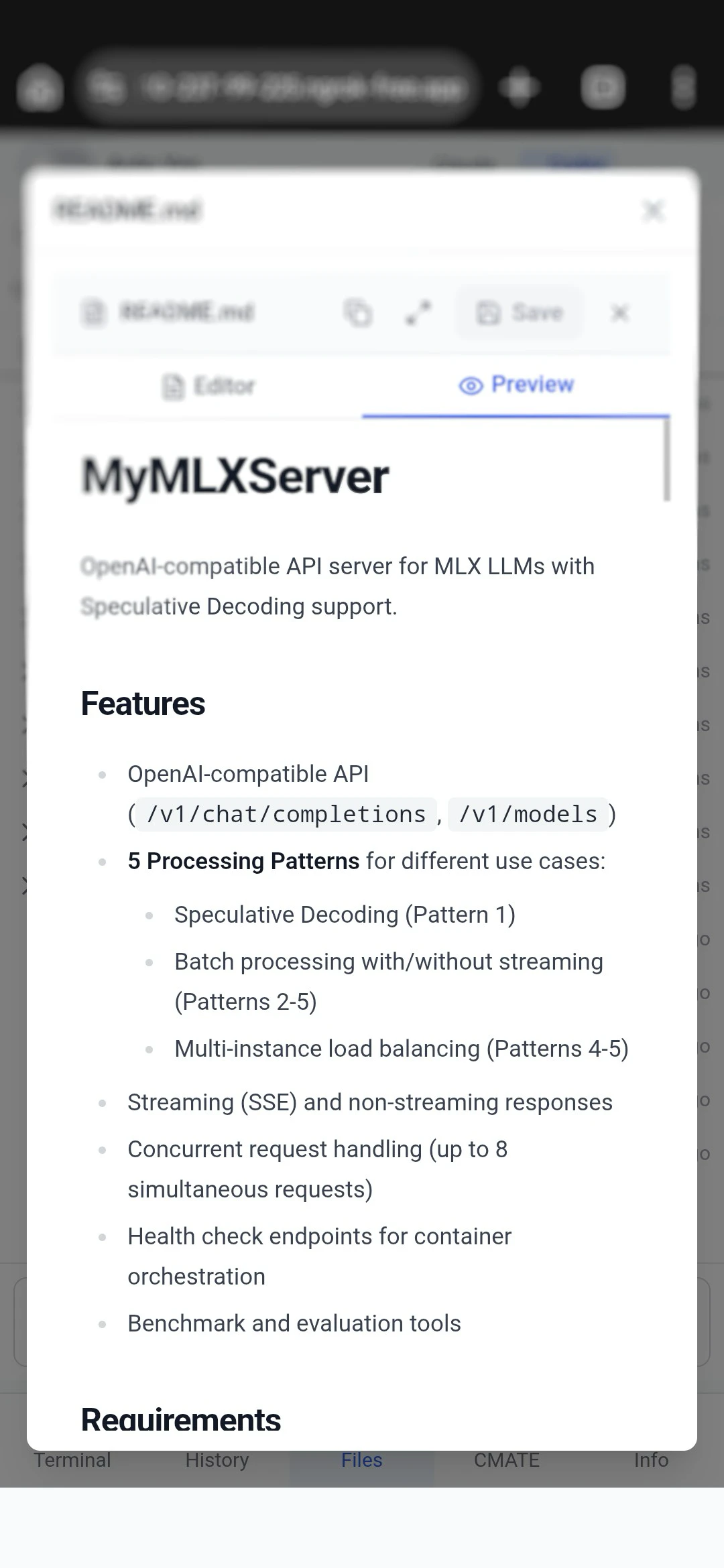
タイルから選択するとmarkdownファイルが参照できたり
8. Codex CLI を起動して開発開始
スマホの画面から対象のディレクトリを選択し、Codex CLI のセッションを起動します。
- ダッシュボードからワークディレクトリを選択
- Codex CLI を起動
- プロンプトを入力して実行

あとはスマホから進捗を監視しながら、必要に応じて方向修正するだけです。
スマホからできること
| 操作 | 説明 |
|---|---|
| プロンプト送信 | スマホから指示を送信できます |
| Auto yesモード | まだ不安定ですが、Codex CLIからの許可依頼に対し自動でyesと回答可能できます -> 放置プレイが可能 |
| セッション監視 | Codex CLI の出力をリアルタイムで確認 |
| 履歴確認 | Codex CLIへの指示とその応答の履歴の確認 -> 過去の指示が確認できるので時間が空いても大丈夫 |
| ファイル閲覧 | プロジェクト内のファイルをスマホで確認 -> スマホからも現物確認可能 |
| Markdown 編集 | 指示ファイルや README をスマホから直接編集 -> Codex CLIへの指示内容の熟考が可能、メモが記録可能 |
| リバースプロキシ | (今回は説明を割愛しましたが)リバースプロキシ機能により開発中のアプリにスマホからアクセス可能 |
| git worktree | (今回は説明を割愛しましたが)git worktreeにてブランチを作成時、プロジェクトに追加され、独立したセッションとして管理可能 -> スマホだけで開発プロセスが完結可能 |
| 他のコーディングエージェントの使用 | (今回は説明を割愛しましたが)Codex CLIだけでなく、Claude Code、Gemini CLI、Vibe-Local、OpenCode の利用が可能 |
| スケジュール実行の管理 | (今回は説明を割愛しましたが)定義ファイルを登録することでコーディングエージェントをスケジュール実行可能 -> コーディング以外にも活用可能 |
こんな場面で使える
- ソファでくつろぎながら: PC でタスクを開始 → ソファから進捗確認
- 通勤電車の中で: 朝 PC で仕掛けたタスクを電車でレビュー
- 子どもの習い事の待ち時間に: 隙間時間で進捗を確認して次の指示を送信
- 寝る前に仕掛けて朝確認: Codex が夜間に作業 → 朝スマホで結果を確認
注意点
- セキュリティ: インターネットに公開する場合は必ずトークン認証 + HTTPS を使ってください。ngrok や Pinggy は HTTPS を提供します
-
同じ WiFi 内での利用が最も簡単: トンネリングサービスの設定が不要で、レイテンシーも最小です
注意 同じ WiFi 内での利用は下記コマンドよりhttpsでの通信設定を行なってください。
brew install mkcert
mkcert -install
mkcert localhost 192.168.x.x   # 実際のLAN IPに置き換え
commandmate start --auth --cert ./localhost+1.pem --key ./localhost+1-key.pem
- Codex CLI の制限: Codex CLI 自体の利用量制限(ChatGPT Plus の場合、週間枠あり)は CommandMate 側では管理できません
まとめ
Codex CLI をスマホから操作する環境は、以下の手順で構築できます。
-
npm install -g commandmateでインストール -
commandmate initでルートディレクトリを設定 -
commandmate start --port 3101 --tokenでトークン認証付き起動 - ngrok / Pinggy で HTTPS 公開(外出先アクセスの場合)
- QR コードをスマホで読み取って接続
PC の前に縛られずに、隙間時間を開発に使えるようになります。
CommandMate は無料の OSS(MIT License)です。
フィードバックや Star をいただけると励みになります。