
はじめに
最近、英語を学ぼうと英文記事などを積極的に読むようにしています。
学習を効率的に進めるため、これまでは Claude の skills を作成し、 英文・単語を記載したファイルを読み取り、 翻訳、例文、解説などをMarkdownにまとめてもらっていました。
もう少し効率的に管理したいなと思っていた矢先、NotionもMCPで接続できると知り実際に試してみました。
MCPとは
MCP(Model COntext Protocol)は、AIアプリケーションを外部システムに接続するためのオープンプロトコルで、使用することで他のツールなどに接続し、情報にアクセスすることができます。
接続手順
まずは Claude と Notion MCP を接続します。
こちら を参考に進めました。
公式サイトによると、2025年7月8日時点ではClaudeを使用すると多くの機能でエラーが発生しているようです。
しかし現時点(2026年4月3日)において、私の使い方ではエラーは発生しませんでした。
カスタムコネクタの追加
Claudeデスクトップから「カスタマイズ > コネクタ > カスタムコネクタを追加」と進んでいきます。
「カスタムコネクタを追加」を選択するとダイアログが表示されるので値を入力します。
- 名前:任意の名前を入力
- リモートMCPサーバーURL:https://mcp.notion.com/sse
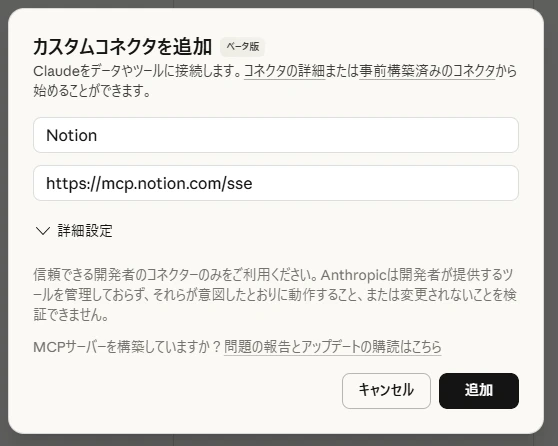
追加後、画面に表示されている「連携/連携させる」ボタンをクリックします。

するとNotionの認証画面が表示されるので、内容を確認して続行してください。
これで接続設定完了です。
動作確認
実際に動作するか確認します。
私は普段 Personal Home というページに色々記載しているので、そこに新しく「MCP Test」という新規ページを追加してもらいます。

すると、画像の通り「MCP Test」という新規ページができていました。

無事に動いてそうです。
Skillの作成
Claude 経由でNotionを操作してもらうための Skill を作成します。
事前準備
まずはNotionにまとめる用のページを作成しておきます。
今回は新たに「Reading」というページを作成し、その中に下記のページを追加しました。

-
Vocabulary
データベースを表示し、単語をまとめる用
下記のカラムを持つ:- 単語
- 類語
- 発音記号
- 品詞
- 日本語
- 例文

-
Articles
記事毎にページを作成して管理する用

Skillの設定
今回は、特定のフォルダに英文・英単語をまとめたものを配置し、それを Claude に読み取ってもらうよう設定しました。
下記の内容で作成しました。
SKILL.md
# Skill Name

ielts-reading

# Trigger

/ielts-reading

# Description

ファイルを読み込み、記載されている文章、英単語の翻訳等をNotionに書き出すスキル。

# Behavior

1. ユーザーが「/ielts-reading」と入力する。
2. 起動後、ファイル名に本日の日付が入ったファイルを読み込む。
3. Notionに以下の内容で書き出す。

- 英文
  - 「Personal Home > Reading > Articles」配下に「yyyyMMdd_タイトル」でページを作成する
  - 作成したページの左半分に英文を、右半分に翻訳を表示する
  - 重要な構文は作成したページの先頭に解説を付ける
- 英単語
  - 「Personal Home > Reading > Vocabulary」配下に追記していく
  - 画面に表示されているデータベースに倣いそれぞれVocabulary、Synonyms、Phonetic symbols, Parts of speech, Japanese, Example sentenceの列に対応する内容を記載する

4. Notionへの書込みが完了したら、終了を伝える。

# Rules

- 読み込むファイルは `assets`配下に保存されているものを選択させる
動作確認
実際に設定した Skill を使用してみました。
指示通りにきちんと内容を出力してくれました!
Vocabulary

Articles

おわりに
MCP経由でNotionを操作できるのは非常に便利です。
今回は英語学習のために利用しましたが、エンジニアらしく技術についてClaudeに聞いた内容をNotionにまとめるなど、活用方法はいくらでもあります。
便利なツールを使い、効率的に学んでいきたいなと思います。
それでは。
参考文献