

はじめに
アジャイル開発やプロジェクトの区切りで行われる「ふりかえり」。最近ではオンラインホワイトボードツールの Miro を活用するのが主流になっています。
しかし、実際の現場ではこんな悩みを抱えていませんか?
- 「客先のセキュリティルールでMiroが使えない」
- 「利用申請が面倒で導入できない」
そんな環境が多い中でも、我々はふりかえりの文化を広めていかなければならない!
そこで我々は、 PowerPoint がMiroの代わりに使えるのではないかと考えました。
という訳で今回は、Miroなどが使えない環境下での選択肢と、PowerPointを使ったふりかえりの具体的な実践方法を紹介します。
ふりかえりツールの選択肢比較
環境によって使えるツールは限られます。
そこで、まずは現状の整理をします。
1. Miro
- 特徴: ふりかえりに最適なテンプレートや機能(タイマー、投票など)が豊富で、操作性も抜群
- 課題: セキュリティ制限やライセンスの問題で使用不可のケースが多い
2. Microsoft Whiteboard
- 特徴: Microsoft 365に含まれている場合が多く、手書き感覚で使える。OneDriveが使える環境なら有力な候補となる。
- 課題: 現場によってはOneDriveが無効化されていることがあり、その場合は利用できない。また、Miroに比べると機能がシンプルすぎると感じることもある。
3. 模造紙と付箋(オフライン)
- 特徴: 一番楽しいやり方。
- 課題: 全員が出社している必要がある。でもペーパーレス化の時代にはちょっと......
4. PowerPoint
- 特徴: ほぼ全ての現場で利用可能。SharePoint上にファイルを置けば、共同編集が可能。
- 課題: 操作性がちょっと......
結論
MiroもWhiteboardも使えない場合、PowerPointを使えそう
PowerPointでふりかえりボードを作る方法
PowerPointを単なるプレゼン資料作成ツールとしてではなく、「便利なホワイトボード」に近づける工夫を紹介します。
1. スライドのサイズを拡張する
デフォルトの「ワイド画面(16:9)」では狭すぎて、チーム全員の意見を貼るには不十分です。
- 手順: [デザイン] タブ -> [スライドのサイズ] -> [ユーザー設定のスライドのサイズ]
- 設定: サイズを A4 や A3、あるいはそれ以上の大きさに設定します。
これで、チーム全員で付箋を貼っても十分なスペースが確保できます。
2. 「付箋」を用意する
参加者がすぐに意見を書き込めるよう、あらかじめ「付箋」となる図形を参加人数分の色だけ置いておきます。
- 作り方: 基本図形の「メモ」を挿入し、黄色やピンク、青などの色を付けます。文字のサイズは2くらいがちょうどいいです。
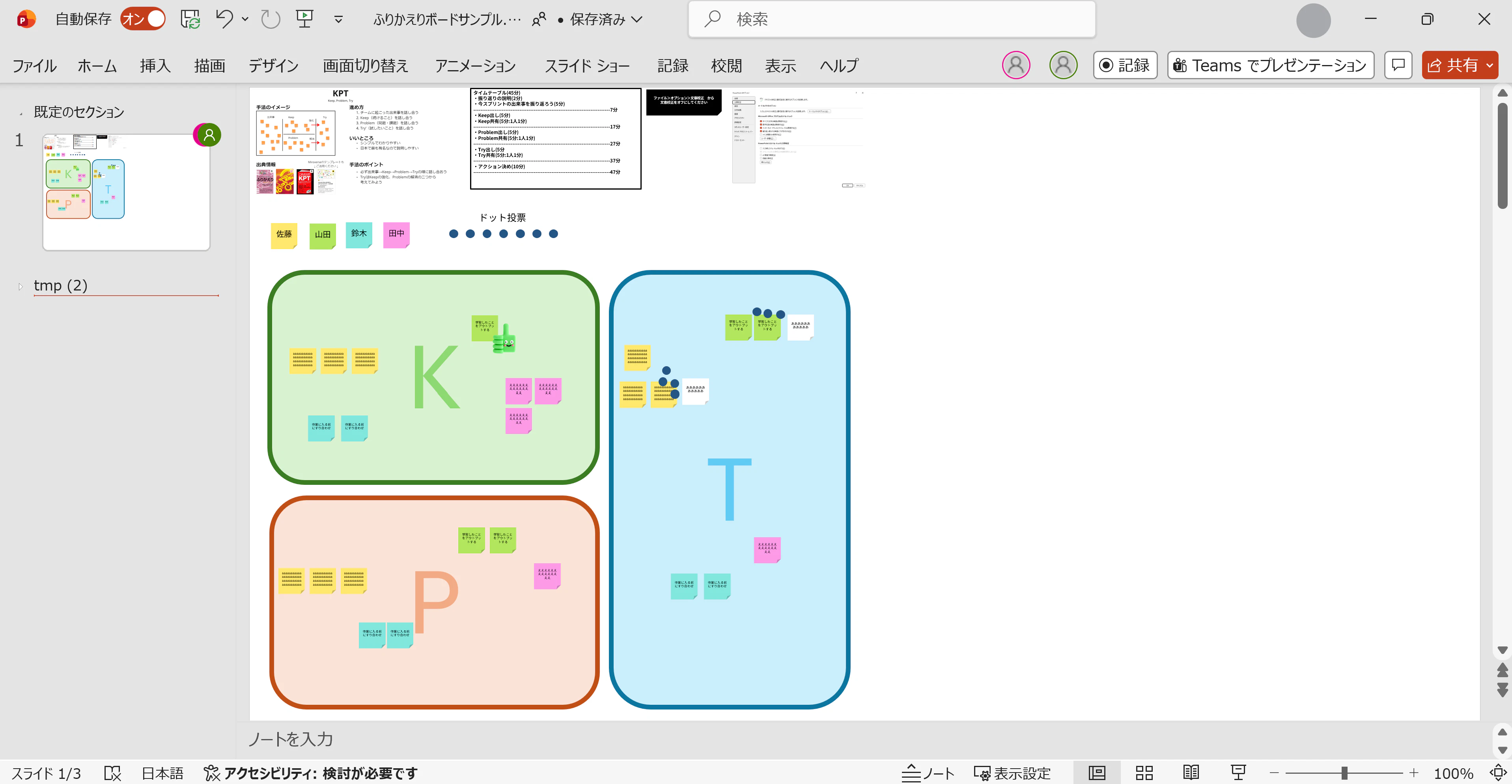
3. フレームワークを用意する
KPT (Keep, Problem, Try) や Fun/Done/Learn などの枠組みを、図形や線で描いておきます。
これらは背景として固定しておくと、誤操作で動いてしまうのを防げます(スライドマスターで作成するのもおすすめです)。
作成例は以下のようになります。
注意点と工夫
PowerPointはあくまでプレゼンツールであり、完全なホワイトボードツールではありません。以下の点に注意が必要です。
-
タイマーや投票機能がない
- 対策: ファシリテーターがタイマーを使う、投票は「★」や「いいね」のスタンプを貼ってもらうなどで代用可能です。
-
画面移動(パン)がしにくい
- Miroのような「右クリックしながらドラッグ」での自由な移動はできません。スクロールバーやズーム機能を活用しましょう。
-
ブラウザ版とアプリ版の挙動差
- ブラウザ版とデスクトップアプリ版では、フォントやレイアウトが微妙にズレることがあります。可能な限り、全員がデスクトップアプリ版で「共同編集」することをおすすめします。
おわりに
「Miroが使えないから、ふりかえりをしない」なんてもったいない!
PowerPointの共同編集機能を活用すれば、制約のある環境でも視覚的で活発な議論の場を作ることができます。
Miroが使えない現場の選択肢として、ぜひ試してみてください。