
この記事で扱うこと
Windows で Claude Code を使うとき、ネイティブ Windows で動かすか、WSL 2 で動かすかで迷う人は多いと思います。この記事では、公式ドキュメントの情報をもとに、プロジェクトを置く場所で選ぶという判断の仕方を1つだけ説明します。情報は2026年10月時点の公式ドキュメントによります。
公式が示す2つの判断材料
公式のセットアップの案内では、選ぶ材料は次の2つです。
| 環境 | 追加で必要なもの | サンドボックス | 向いている用途 |
|---|---|---|---|
| ネイティブ Windows | なし(Git for Windows は任意) | 非対応 | Windows 向けのプロジェクトやツールを使う開発 |
| WSL 2 | WSL 2 の有効化 | 対応 | Linux のツールを使う開発、コマンドをサンドボックス内で動かしたい場合 |
| WSL 1 | WSL 1 の有効化 | 非対応 | WSL 2 が使えない環境での代替 |
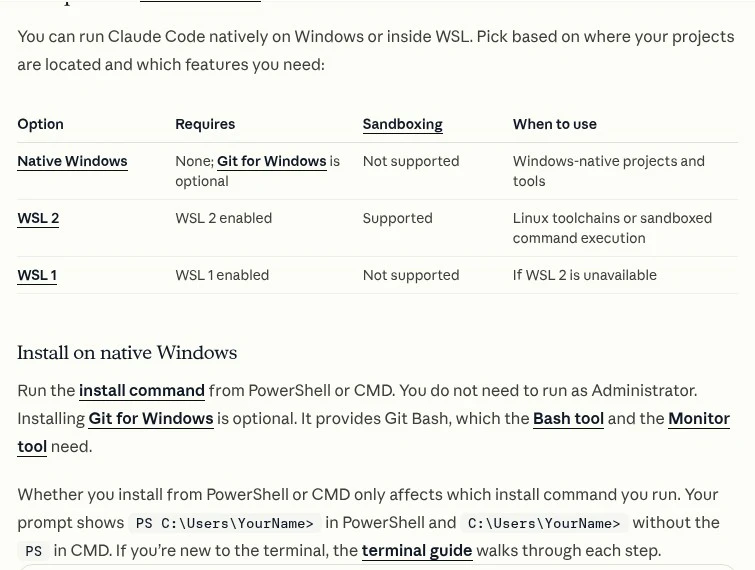
サンドボックスに対応するのは WSL 2 だけです。つまり、コマンドをサンドボックスの中で動かしたいなら WSL 2、そうでなければネイティブ Windows、というのが第一の分け方です。
もう1つの材料:ファイルの置き場所
サンドボックスが要らない場合でも、WSL 2 を選ぶときには注意が1つあります。公式のトラブルシューティングによると、WSL から Windows 側のファイルシステム(/mnt/c/ 以下)を扱うと、ディスクの読み取りが遅くなります。その結果、Claude Code の検索が期待より少ない件数しか見つけられないことがあります。検索自体は動くので、claude doctor は検索を「OK」と表示します。
公式が挙げる対処は3つです。
- プロジェクトを Linux 側に置く:WSL のホーム(/home/ユーザー名/ 以下)に置き、そこで claude を起動する。公式が最初に勧める対処です
- 検索の範囲を絞って頼む:フォルダやファイルの種類を指定して探させる
- ネイティブ Windows で動かす:Windows 側のフォルダ(C:\Users\名前\projects など)が仕事場なら、WSL を経由しないほうがファイルシステムの性能面で有利、という案内です
判断のまとめ
3つ目の対処から、次のように整理できます。
- プロジェクトが Windows 側のフォルダにある → ネイティブ Windows
- プロジェクトを Linux 側に置く/置ける → WSL 2
- サンドボックスが必要 → WSL 2(プロジェクトは Linux 側に置く)
まず「どこにプロジェクトがあるか」を確かめ、次に「サンドボックスが要るか」を確かめる、という順で考えると迷いません。
インストールのときの注意
WSL 2 を選んだ場合、インストールのコマンドは WSL のターミナルの中で実行します。PowerShell や CMD のウィンドウからではありません。
curl -fsSL https://claude.ai/install.sh | bash
ネイティブ Windows の場合は、PowerShell で次の1行を実行します。管理者権限も Node.js も不要です。
irm https://claude.ai/install.ps1 | iex
まとめ
- サンドボックスが要るなら WSL 2、要らないならプロジェクトの置き場所に合わせる
- Windows 側のフォルダが仕事場なら、ネイティブ Windows が公式の案内
- WSL 2 なら、プロジェクトは /home/ 側に置く
エラーの直し方や、更新・アンインストールの手順は、元の解説記事にまとめています。