
この記事で扱うこと
Claude Code をインストールしたのに、ターミナルで claude と打つと「command not found」になる。初めて入れる人が最初にぶつかりやすい場所です。この記事では、macOS・Linux・WSL で公式のインストーラーを使った場合に絞って、インストール先を確認し、PATH に1行足して直す手順だけを説明します。
内容は公式ドキュメント(troubleshoot-install、2026年10月16日確認)にもとづいています。画面は Claude Code 2.1.296 を入れた Linux の端末で、2026年10月12日に実際に実行して撮影したものです。
前提:公式の入れ方
macOS・Linux・WSL では、次の1行で入ります(Node.js は不要です)。
curl -fsSL https://claude.ai/install.sh | bash
入れ終わったら新しいターミナルを開き、バージョンを確認します。
claude --version
2.1.296 (Claude Code) のようにバージョンが表示されれば成功です。表示されず「command not found」になるときが、この記事の対象です。
原因:インストール先が PATH に入っていない
公式インストーラーで入れた claude 本体は、macOS・Linux では ~/.local/bin に置かれます。インストーラーは PATH を書き換えないため、~/.local/bin が PATH に入っていない環境では、入れ終わっても claude が見つかりません。入っていないときは、インストーラーが Setup notes: として知らせてくれます。
手順1:本体があるか、PATH に入っているかを確かめる
次の3つを順に実行します。
# 本体があるか(ネイティブ版は ~/.local/bin/claude)
ls -la ~/.local/bin/claude

# PATH に ~/.local/bin が入っているか(何も出なければ入っていない)
echo $PATH | tr ':' '\n' | grep -Fx "$HOME/.local/bin"

# 複数の claude が入っていないか
which -a claude
1つ目で本体が見つかり、2つ目で何も出なければ、PATH に足せば直ります。
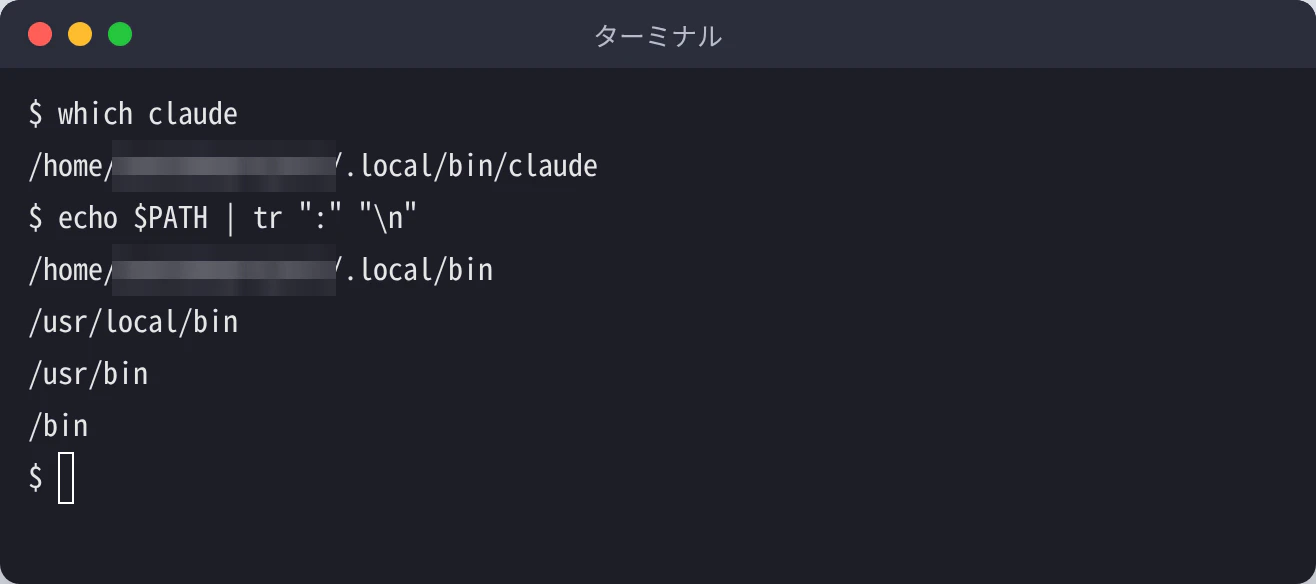
下は、which claude でインストール先を、echo $PATH で PATH を確認した画面です。ネイティブ版の場合、.local/bin が PATH に入っていれば claude が見つかります。
手順2:PATH に1行足す
使っているシェルに合わせて、設定ファイルに追記して読み込み直します。
# zsh(macOS の既定)
echo 'export PATH="$HOME/.local/bin:$PATH"' >> ~/.zshrc
source ~/.zshrc

# bash(Linux の多くで既定)
echo 'export PATH="$HOME/.local/bin:$PATH"' >> ~/.bashrc
source ~/.bashrc
どちらのシェルか分からないときは、echo $SHELL で確認できます。
手順3:動作を確かめる
claude --version
claude doctor
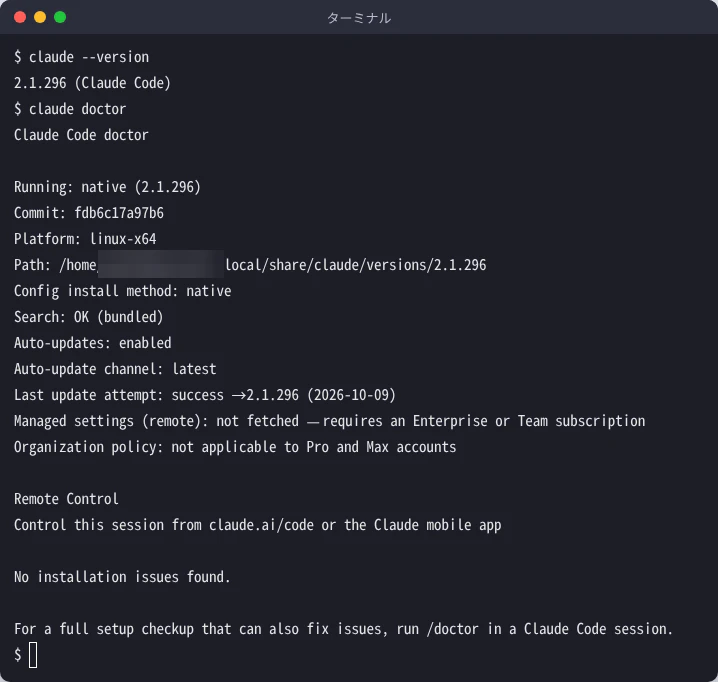
claude doctor は、インストール方法や自動更新の状態、設定ファイルの誤りを、セッションを始めずに診断するコマンドです。問題がなければ「No installation issues found.」と表示されます。
それでも直らないとき:入れ方が混ざっていないか
手順1の which -a claude で場所が2つ以上出る場合は、ネイティブ版・npm 版・古いローカル版のどれかが混在しています。公式はネイティブ版を残し、npm 版は次のコマンドで外すことを勧めています。
npm uninstall -g @anthropic-ai/claude-code
nvm で Node.js を切り替えている場合、npm 版は nvm use で選んだバージョンにしか入りません。別のバージョンに切り替えた途端に claude: command not found になるのはこのためで、どのバージョンでも動くネイティブ版に切り替えるのが簡単です。
まとめ
- 「command not found」の多くは、インストール先
~/.local/binが PATH にないことが原因 -
ls -la ~/.local/bin/claudeで本体の有無、which -a claudeで入れ方の混在を確認する -
~/.zshrcか~/.bashrcにexport PATH="$HOME/.local/bin:$PATH"を足して読み込み直す -
claude --versionとclaude doctorで確かめる
Windows(PowerShell・CMD・WinGet)の手順や、npm で入れる場合は、次の記事にまとめています。
- インストール手順の全体は → Claude Code のインストール手順と、エラー原因別の対処法
- Claude Code でできること・料金・使い方の全体像は → Claude Code(クロードコード)とは?