
この記事で扱うこと
VS Code に Claude Code の拡張機能を入れたあと、最初に身につけたいのは「Claude がファイルを書き換える前に、差分を見て承認する」という1手順です。この記事では、その手順だけを説明します。画面は、買い物かごの合計を計算する小さな cart.js に変更を頼んだときのもので、2026年10月12日に実際に操作して撮影しました。
1. 承認モードを Manual にする
入力欄の右下にある承認モードの表示をクリックすると、メニューが開きます。選べるのは Manual・Edit automatically・Plan・Auto の4つです。
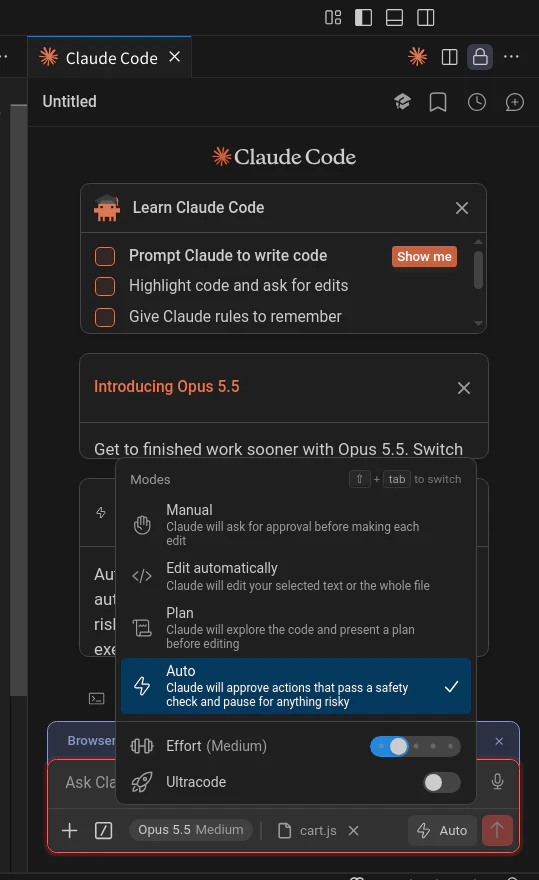
Manual は、ファイルの編集や多くのコマンドの前に、Claude が許可を求めるモードです。Auto や Edit automatically は確認なしで進むため、速い代わりに、意図しないファイルが書き換わるおそれも大きくなります。差分を見る習慣をつけるあいだは、Manual にしておくと安心です。
2. 依頼すると、変更前と変更後が並んで開く
Manual のまま「税率を受け取って税込みの合計を返す処理を追加して」と頼むと、Claude が変更を提案した時点で、VS Code に変更前と変更後を並べた画面が開きます。
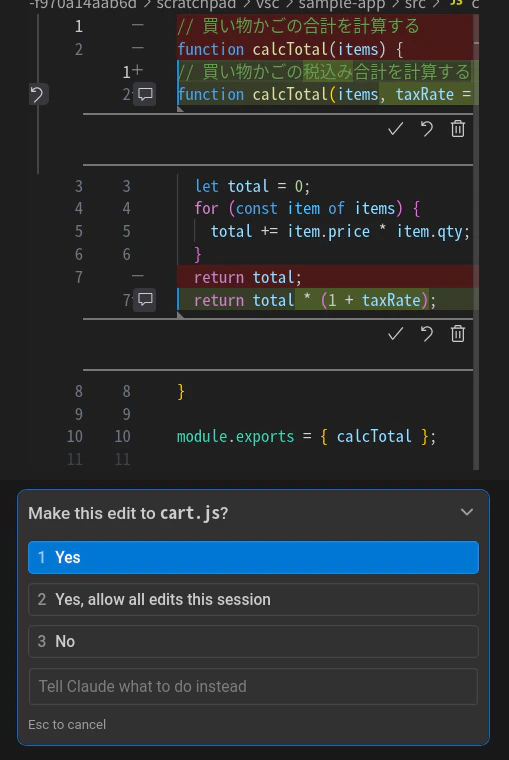
見るのは次の3点です。
- どのファイルか:頼んだファイル以外が書き換わろうとしていないか
- 消える行はどこか:赤の行は消える部分です。頼んでいない処理が消えていないか
- 増える行はどこか:緑の行が、頼んだ内容に合っているか
3. 承認・却下・書き直し
選択肢は3つあります。
- Yes:この変更を適用します
- Yes, allow all edits this session:以降の編集を、このセッションでは確認なしにします。使うのは、内容に納得してからにしてください
- No:却下します。その下の欄に「こうしてほしい」と別の指示を書いて送ることもできます
変更が複数あるときは、それぞれの変更の下の Accept this change / Reject this change で、1件ずつ採用するかを決められます。差分の画面で内容を直接書き直してから承認することもできます。なお、変更が100件を超える場合は1件ずつのボタンが出ず、ファイル全体で判断します。
4. 承認したあとの確認
Yes を選ぶと、ファイルが書き換わり、右側のパネルに変更内容と注意点の説明が表示されます。

説明を読んで、差分で見た内容と食い違いがないかを確かめます。巻き戻したくなったときは、メッセージにマウスを乗せると出る巻き戻しボタンから、コードを戻せます。
まとめ
- 慣れるまでは承認モードを Manual にする
- 差分では「どのファイルか・何が消えるか・何が増えるか」を見る
- 「Yes, allow all edits this session」は、内容に納得してから使う
拡張機能の入れ方や、承認モードごとの違いは、元になった解説記事にまとめています。