

はじめに
弊社では経費で学習用途のAWSアカウントを払い出してもらい、色々なAWS環境を試せるという制度があります。(業務利用は不可)
また昨今のAI事情ではClaudeCodeやGeminiCLIというターミナル統合型のAIが流行っていて、ClaudeCodeに関してはAnthropicと契約せずともAmazonBedrockを使いAnthropicのオプトアウトAIを動作させ、入力情報を学習させず安心して利用することもできます。
上記の事情から、学習用AWSアカウントを使ってAI開発環境を構築してみようというのが今回の記事になります。
すでに沢山の人がやってる事だと思いますが、流れや設定手順を整理しとくのは多少の意義があるだろう、という事で投稿してみます。
弊社では標準で使えるAIツールも色々あり(GithubCopilot等)、こういう事しないと使えないという社内開発環境という訳ではないです。(GithubCopilotも非常に優秀なツールだと思います。自分も日常的に使ってます)
社内向けに書いた記事の側面もあり、一部の表現に違和感を感じる部分もあるかもです。
※例「AWSアカウントを払い出してもらう」、など
ただ大部分の手順や流れは通常AWSアカウントと同じなので、参考にはなると思います。
ターゲットPC環境
環境は買ってきたばかりのWindows11を想定しています。MacとかLinuxならもっと簡単だと思います。
AWSアカウントを払い出してもらう
まずは学習用のAWSアカウントを払い出してもらう必要があります。
弊社ルールに則り申請してください、払い出されたらMFA設定を行います。設定しないと何もできません。設定後は再ログインが必要です。
次に、IAMを開き、AWS CLI用のアクセスキーを作成しましょう(※あとでつかいます)
nodejs/npmをインストール
Windowsでnodejsを有効にする場合は、公式サイトのインストーラーを使うのが楽だと思います
https://nodejs.org/ja
インストールが終了したらコマンドプロンプトから下記をで試してみましょう。
node -v
npm -v
Gitのインストール
ClaudeCodeのインストール時にgitコマンドが必要になるのでインストールしておく事。自分はnoobなので、簡単に使える亀のgitクライアントを使います。
途中でGit for Windowsが導入されコマンドプロンプトで使えるようになります。
あと日本語パッチもインストールします。
https://tortoisegit.org/
ClaudeCodeをインストール
コマンドプロンプトから以下コマンドで一発でインストール可能です。
npm install -g @anthropic-ai/claude-code
AWS CLIのインストール
ターミナル(コマンドプロンプト)からAWS操作できた方が色々楽なので入れておきます。
※ClaudeCodeの利用にも使われるため必須です。
Windowsだと以下コマンドをコマンドプロンプトで入力すれば入ります。
msiexec.exe /i https://awscli.amazonaws.com/AWSCLIV2.msi
AWS CLIの設定(※MFA対策あり)
次に最初に払い出したAWS IAMアカウントのアクセスキーを使ってAWS CLIの設定を行います。
aws configure --profile claude-code
AWS Access Key ID [None]: XXXXXXXXXX
AWS Secret Access Key [None]: XXXXXXXXXXXXXXXXXXXXXXXX
Default region name [None]: ap-northeast-1
Default output format [None]: yaml
※確認
aws sts get-caller-identity --output yaml --profile claude-code --region ap-northeast-1
これでAWS CLIが使える、、、筈なのですが、学習用AWSはOrganizationのSCPによりMFA認証が必須となっており、CLIが使えません。
試しにAWS S3にアクセスしてみようとしても弾かれると思います
aws s3 ls --region ap-northeast-1 --profile claude-code

An error occurred (AccessDenied) when calling the ListBuckets operation: User: arn:aws:iam::xxxxxxxxxxxx:user/xxxxxxx is not authorized to perform: s3:ListAllMyBuckets with an explicit deny in a service control policy
これを解消するために、MFAデバイスで認証を済ませた一時クレデンシャルを払い出して、そのクレデンシャル情報でAWS CLIに再設定する必要があります。
MFAデバイスを使ってクレデンシャルを払い出すには下記コマンドを入力します。
aws sts get-session-token --serial-number "MFAデバイスのANR" --token-code "MFAの6桁" --region ap-northeast-1 --duration-seconds 3600000
Credentials:
  AccessKeyId: XXXXXXXXXXXXXXX
  Expiration: '2025-12-XXT20:10:19+00:00'
  SecretAccessKey: XXXXXXXXXXXXXXXXXXXXXXXXXXX
  SessionToken: XXXXXXXXXXXXXXXXXX~~~~XXXXXXXXXXXXXXXXXXX
ここで出力された情報はメモっておきましょう。
先ほどのaws configureコマンドを使って、上記クレデンシャル情報で上書きします。
aws configure --profile claude-code
AWS Access Key ID [None]: [get-session-token で取得した AccessKeyId]
AWS Secret Access Key [None]: [get-session-token で取得した SecretAccessKey]
Default region name [None]: us-east-1
Default output format [None]: json

aws configure set aws_session_token [取得したSessionToken]  --profile claude-code
ここまでやればAWS CLIが動作するようになり、先ほどのs3 listも動くようになると思います。
aws s3 ls --region ap-northeast-1
2025-11-13 18:42:52 XXXXXXXXXXXXXXXXXXXXXXXX
コマンドプロンプト上でClaudeCodeを実行してみる
上の手順で既にClaudeCodeはインストールされてると思います。
あとはAmazonBedrockに向かせる形で、クレデンシャルを利用する様に各種環境変数を設定して起動すればBedrock利用のClaudeCodeが起動できます。
#コマンドプロンプトなのでexportでなくsetで変数設定
set CLAUDE_CODE_USE_BEDROCK=1
set ANTHROPIC_MODEL=jp.anthropic.claude-sonnet-4-5-20250929-v1:0
set AWS_REGION=ap-northeast-1
set AWS_PROFILE=claude-code
#起動
claude
- 動作状況
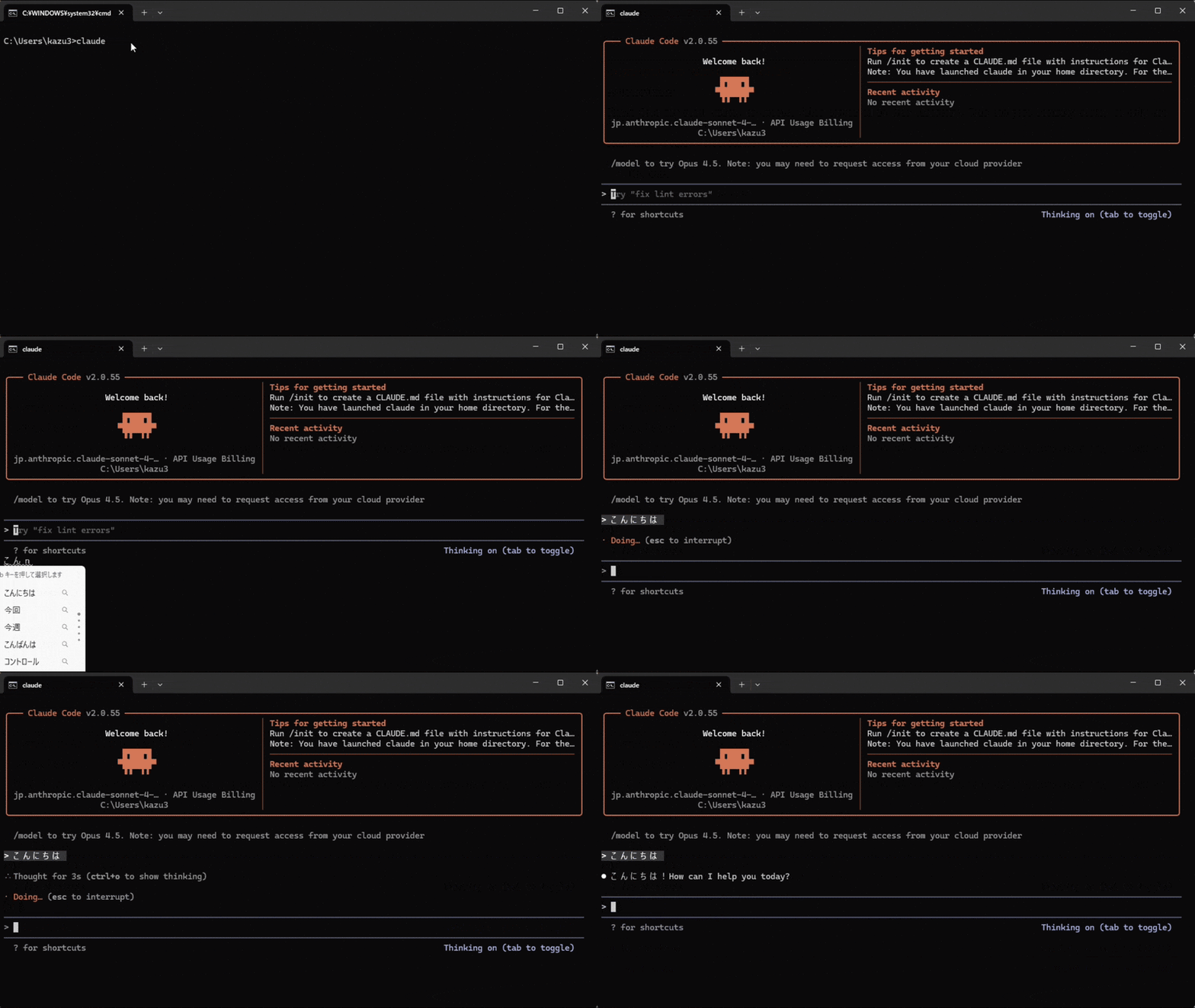
動作するようになりました。
ここでsetコマンドで一時的に設定した変数は.claude/settings.jsonに書けばset不要で使えるようになります。
{
  "env": {
    "CLAUDE_CODE_USE_BEDROCK": "1",
    "AWS_REGION": "ap-northeast-1",
    "ANTHROPIC_MODEL": "jp.anthropic.claude-sonnet-4-5-20250929-v1:0",
    "AWS_PROFILE": "claude-code"
  }
}
ClaudeCode for VSCode上で使ってみる
上記でコマンドプロンプト上でClaudeCodeが使えるようになりましたが、次はVSCode上でも使えるようにしたいと思います。
VSCodeの拡張機能のマーケットプレイスから"Claude Code for VS Code"のインストールをします。
基本的に下記URLに書いてある環境変数を設定すれば動作するようです。
https://code.claude.com/docs/en/vs-code#using-third-party-providers
コマンドプロンプトで設定した4変数を設定できれば良さそうです。
Ctrl+,でsettings.jsonを開いてこんな感じに書きました。
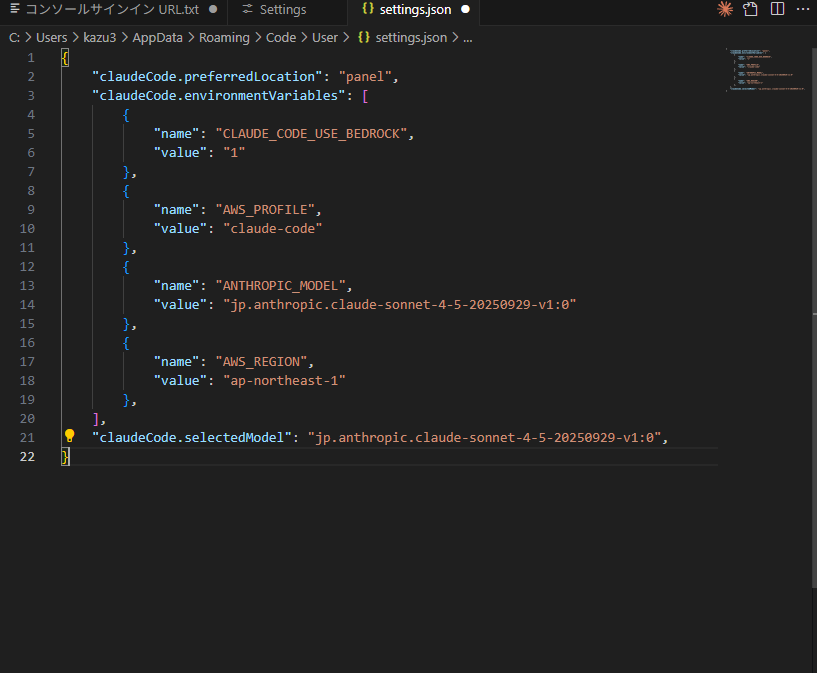
{
    "claudeCode.preferredLocation": "panel",
    "claudeCode.environmentVariables": [
        {
            "name": "CLAUDE_CODE_USE_BEDROCK",
            "value": "1"
        },
        {
            "name": "AWS_PROFILE",
            "value": "claude-code"
        },
        {
            "name": "ANTHROPIC_MODEL",
            "value": "jp.anthropic.claude-sonnet-4-5-20250929-v1:0"
        },
        {
            "name": "AWS_REGION",
            "value": "ap-northeast-1"
        },
    ],
    "claudeCode.selectedModel": "jp.anthropic.claude-sonnet-4-5-20250929-v1:0",
}
設定ファイルを保存して、ClaudeCodeペインを開いて試しに実行してみましょう。
- 動作状況
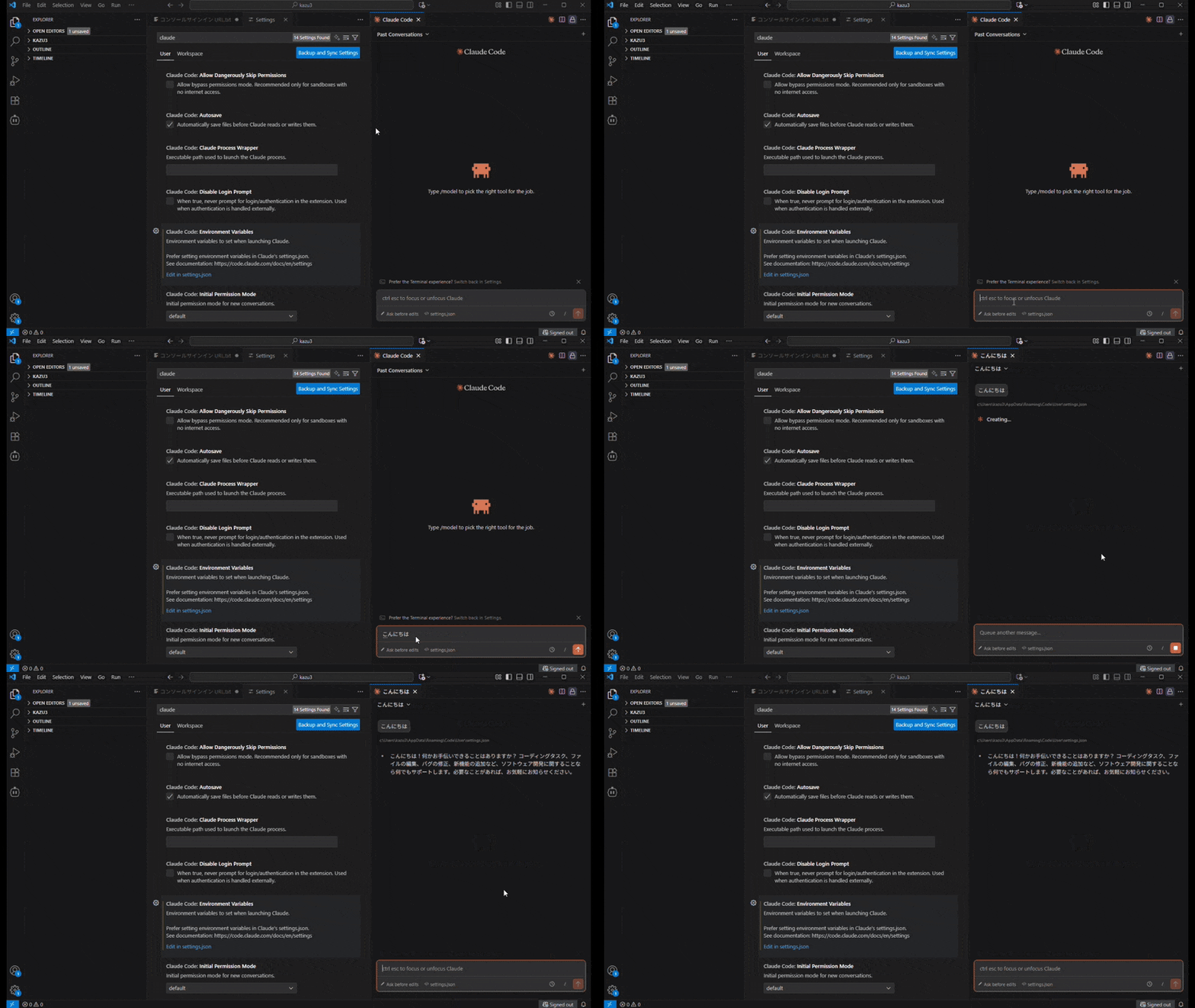
動きました。設定お疲れさまでした。
これで色々できるようになったので、プログラミングやらせてみたり、ローカル作業をやらせるなり活用してみましょう。
(おまけ)ClineをAmazonBedrockで使う
ターミナル統合型でなくて良いんだ、GithubCopilotの様にClaudeをVSCodeで使えれば良いんだ、という方にはClineも良いと思います。
AWS CLIで払い出したクレデンシャルの3種類のキー値を以下の画像の様に設定すれば使えます。
~画像★~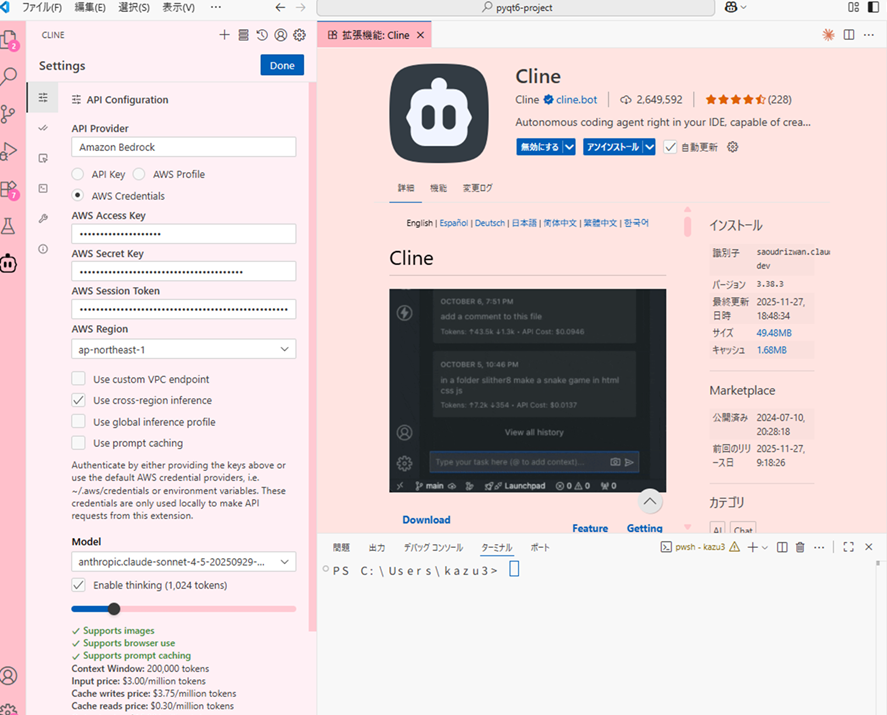
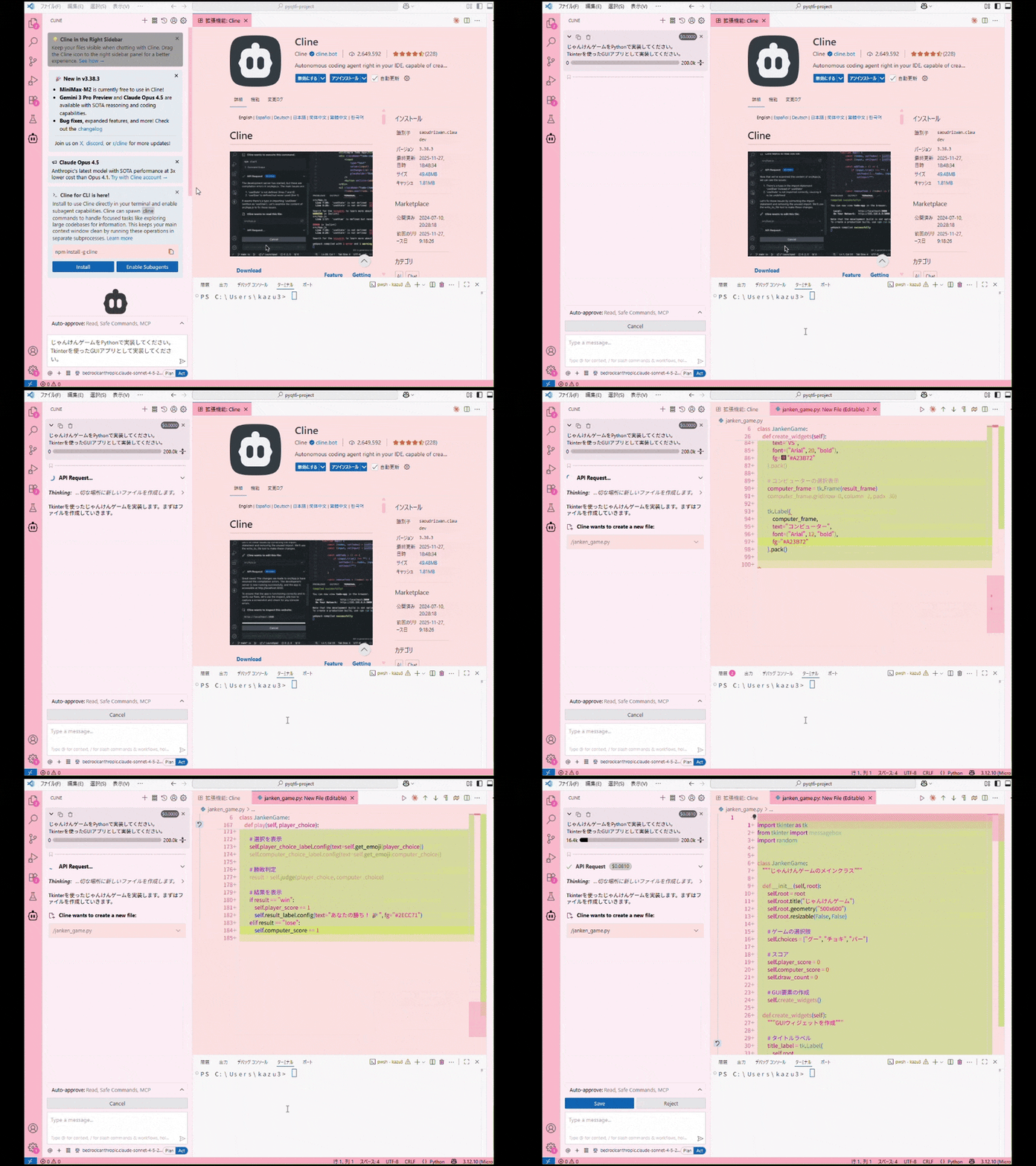
試しにコードを書いてもらいましょう。こんな挙動になります。
- 動作状況
おわりに
今回は経費として個人的支出なしでAIを使いましたが、
人気のAIモデルを安全に&試しに安く使うという点でもBedrock利用はおすすめです。
API呼び出し毎の完全従量課金なので個人AWSで安く使うという点でも活用できると思います。
参考にした参照先
- Windows クライアント端末で AWS CLI を使えるようにする
https://blog.serverworks.co.jp/aws-cli-on-windows-client-devices - Claude Code を AWS Bedrock とプロファイル指定で活用する方法
https://qiita.com/syukan3/items/a307d1ede930f59ab5af - MFA 必須環境下で Amazon Bedrock を Cline (VSCode) から利用しようとしたときの奮闘録
https://techblog.ap-com.co.jp/entry/2025/10/30/090000