
一連の投稿で、
「Cognos Analytics をエンドユーザーの方に自己学習して頂くためのサイト」 (Cognos Analytics レポート グラフとリストを自在に配置する)
内の手順をPower BIで再現してみます。
今回は上記サイトのうち「Cognos Analytics レポート リストでデータの並び順やグルーピングや集計の指定をする」という手順を行います。
Cognosでは「グループ化/グループ化を解除」を手動で選択する必要がありましたが、Power BIではテーブルビジュアルに Product等の項目を配置すると、同じ値を持つ行は自動的に1つのセル・グループとしてまとめて表示されます。
そのため、次の並べ替えの手順から再現を行います。
製品ラインコード順(別項目)で並べ替える
Cognosでは「グループ化とソート」プロパティからソート用項目(コード)を追加しますが、Power BIではデータモデル側で「この列はこのコード順で並べ替える」という定義を設定します。
これまで使用してきたproductに関するテーブルでは、productに1対1で対応する項目がサンプルデータにないため、新しく検証用のテーブルを作成します。
新しい表(マトリックス)の作成
右側の「視覚化」ペインから「マトリックス」(または「テーブル」)を選択してキャンバスに配置します。
「データ」ペインから、Month Name(月名)を「行」に配置します。
数値データ(例:Sales や Profit)を「値」に配置します。
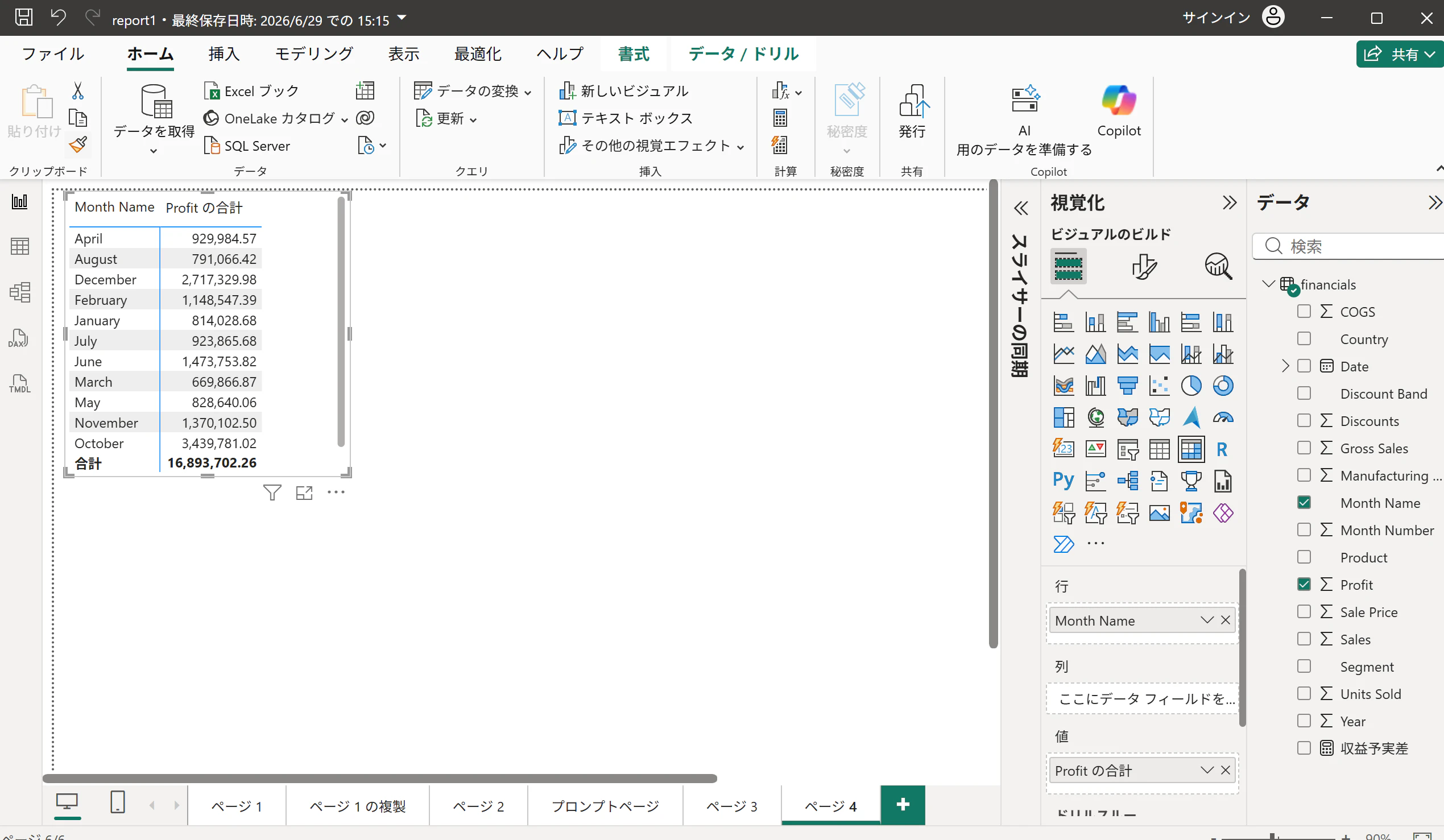
この状態では、表の月名はアルファベット順(April, August, December...)で並んでしまいます。
「列で並べ替え」の設定
右側の「データ」ペインで Month Name をクリックして選択します。
画面上部の 「列ツール」 タブを開きます。
「列で並べ替え」 をクリックし、リストから Month Number を選択します。
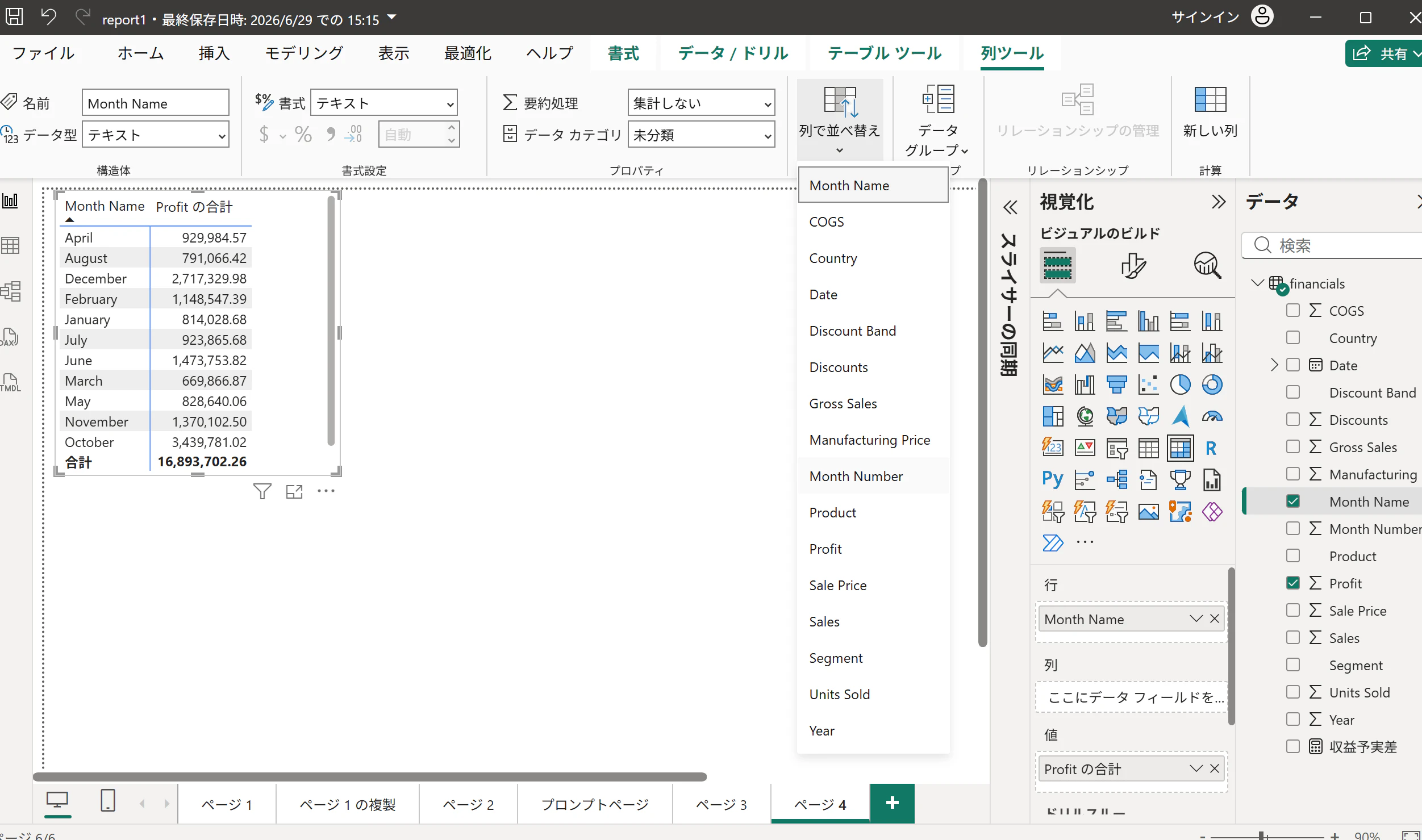
月が1月から順に並びます。