
一連の投稿で、
「Cognos Analytics をエンドユーザーの方に自己学習して頂くためのサイト」 (Cognos Analytics レポート グラフとリストを自在に配置する)
内の手順をPower BIで再現してみます。
今回は上記サイトのうち「Cognos Analytics レポートで条件選択画面(プロンプト画面)を作る」という手順を行います。
※CognosとPower BIでは、データの絞り込み(フィルター)に関するUIの配置方法と動作モデルが根本的に異なります。
Cognosのプロンプト画面は、「レポート表示前の前処理画面(パラメータ入力画面)」として別ページを用意し、実行時にSQL/クエリへ条件(パラメータ ?pPL?)を渡して再取得する設計です。
一方、Power BIは「ダッシュボード画面上のスライサー(フィルターUI)」または「フィルターペイン」を用いて、メイン画面上でインタラクティブにデータを絞り込む設計が標準です。
同一ページ内に絞り込みUIを配置する方法は次の記事A-7で行うので、ここでは「プロンプト専用ページ」を作成してページ遷移する挙動を再現します。
プロンプト(条件選択)専用ページの作成
画面下の + ボタンを押し、新しいページを作成します。
ページ名を右クリックして「名前の変更」を選択し、プロンプトページ 等に変更します。
右側の「視覚化」ペインから「リストスライサー」アイコンをクリックします。
「データ」ペインから、絞り込みに使いたい項目(例:Productなど)を、スライサーの「フィールド」領域へドラッグ&ドロップします。
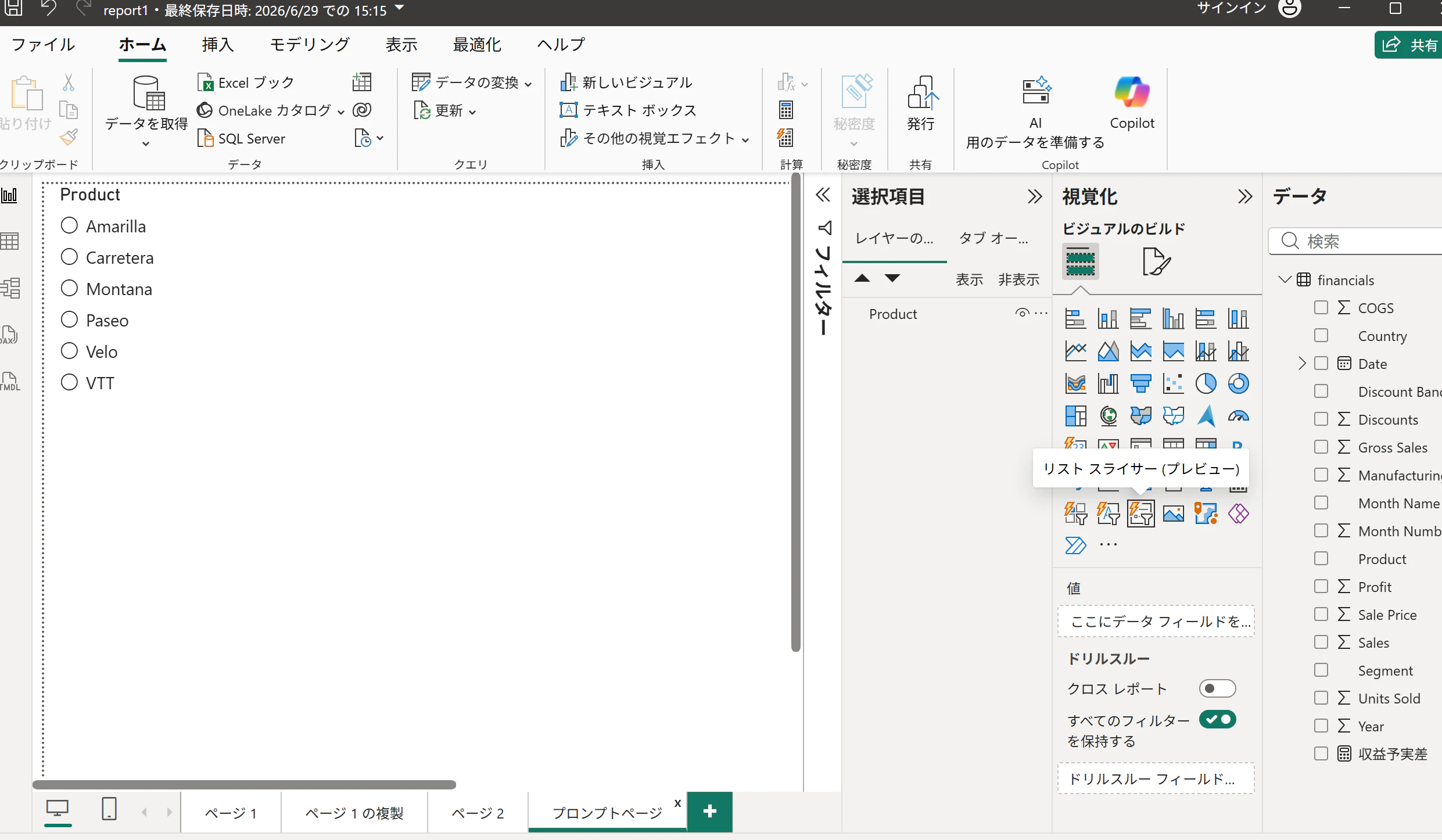
キャンバス上に選択肢がリスト表示されます。
複数選択の操作:キーボードの Ctrl キーを押しながら項目をクリックすると複数選択できます。
スライサーの同期設定(別ページへフィルターを連動させる)
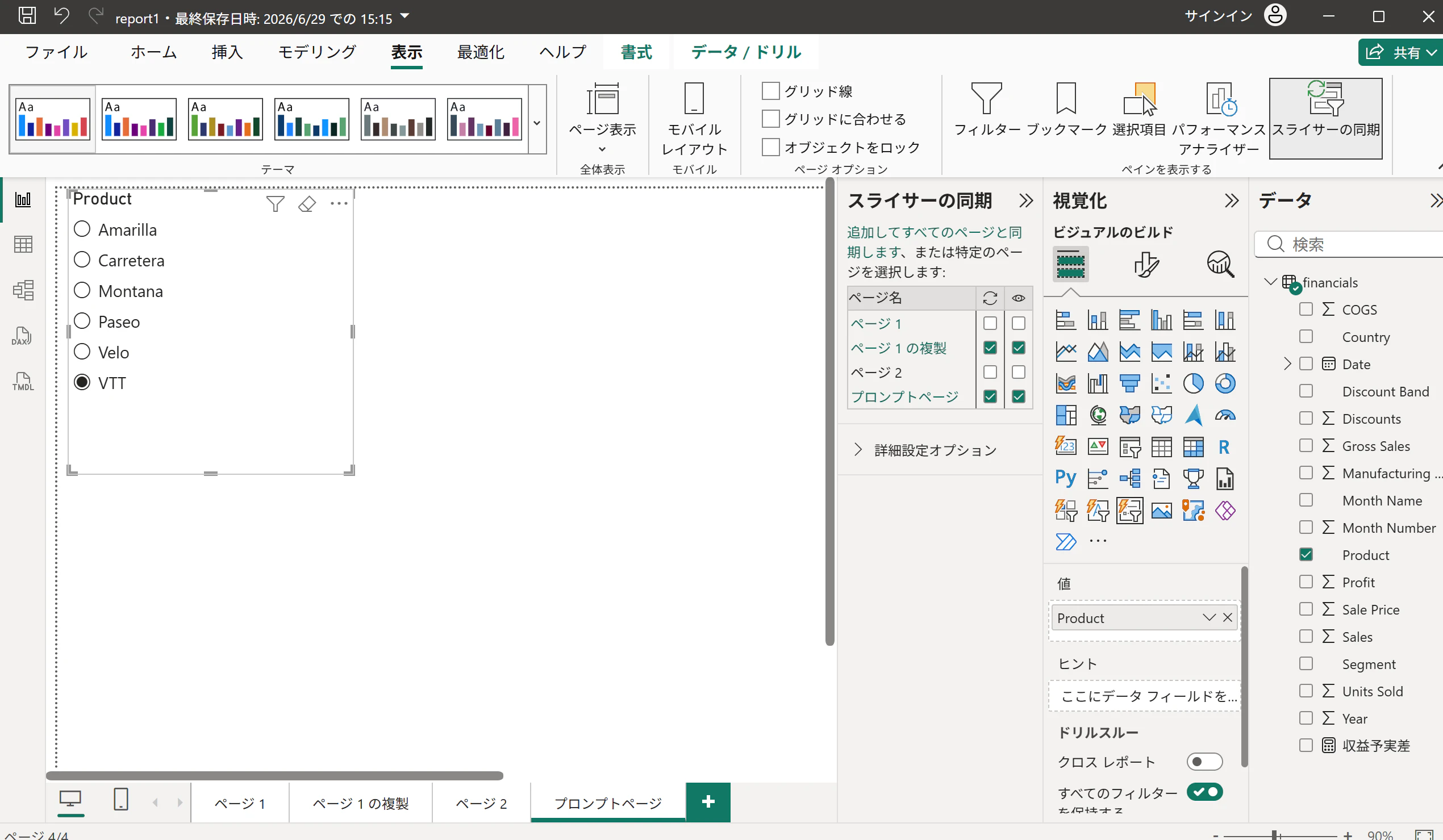
画面上部の「表示」タブをクリックし、ペインを表示するエリアから「スライサーの同期」にチェックを入れます。
右側に「スライサーの同期」ペインが表示されます。
スライサーを選択した状態で、同期ペインの一覧にある「ページ1(結果ページ)」と「プロンプトページ」の両方の「同期(目の左のアイコン)」と「表示(目のアイコン)」のチェック状態を調整します。
「実行(終了)」ボタンの作成
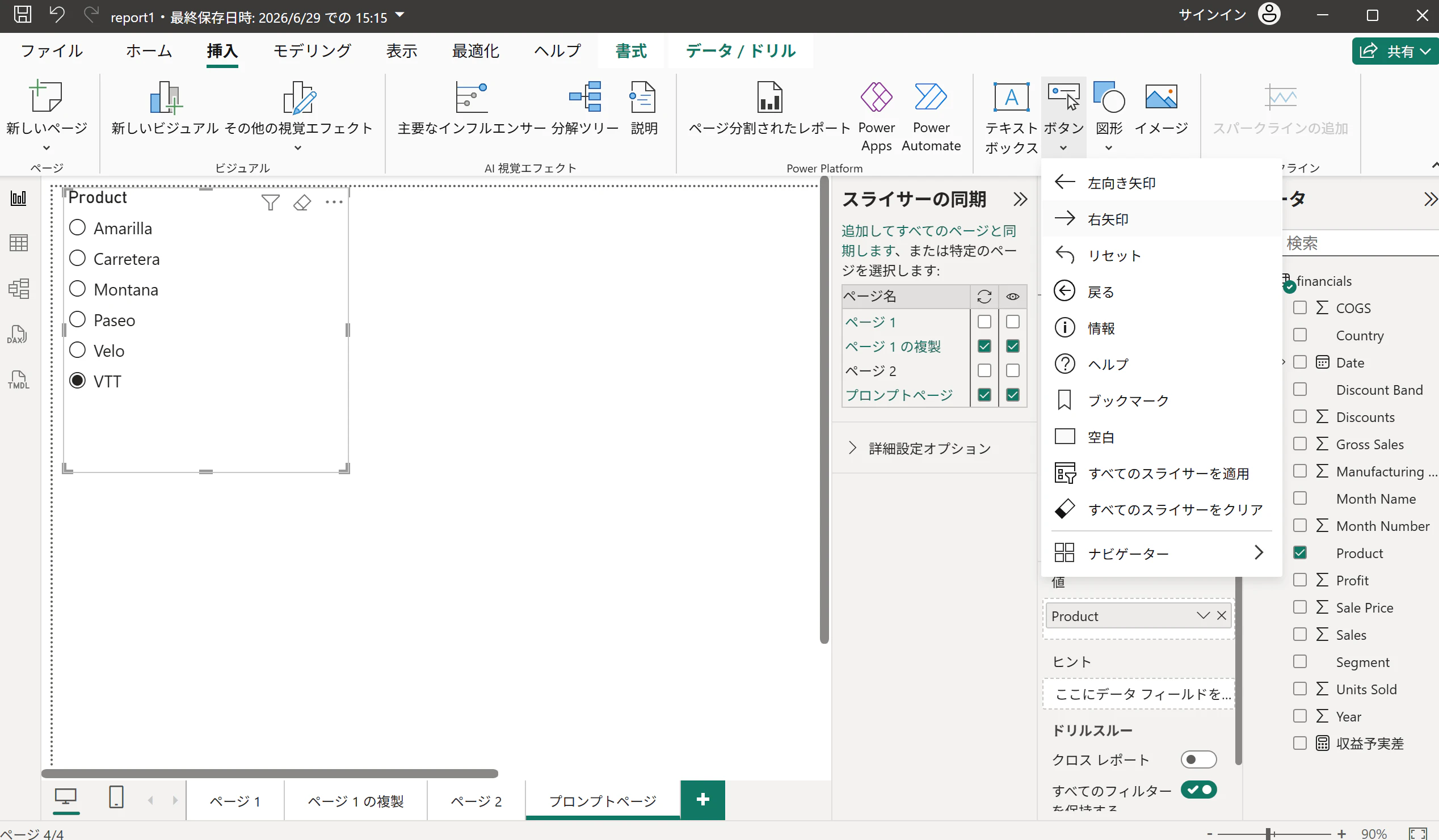
「挿入」タブ >「ボタン」>「矢印」を選択してキャンバスに配置します。
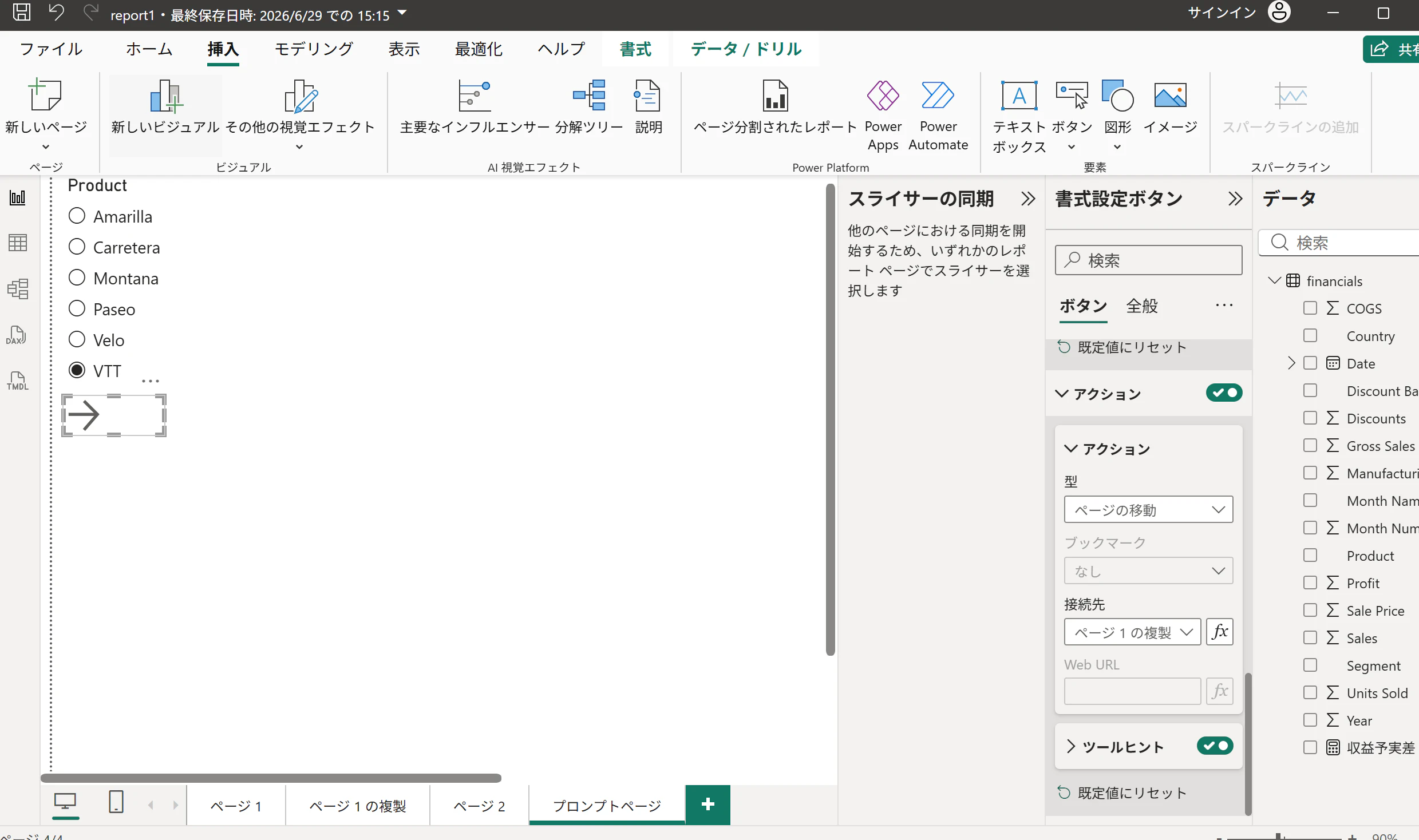
ボタンを選択し、右側の「書式設定ボタン」ペインで「アクション」をオン(有効)にします。
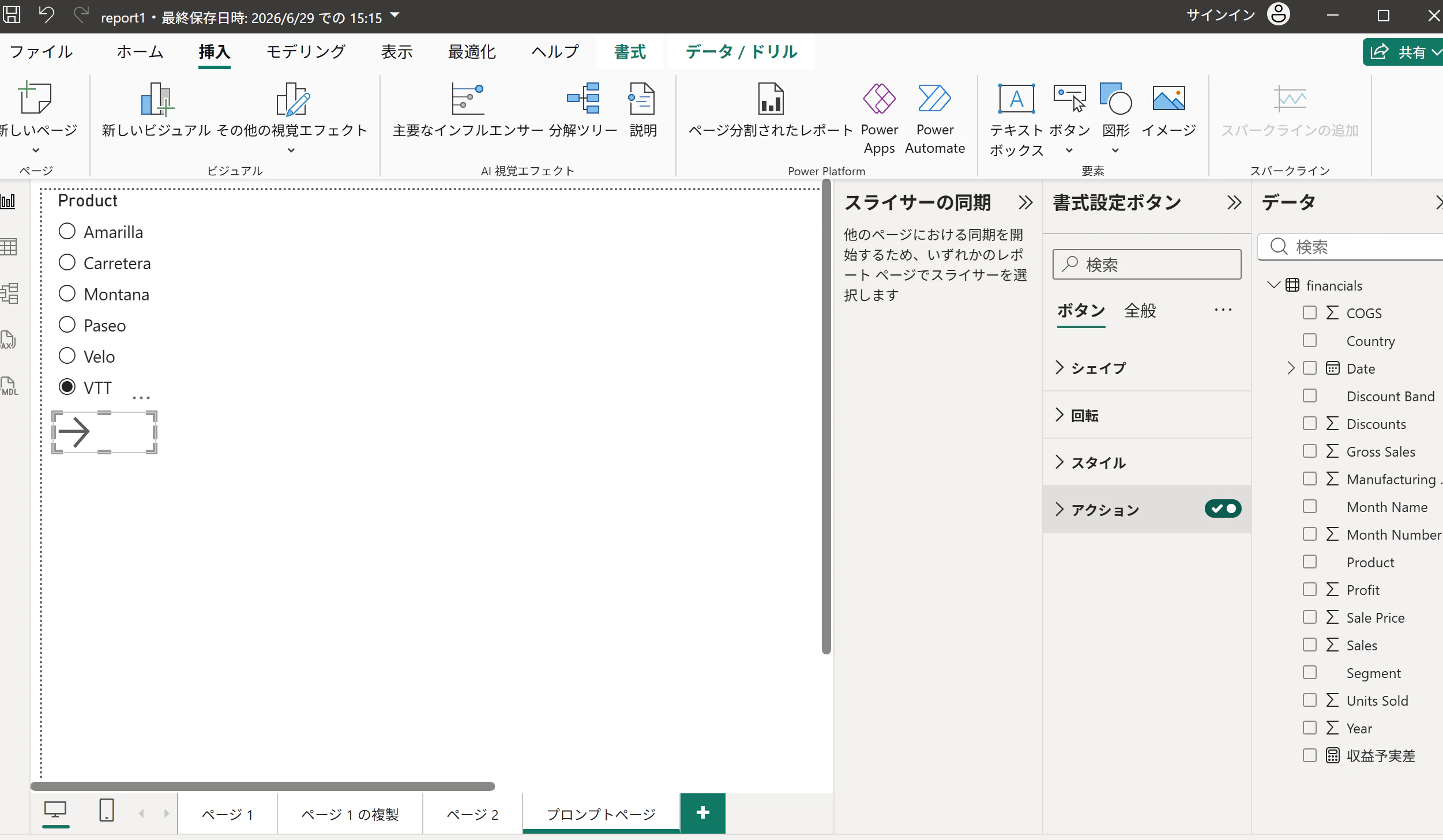
「アクション」を展開し、以下のように設定します。
種類:ページの移動
目的:(結果が表示されるメインページ)
ボタンのテキストに「終了」や「レポート表示」と入力します。
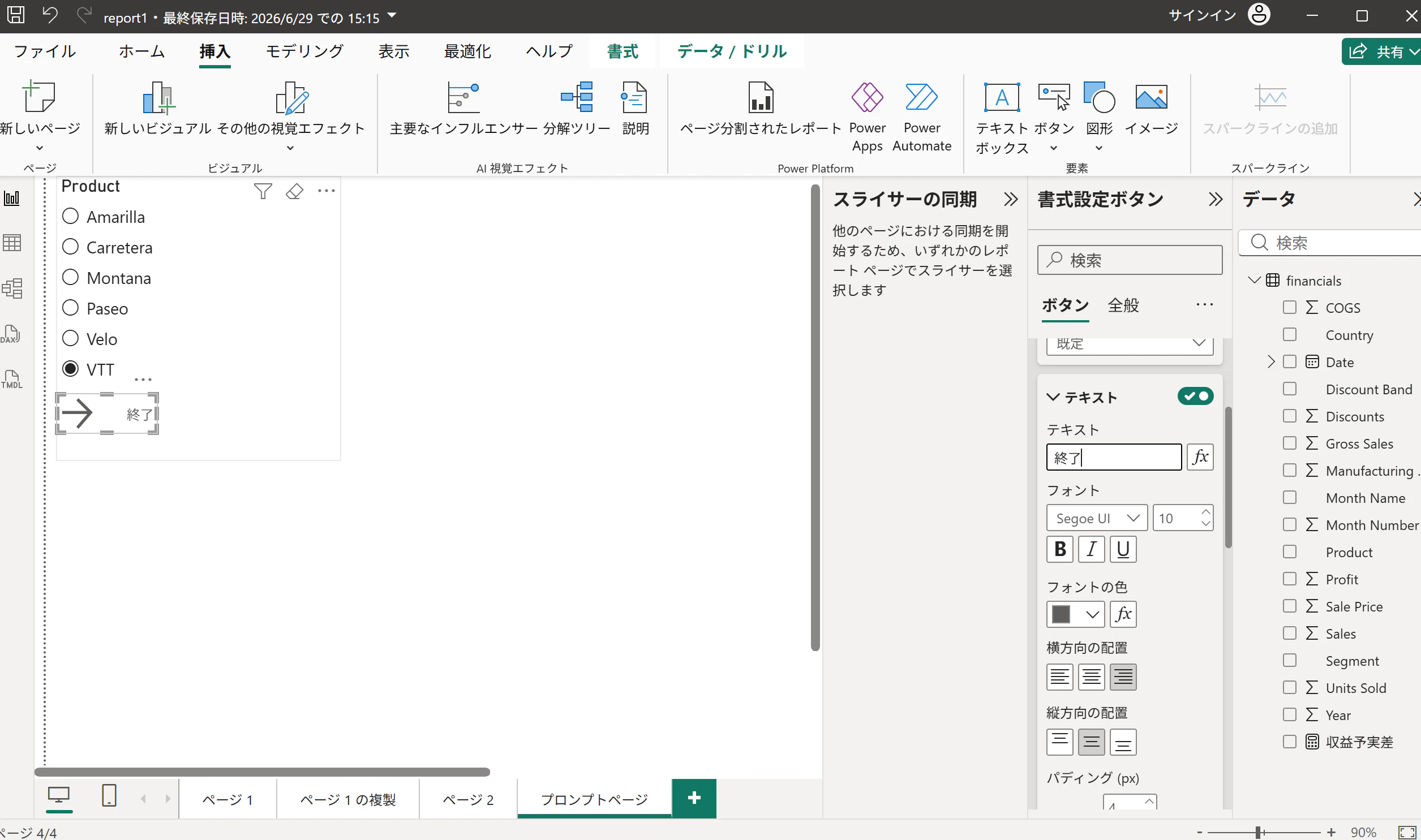
Ctrl キーを押しながら作成したボタンをクリックすると、選択した条件を保持したままページ1へ遷移します。