一連の投稿で、
「Cognos Analytics をエンドユーザーの方に自己学習して頂くためのサイト」 (Cognos Analytics レポート グラフとリストを自在に配置する)
内の手順をPower BIで再現してみます。
今回は上記サイトのうち「Cognos Analytics レポート 他のレポートに遷移するドリルスルーの設定」という手順を行います。
※Power BIでは、「ページ間ドリルスルー」 という機能を使って再現します。Cognosのように「ボタンで定義を組む」のではなく、「遷移先のページ側で『どの項目を受け取るか』を設定する」 という逆の発想で設定するのが特徴です。
手順1:遷移先ページで受け取り項目の設定
画面下のタブから「遷移先ページ」を開きます。
キャンバスの何もない場所をクリックします。
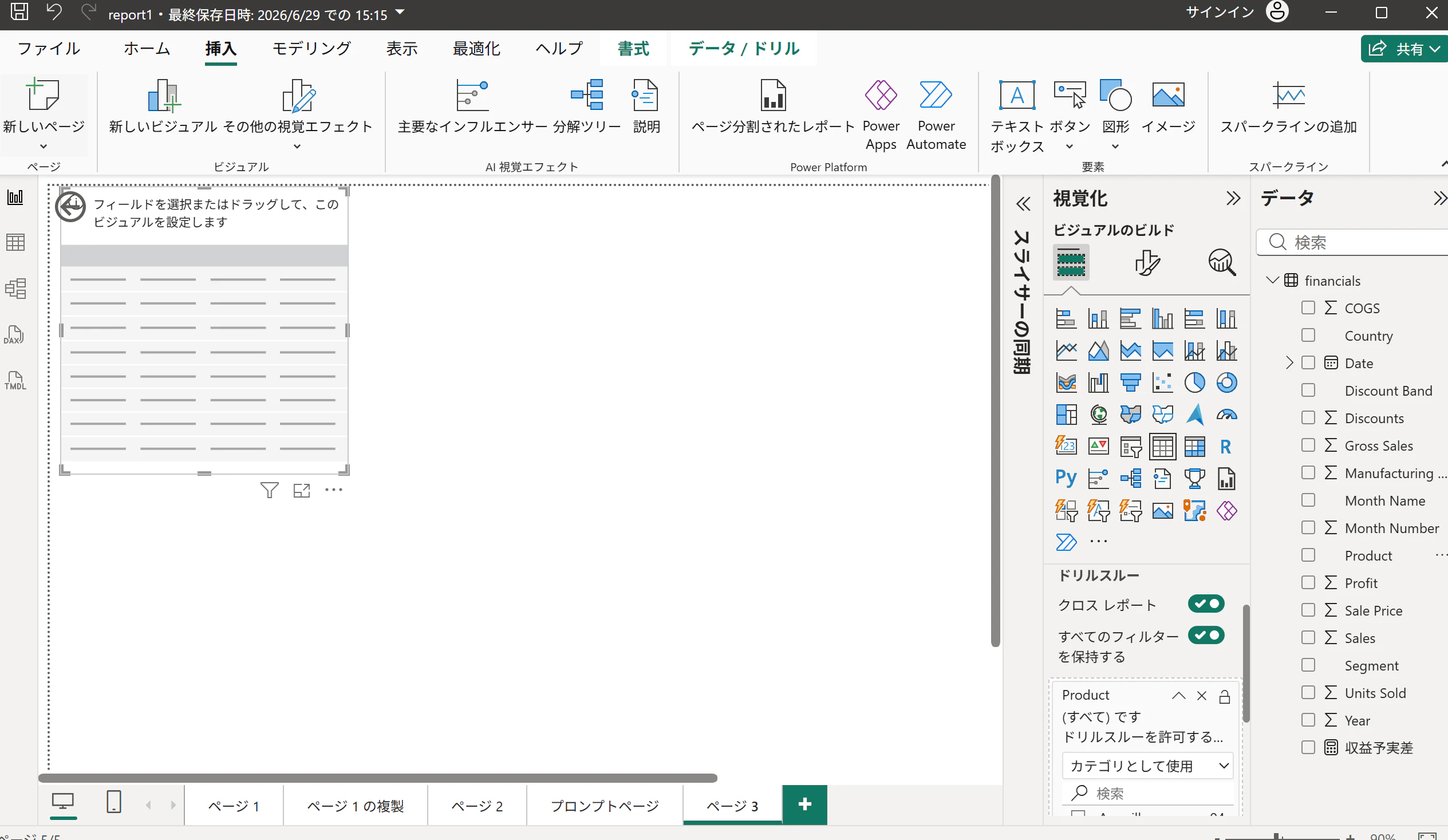
右側の「視覚化」ペインの下部にある「ドリルスルー」の領域を確認します。
「ここにドリルスルー フィールドを追加します」 という枠の中に、「データ」ペインから引き継ぎたい項目(例: Product)をドラッグ&ドロップします。
手順2:遷移元ページ(CognosのA8相当)からドリルスルーを実行する
画面下のタブから「遷移元ページ」に移動します。
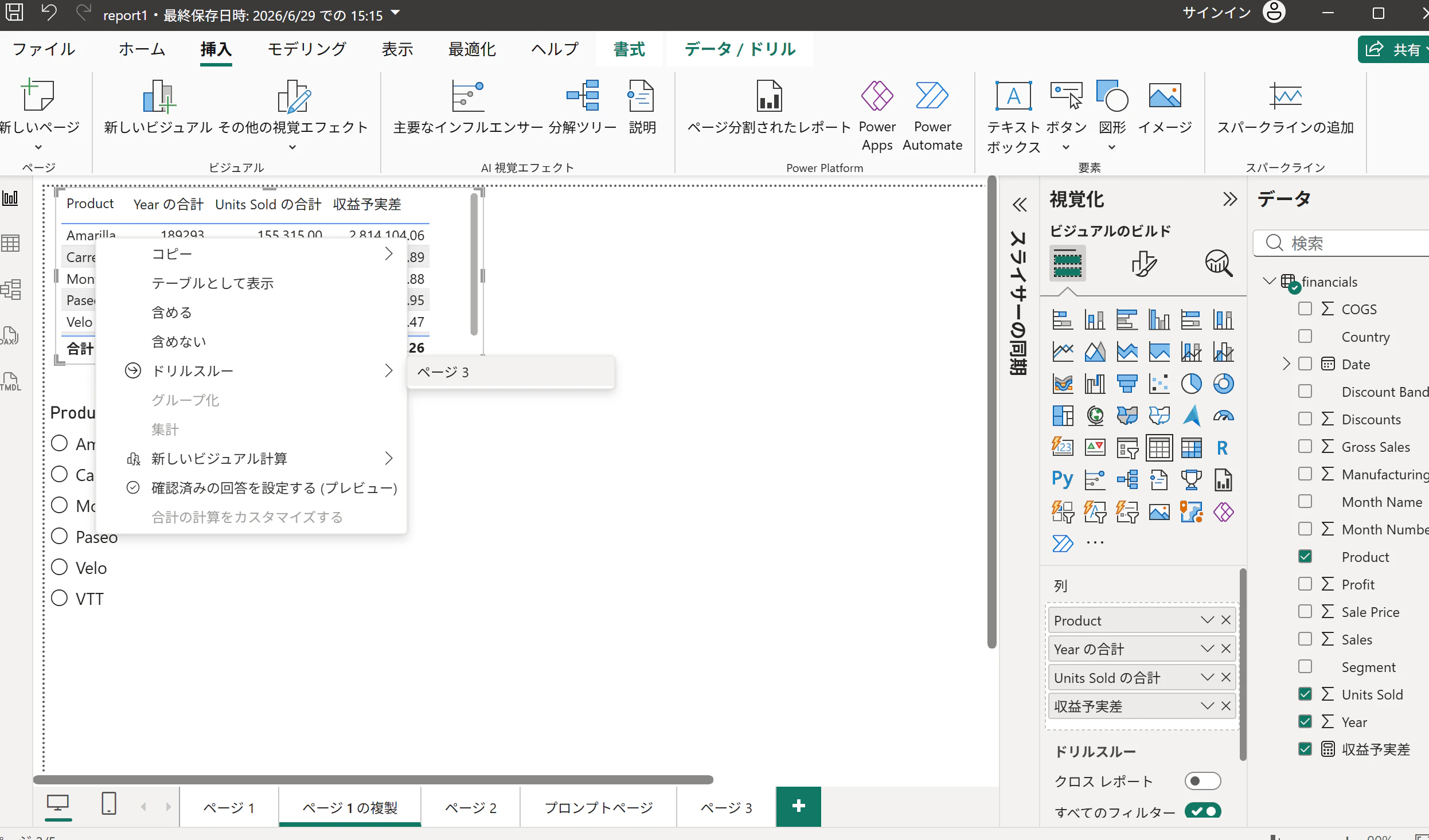
テーブル(リスト)内の特定のデータセル(特定の Product 名)を右クリックします。
ポップアップメニューから 「ドリルスルー」 > 「(遷移先ページ名)」 を選択します。
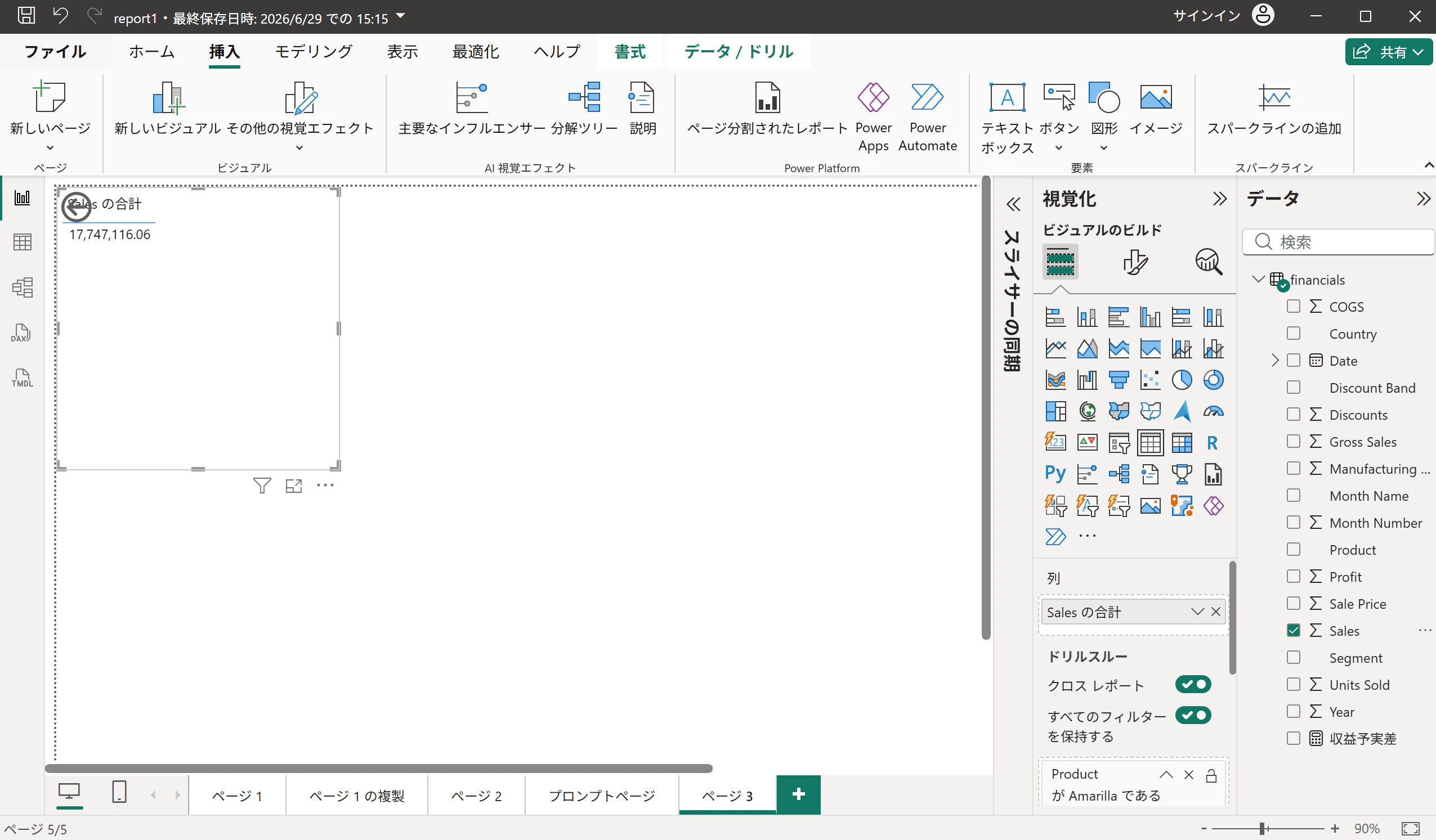
遷移先ページへ画面が切り替わり、視覚化ペインの列に指定した数値が、選択した Productだけでデータが絞り込まれた状態で表示されます。