
一連の投稿で、
「Cognos Analytics をエンドユーザーの方に自己学習して頂くためのサイト」 (Cognos Analytics レポート グラフとリストを自在に配置する)
内の手順をPower BIで再現してみます。
今回は上記サイトのうち「Cognos Analytics レポートでタイムスタンプや日付列から「年」や「年月」を生成する」という手順を行います。
視覚化ペインからテーブルを配置し、「列」に「Date」データをドラッグします。
列>Dateを選択し、画像のように「日付の階層」が選択されている場合は、1つ上の「Date」に変更します。
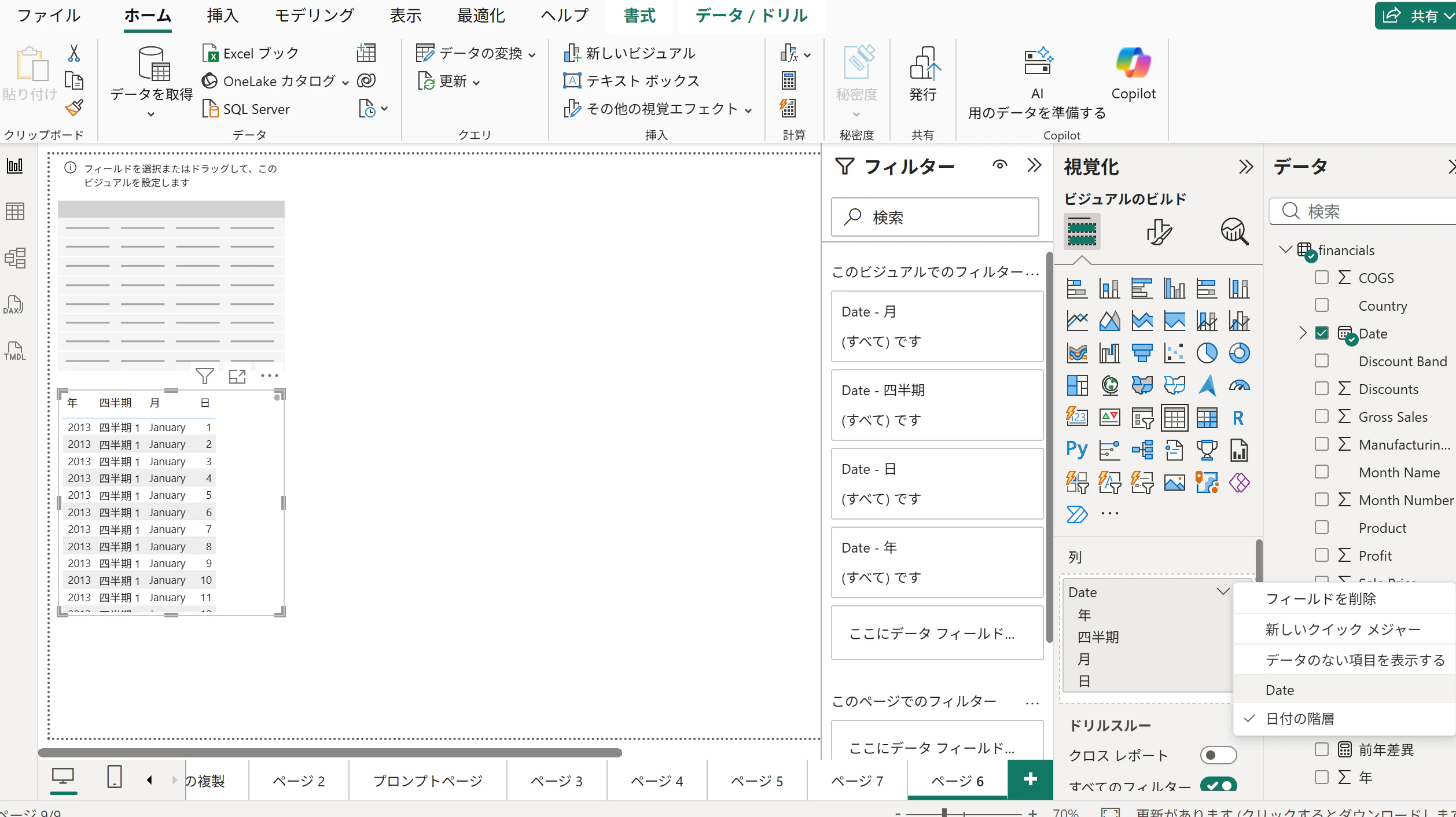
データペインの「Date」を選択し、上部に現れる 列ツール>書式設定>書式 から、年月のみを表示する任意のd表示形式を選択します。
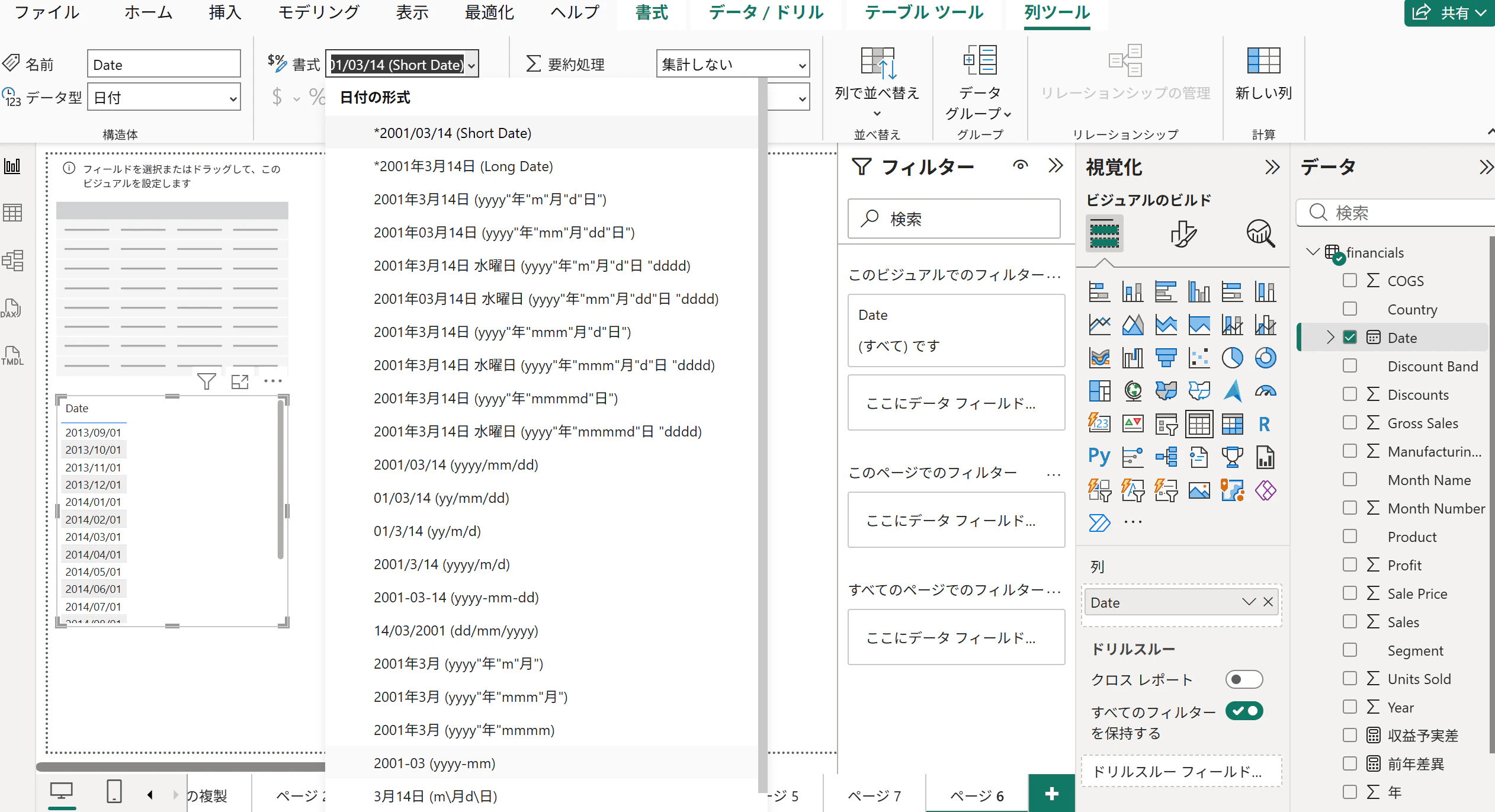
テーブルの表示が「年月」のみになります。表示形式は変わっても内部的に持っているデータは変わらないので、ドリルスルー等の挙動は変わりません。
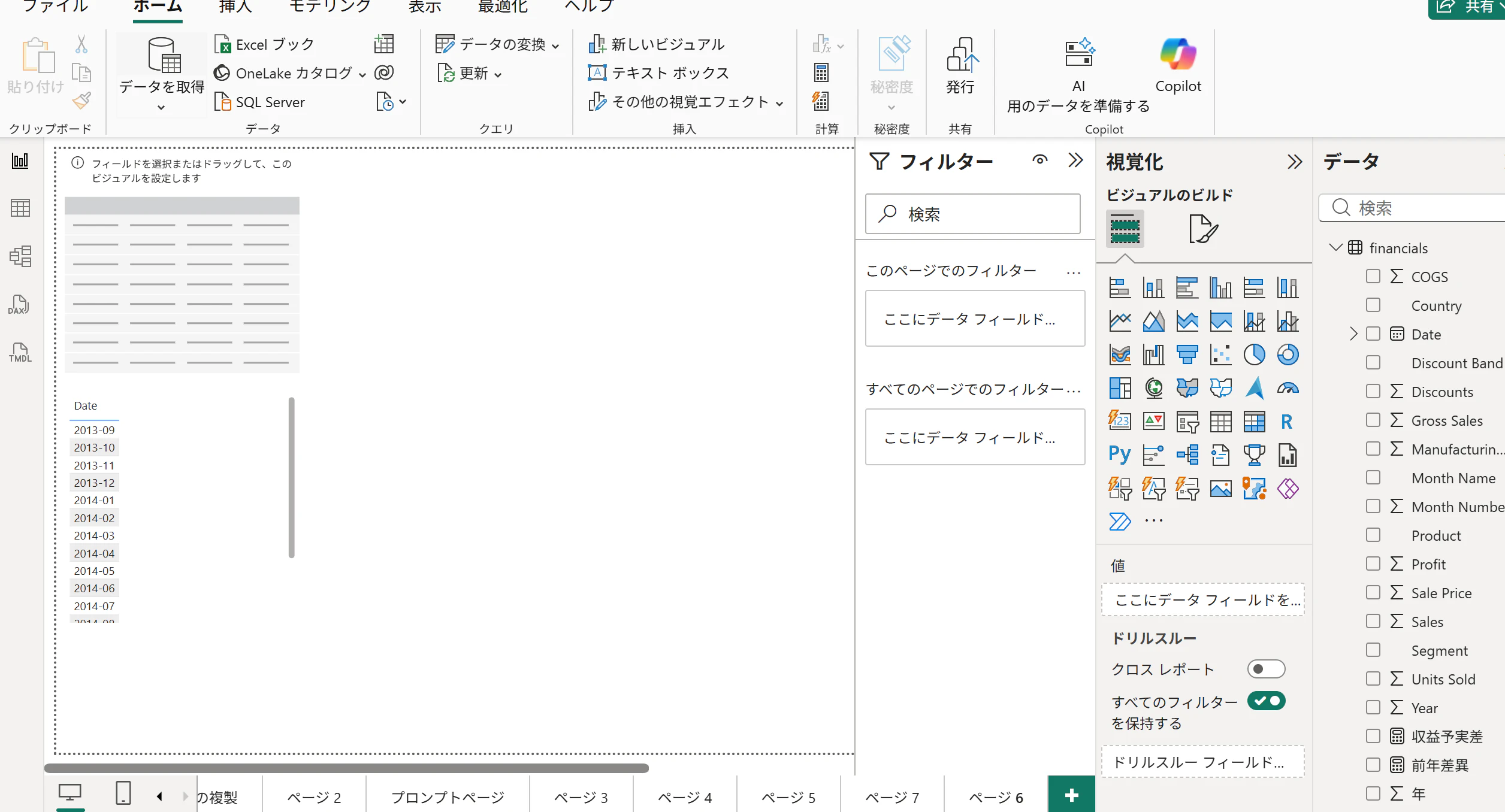
以上。
※元記事のように「関数で文字列から年月等を切り出す」方法も可能ですので、紹介しておきます。
ホームタブから 「データの変換」 をクリックしてPower Queryエディターを開きます。
対象の Date 列を選択します。
上部タブの 「列の追加」 を選択し、以下の操作を行います。
「年」の作成:
「日付」アイコン > 「年」 > 「年」 を選択します。
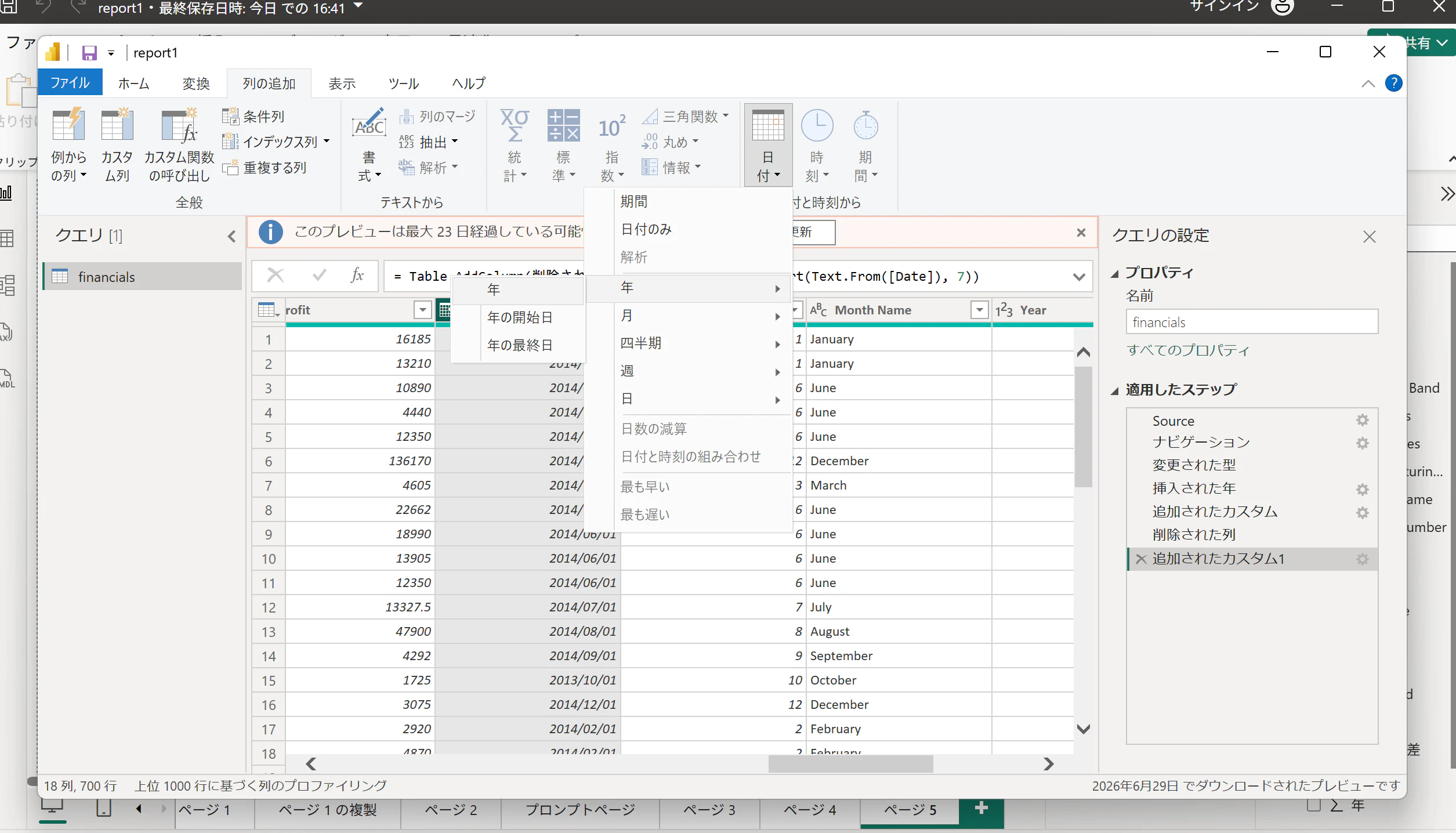
「年月」の作成:
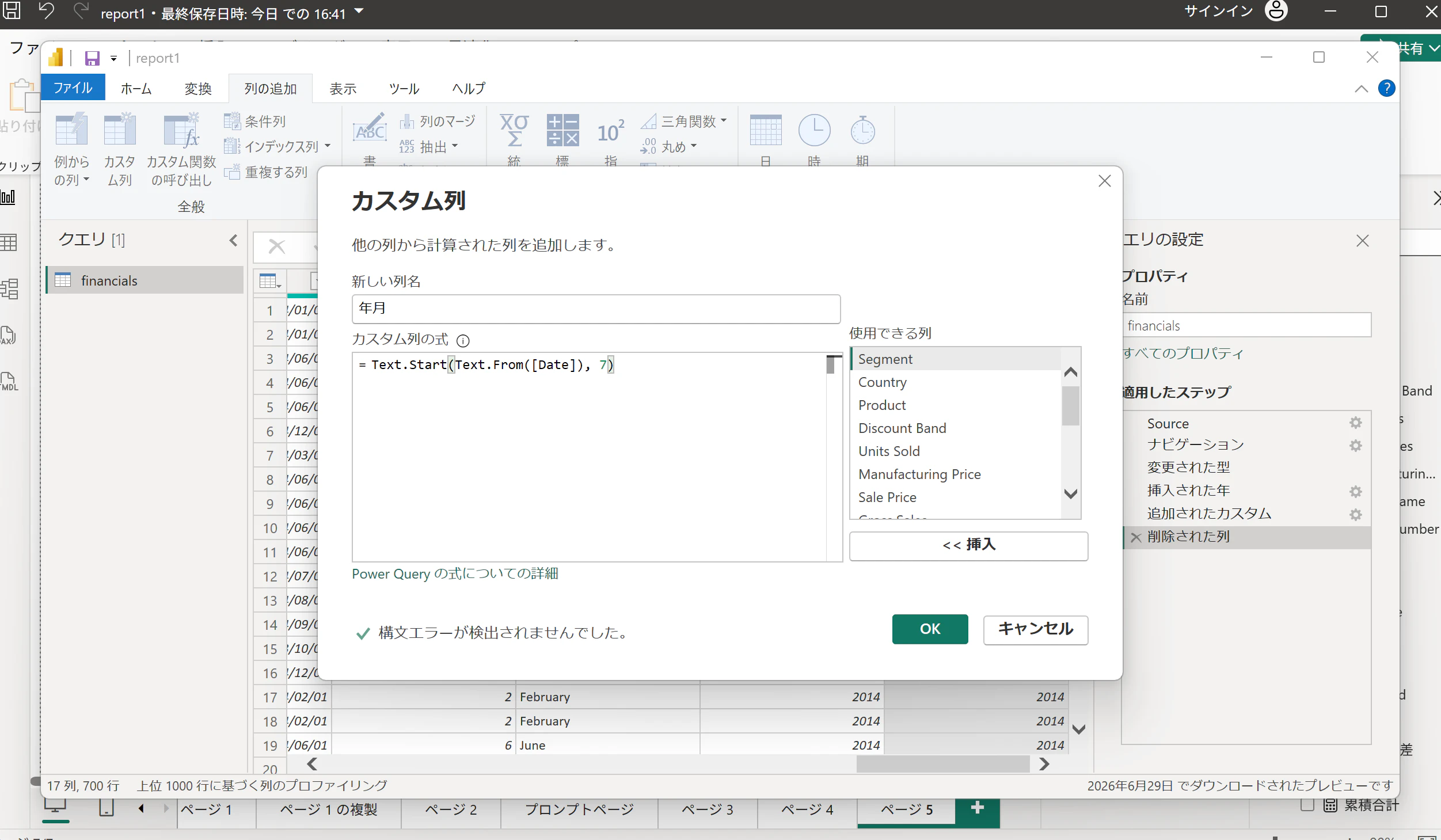
「カスタム列」をクリックし、式に Text.Start(Text.From([Date]), 7) または Date.ToText([Date], "yyyy-MM") と入力します。
テーブルビジュアルへの配置手順
視覚化ペインで 「テーブル」 ビジュアルを選択します。
作成した 年(または 年月)と Units Sold(数量)を「列」に追加します。
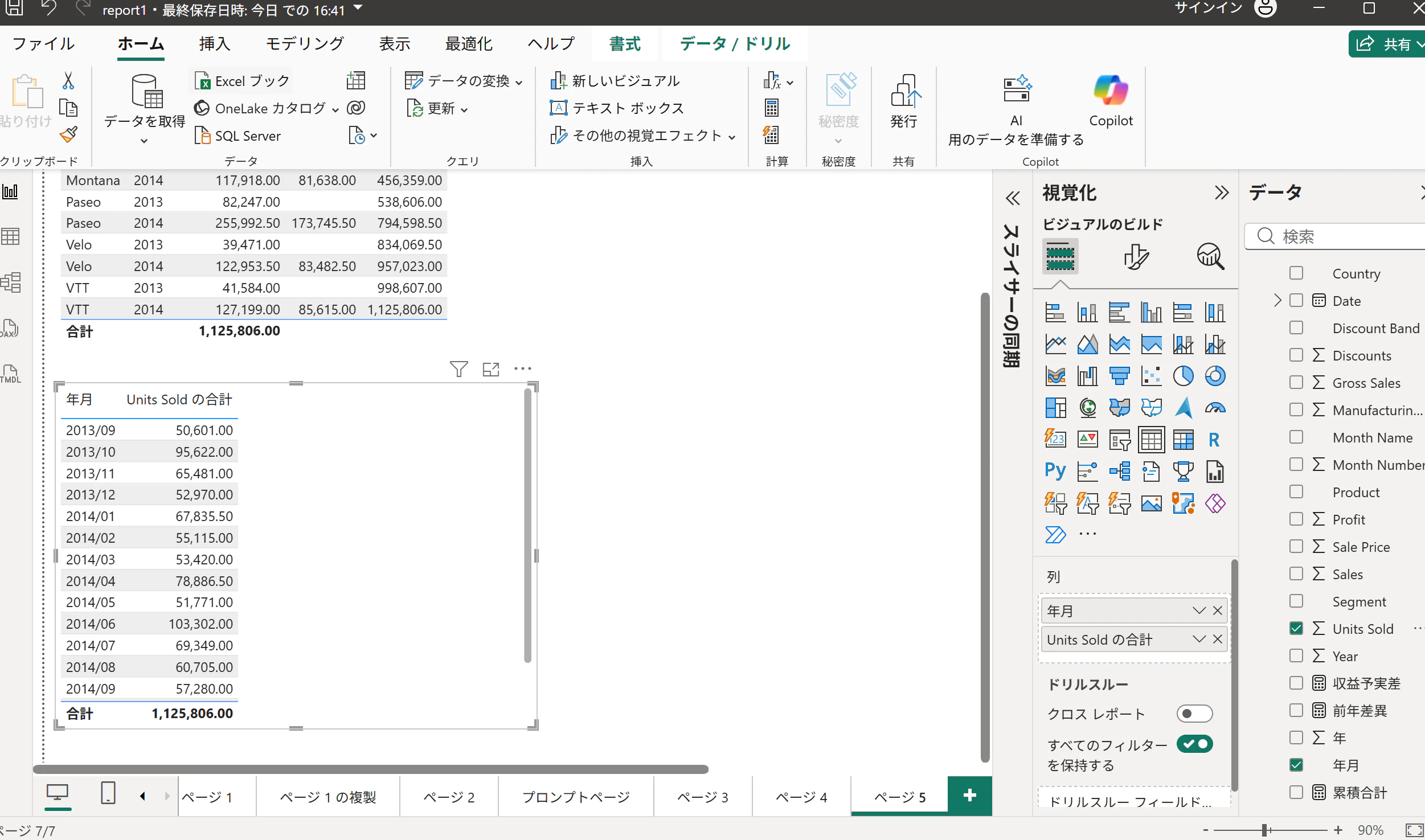
※追加した 年 が自動で「合計」などの集計値になってしまう場合は、視覚化ペインの「列」にある 年 の横の ∨ を押し、「集計しない」 に変更します。