一連の投稿で、
「Cognos Analytics をエンドユーザーの方に自己学習して頂くためのサイト」 (Cognos Analytics レポート グラフとリストを自在に配置する)
内の手順をPower BIで再現してみます。
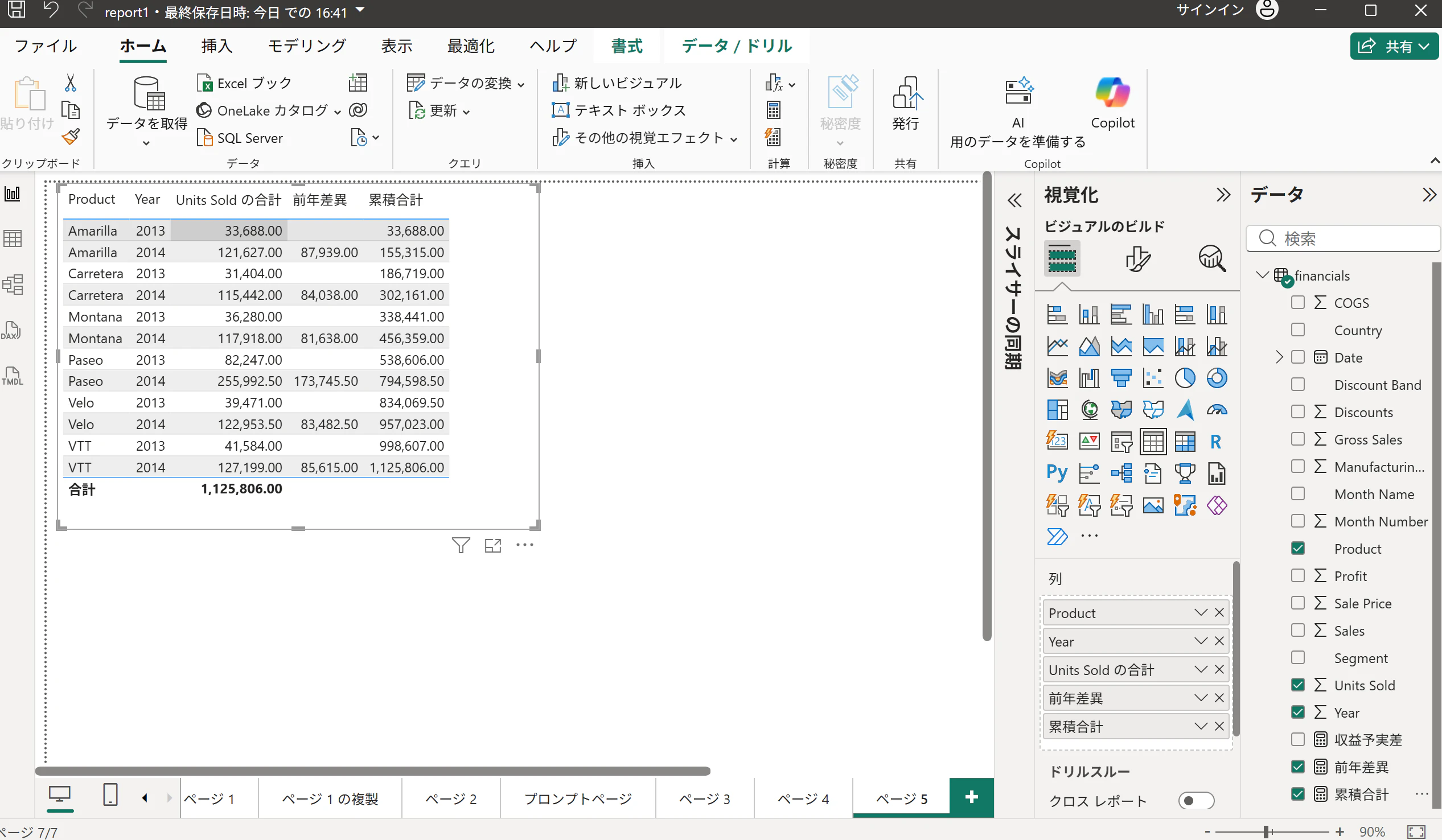
今回は上記サイトのうち「Cognos Analytics レポートで前年差異や累積の計算を行う」という手順を行います。
※Cognosのように「画面上のリストの並び順」を自動参照する仕組みとは異なり、Power BIでは「何を基準に順序(年など)を定義するか」を式の中で明確に指定する必要があります。
- 準備:メジャーの作成方法
キャンバス上にビジュアルを配置します。
画面右側の「視覚化」ペインから「テーブル」(または「マトリックス」)ビジュアルを選択してキャンバスに配置します。
作成した Sales テーブルから、Product, Year, Units Soldを「列」にドラッグ&ドロップします。

右側の「データ」ペインで financials テーブルを右クリック > 「新しいメジャー」 を選択します。
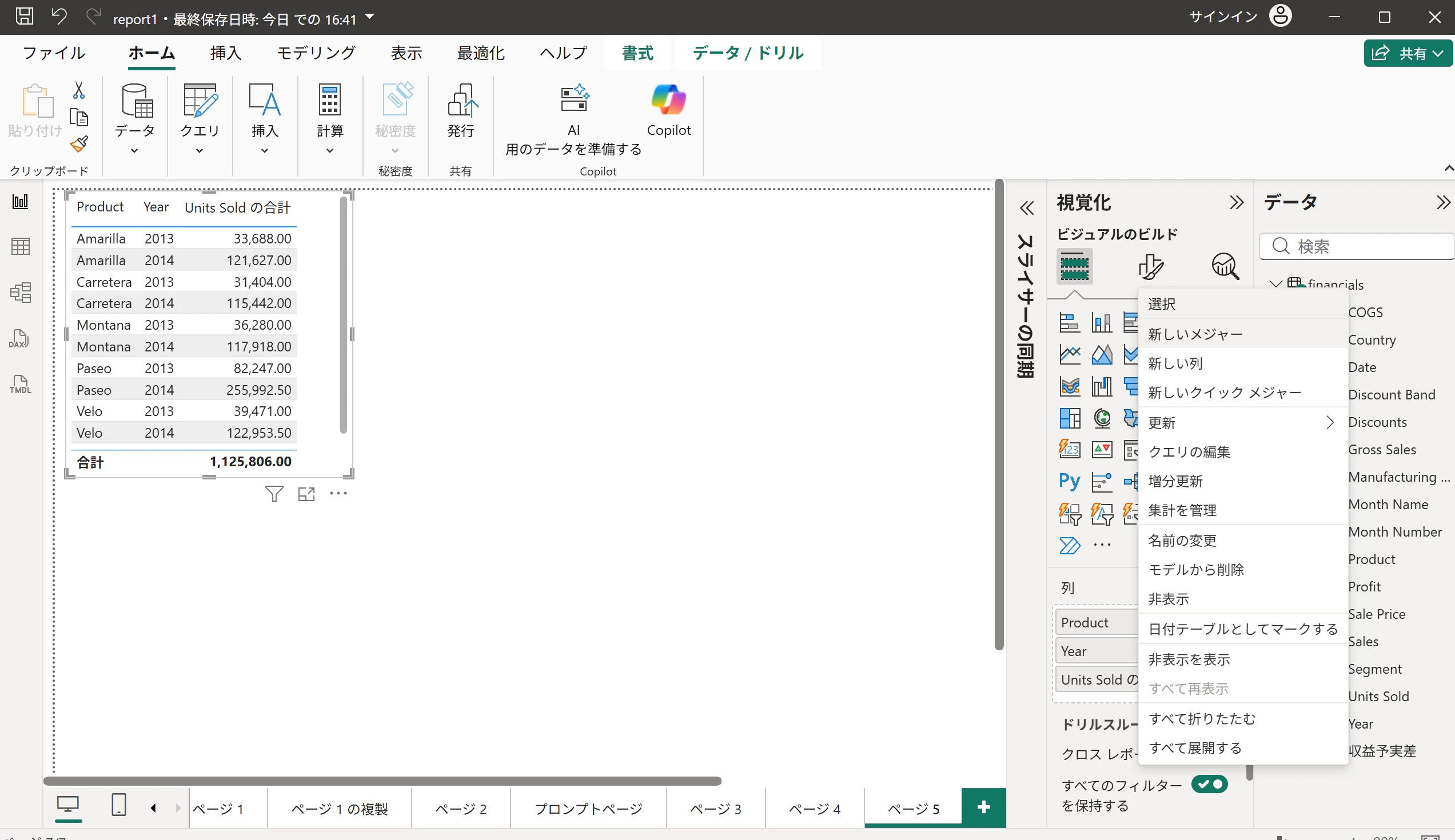
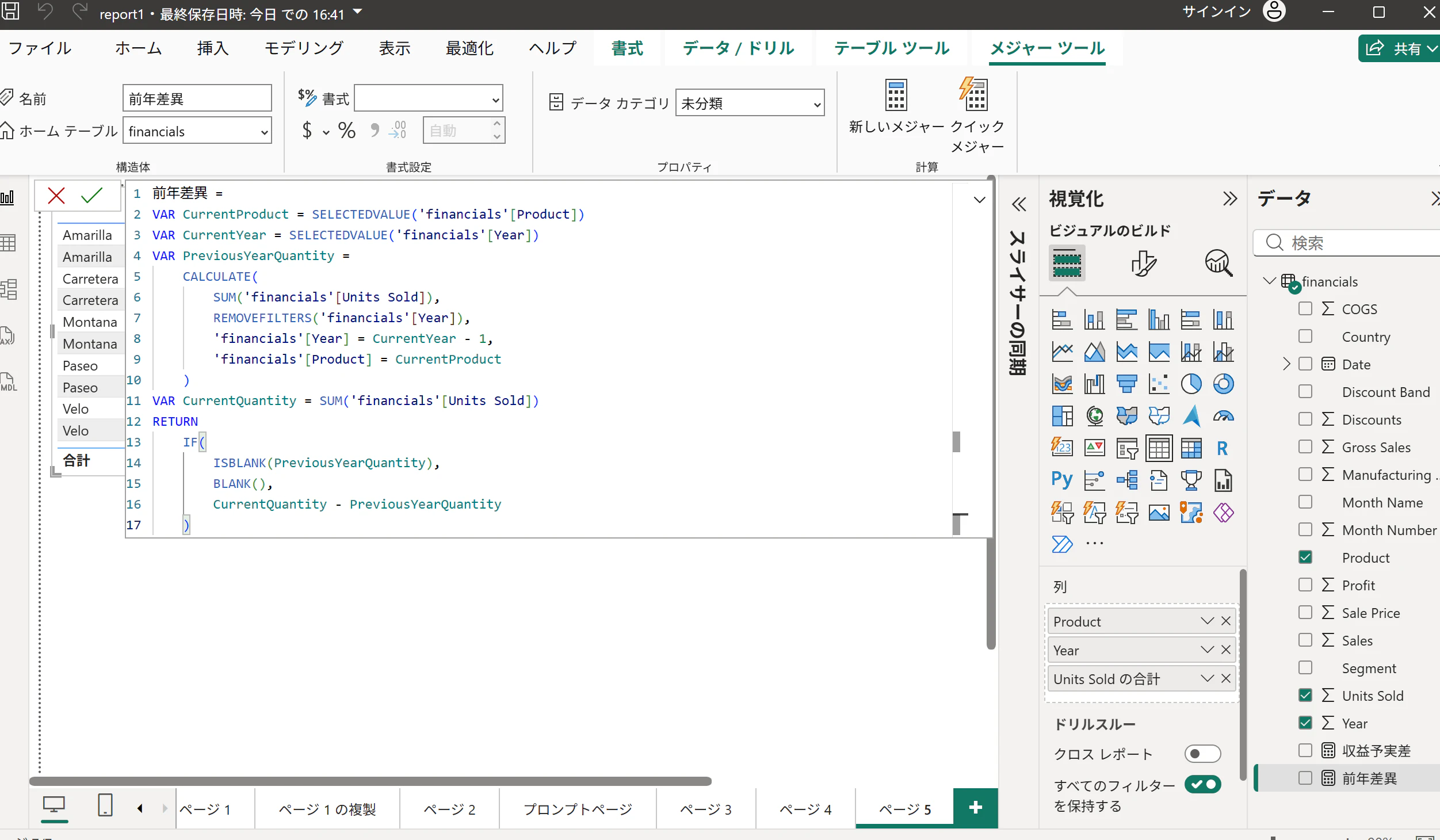
画面上部に数式バーが表示されるので、以下のDAX式を入力してEnterキーを押します。
前年差異.dax
前年差異 =
VAR CurrentProduct = SELECTEDVALUE('financials'[Product])
VAR CurrentYear = SELECTEDVALUE('financials'[Year])
VAR PreviousYearQuantity =
    CALCULATE(
        SUM('financials'[Units Sold]),
        REMOVEFILTERS('financials'[Year]),
        'financials'[Year] = CurrentYear - 1,
        'financials'[Product] = CurrentProduct
    )
VAR CurrentQuantity = SUM('financials'[Units Sold])
RETURN
    IF(
        ISBLANK(PreviousYearQuantity),
        BLANK(),
        CurrentQuantity - PreviousYearQuantity
    )
再度「新しいメジャー」をクリックし、2つ目の式を登録します。
累積合計.dax
累積合計 =
VAR CurrentProduct = SELECTEDVALUE('financials'[Product])
VAR CurrentYear = SELECTEDVALUE('financials'[Year])
RETURN
    CALCULATE(
        SUM('financials'[Units Sold]),
        REMOVEFILTERS('financials'),
        'financials'[Product] < CurrentProduct
            || ('financials'[Product] = CurrentProduct && 'financials'[Year] <= CurrentYear)
    )
作成した前年差異、累積合計メジャーを「データ」から「列」へドラッグ&ドロップ。