
この記事では、日々の開発作業における「決断のノイズ」を減らし、エンジニアが本来やるべきことに集中するための4つのツールを紹介します。
紹介するツール
- 🪟 yabai: ウィンドウ配置の完全自動化
- 💻 Warp: 設定不要のモダンなターミナル
- 🎙️ Superwhisper: 使いやすい音声入力
- 📝 Notion AI: 議事録作成
『HUNTER×HUNTER』のヒソカVSカストロ戦。
自分の得意系統を無視して、複雑な「分身(ダブル)」という能力を習得したカストロに対し、ヒソカが放ったあの一言。
「キミの敗因は 容量(メモリ)のムダ使い♡」1
これ、PC作業中の私たちにも関係していると思っており、
- ウィンドウ配置を微調整する
- ターミナルの見た目を調整する
- ふとアイデアがある時に「どこにメモしようかな」とアプリ選びで迷う
- 会議中、議事録を漏らさず書き残すことに集中する
これらはすべて、限られた「脳のメモリ」を消費する行為。
でも本来メモリを使いたいのは「なぜするか」「なにをするか」といった本質的な部分のはず。
今回は、そんな「操作や決断のノイズ」を極力減らして、人間がやるべきことに集中するための「4つのツール」を紹介します。
1. 【yabai】ウィンドウ配置の「微調整」をやめる
まずはウィンドウマネージャーの yabai です。
yabaiというと「skhdと組み合わせて、ショートカットを駆使した操作を覚えないと使いこなせない」というイメージがあるかもしれませんが、私はショートカットをほとんど使っていません。
ただ起動しておくだけで、ウィンドウサイズ・位置が自動で決まります。
ウィンドウを新しく開けば、既存のウィンドウがスッと避けて画面半分に収まり、もう一つ開けば3分割になります。
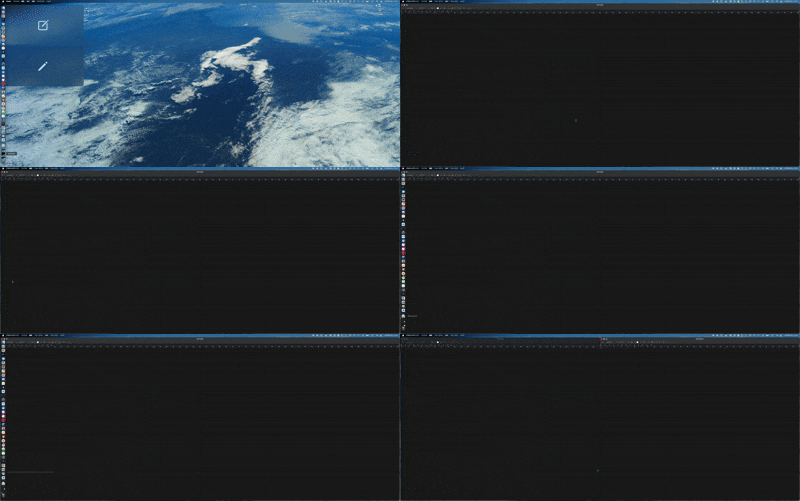
(分かりづらいですが、勝手に左右分割されている様子です)
「ウインドウの端っこを掴んでドラッグして調整する」という作業が必要なくなります。
勝手に整理整頓してくれるので、「まあ、これでいいや」と割り切ることで、無駄な判断コストを1つ減らせます。
Tips①
「設定」と「Finder」だけは例外指定しておいた方がなにかと便利です。
これらは「一瞬だけ必要で、ウインドウの上に重ねたい」シーンが多いためです。
### 以下を設定ファイルに追記しています
# Rules
yabai -m rule --add app="^System Settings$" manage=off
yabai -m rule --add app="^Finder$" manage=off
Tips②
自動起動するように .zshrc に起動コマンドを書いているんですが、たまに動作が不安定な時に再起動したくなります。
そんな時にコマンドを打つのも思考のノイズになるので、自分は「yabai起動」と「yabai停止」のMacのショートカットを作ってDockに置いてます。

不安定な時は「OFF→ON」したら治ります。
※ なお、同じデスクトップに多くのウインドウを立ち上げる使い方とは合わないので、画像のように複数の仮想デスクトップを切り替える使い方が前提です。

余白の大きさの設定なども簡単に調整できるので、使ってみたい方は是非〜
(サンプル設定ファイルはこちら)
2. 【Warp】ターミナルの「カスタマイズ沼」から抜ける
次はターミナルアプリの Warp です。

(公式サイトより)
かつては私もターミナル環境(zsh)の構築に凝っていました。
しかし、時間をかけて構築した設定ファイルも、半年後に見返すと何が書いてあるか分からず、メンテナンス不能になることがありました。
便利な開発ツールに乗り換えるたび前提が変わったりもする今、環境構築に時間をかけすぎるのは本末転倒になりかねません。
なんでWarp
Warpは、導入した時点ですでに「完成」されています。
(強力な入力補完・モダンなUI・コマンドごとのブロック分け など)
特に、コマンドごとでブロック分けされているUIは、AIにエラーログなどのコンテキストを与える際にコピーが楽で非常に実用的です。
「Warpにある機能の範囲内でやる」と割り切るスタンスで、プロダクト開発そのものに集中するのも良い選択肢だと思います。
マルチタスクにありがたい、通知
また、複数のタスクを並行している際に地味にありがたいのが通知機能です。
Warpで重い処理を実行してから別ウインドウに移動しても、処理が終了したりパスワード入力待ちになったりすると通知で教えてくれるため、監視する手間が省けます。
複数のAI agentを回したりする今、直前の作業を一旦忘れておけるのは、地味〜にありがたいです。
※ ちなみにWarpのAI機能やクラウド機能は一切使っていないので分かりません🙏
3. 【Superwhisper】「入力の億劫さ」を解消する
3つ目は音声入力ツールの Superwhisper です。
これを使う理由は、「AIにコンテキストを多く与えるために前提情報を伝えたいけど、タイピングが面倒」という摩擦を解消するためです。
なんで音声入力
LLMの性能を引き出す鍵は、「十分なコンテキストを与えられているか」にありそう。
しかし、もしテキストを打つのが億劫で
- 情報量が減ったり
- そもそもAIへの相談自体が後回しになったり
は勿体無いですよね。
そこでSuperwhisperです。
私は「右Alt」を押すと起動するように設定していますが、考えついたらすぐにテキスト化できます。
- タイピングするより音声の方が考えだけに集中できる
- 話しているうちに、論理の破綻や前提不足に気づきやすい
使っていると、こんなメリットもあるような気がしています🙄(気のせいかもしれない)
また、履歴機能が地味〜に便利で、
音声入力した内容は自動でHistoryタブに残っていくため、これをそのまま簡易的な「メモ」として活用できます。
- は!これスマホにメモしとこ!
- スマホ見る
- 通知があるので開いてしばらく時間取られる
- 我に帰る
- 何がしたかったか思い出せなくて自己嫌悪
という情けないことを頻繁にしている私にとって
「保存先を考えずに、右Altを押してとりあえず喋ればいい」という手軽さが良きです。
なんでSuperwhisper
Superwhisperは「ローカル実行できる」「無料で使える」という点で取り上げましたが、
Aqua Voiceという有料サービスの方が、聞き取り性能がすごいと話題です。
クラウド処理・有料でも構わない方はこちらも検討の余地ありかと!
4. 【Notion AI】会議の「書記係」をやめる
最後は Notion AI です。
「会議のメモに気を取られて質問を逃した」
「会議で決めた結論をテキストで共有しておらず、結局曖昧になってしまった」
という経験がある方に特におすすめです。
文字起こしを任せる
- Google Meetに入るとNotion AIの提案が表示されるので、承認する
- システム音声とマイクから、音声を文字起こししてくれる
- 会議終了後、自動で要約してくれる
これによって、会議中のタイピングが劇的に減りました。
タイピングするのは、重要なポイントやAIに補足説明が必要なことだけを「Memo」タブに書き残しておくだけ。
会議が終われば、「自動文字起こし」と「Memo」を元に要約が生成されます。
会議中は、より本質的な「議論する」「アクションを決める」などに集中できます。
まとめ
- yabai でウィンドウ操作を自動化して割り切る
- Warp で環境構築の手間と決別して割り切る
- 音声入力 で思考を即座にテキスト化する
- Notion AI で手動書き起こしをやめる
かつては、時間をかけて「自分だけの最強の環境」を構築することに喜びがありました。
しかし、新しいツールが次々と前提を塗り替えていく今のAI時代においては、
「大事なものがあっという間にゴミへと変わる♠︎」2
ということが現実に起こり得ます。怖いですね…
2時間費やしたこだわりの設定は、明日にはゴミへと変わっているかもしれません…
蟻編はもちろんですが、G.I.編のビスケとの修行フェーズが好きです。