
はじめに
Claude Code のセッションを VS Code 拡張やターミナルで2〜3個同時に動かしていると、次のことに困っていました。
- どのセッションが自分の返事を待っているのか分からない
- 許可待ちで止まっているのに気づかず、放置してしまう
- 席を外している間に「AとBどっちにしますか?」のような質問で止まっている
- 使用枠があとどれくらい残っているのか、閉じていいセッションはどれかが分からない
そこで、全セッションを1画面で見張り、離席中は「何を聞かれているか・終わったか」をLINEに知らせる自分用ツール「cc-monitor」を作りました。
この記事では、作り方の手順よりも仕組みと、設計で迷ったところを中心に書きます。
環境:Windows 11 / Node.js 18以上 / Claude Code(VS Code拡張・CLI)/ LINE Messaging API / Vercel + Upstash Redis(LINEのメニュー用の中継)/ Tailscale(スマホからダッシュボードを開く用)
Claude Code の仕様は2026年11月時点の公式ドキュメントに基づいています。
できること
| 機能 | 内容 |
|---|---|
| ダッシュボード | 全セッションの状態・待ち時間・1行要約・動いているサブエージェントを1画面に表示 |
| 離席モード中のLINE通知 | 返事待ち・選択待ち・許可待ち・停止・完了をカードで1回ずつ通知 |
| アプリで開く | カードのボタンから、そのセッションを Claude アプリ(Remote Control)で開いて答える |
| 使用枠の見込み | 5時間枠・週の枠が上限に達しそうかを予測して色で表示 |
| 閉じてOK判定 | 作業が残っておらず、引き継ぎ文があり、未コミットの変更もないセッションに「閉じてOK」 |
| 引き継ぎ台帳 | セッションの要約と再開コマンドを記録 |
| 複数Botの自動切り替え | LINEの今月の上限と送信数を実際に確認し、まだ送れるBotを上から順に使う |

ダッシュボードの画面です(記事用にダミーのセッションで表示しています)。枠の色で「あなた待ち」のセッションがすぐ分かり、上には使用枠の見込みが出ます。
全体構成
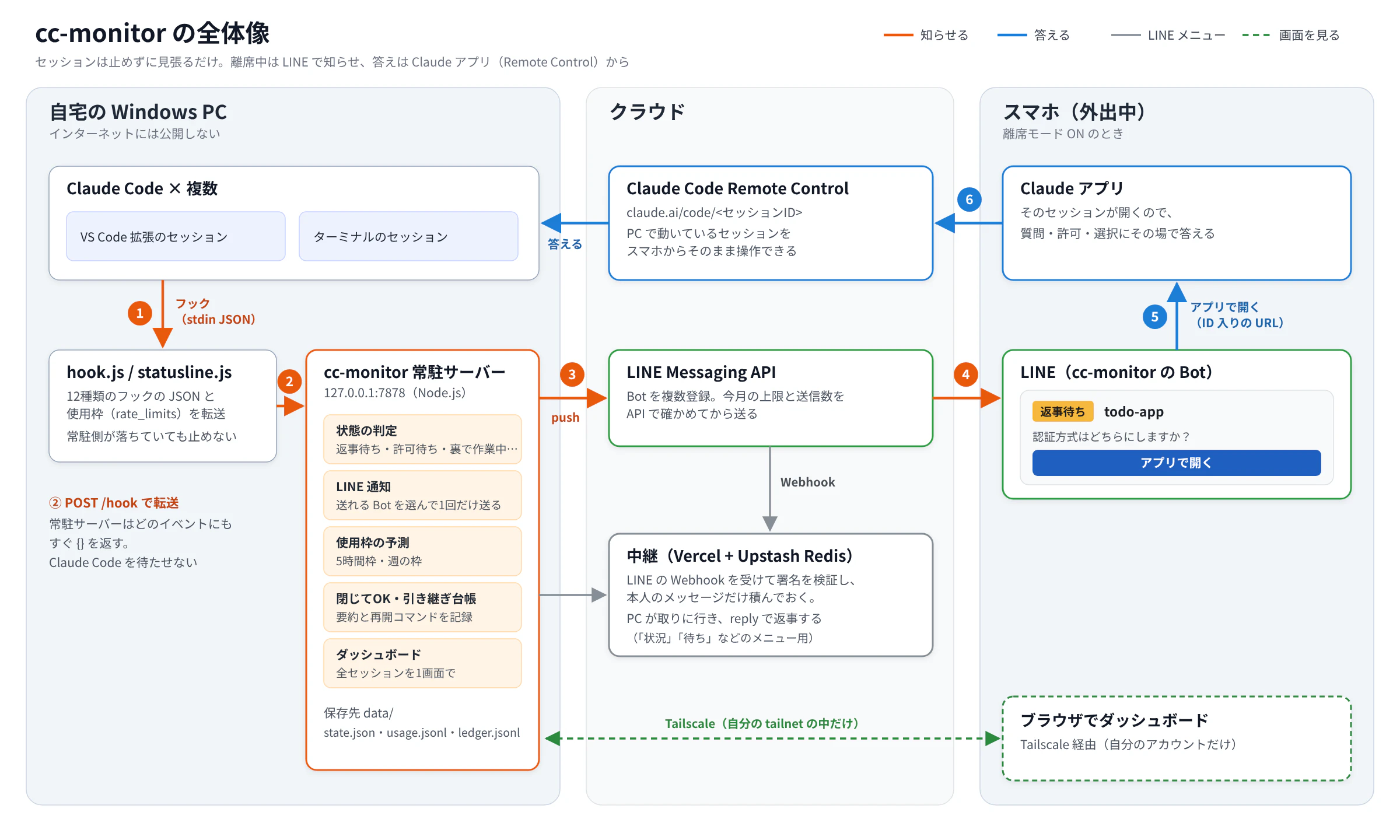
中心になる考え方は次の3つです。
- Claude Code 本体には手を入れず、フックとステータスラインだけで情報を集める
- セッションは一切止めない。知らせるだけにして、答えるのは Claude アプリか PC
- PC をインターネットに公開しない(ダッシュボードは Tailscale、LINE の Webhook は外の中継で受ける)
1. フックで状態を集める
Claude Code のフックは、決まったタイミングでコマンドを実行し、イベントの内容を stdin に JSON で渡してくれます。cc-monitor は12種類のイベントに同じ小さなスクリプトを登録し、受け取った JSON を常駐サーバーに転送しているだけです。
const chunks = [];
process.stdin.on('data', (c) => chunks.push(c));
process.stdin.on('end', () => {
  const raw = Buffer.concat(chunks);
  let ev = {};
  try {
    ev = JSON.parse(raw.toString('utf8'));
  } catch {
    process.exit(0);
  }
  // Remote Control につながっているセッションでだけ、フックに渡る値。Claude アプリで開く URL の元になる
  const bridge = process.env.CLAUDE_CODE_BRIDGE_SESSION_ID;
  const body = /^session_[A-Za-z0-9]+$/.test(bridge || '')
    ? Buffer.from(JSON.stringify({ ...ev, cc_bridge_session_id: bridge }), 'utf8')
    : raw;
  const req = http.request(
    { host: '127.0.0.1', port, path: '/hook', method: 'POST',
      headers: { 'Content-Type': 'application/json', 'Content-Length': body.length, 'X-CC-Monitor-Hook': '1' } },
    (res) => { /* 応答の処理は省略 */ },
  );
  // 常駐プロセスが動いていなくても Claude Code の動作は止めない
  req.on('error', () => process.exit(0));
  req.setTimeout(10000, () => req.destroy());
  req.end(body);
});
フックの登録は node install.js で ~/.claude/settings.json に追記します。
add('SessionStart',       { hooks: [h(10)] });
add('UserPromptSubmit',   { hooks: [h(10)] });
add('PreToolUse',         { matcher: '', hooks: [h(10)] });
add('PostToolUse',        { matcher: '', hooks: [h(10)] });
add('PostToolUseFailure', { matcher: '', hooks: [h(10)] });
add('PermissionRequest',  { matcher: '', hooks: [h(10)] });
add('Notification',       { matcher: '', hooks: [h(10)] });
add('SubagentStart',      { hooks: [h(10)] });
add('SubagentStop',       { hooks: [h(10)] });
add('Stop',               { hooks: [h(10)] });
add('StopFailure',        { hooks: [h(10)] });
add('SessionEnd',         { hooks: [h(5)] });
既存の設定はバックアップしてから書き換えます。自分が登録したフックだけを見分けて付け外しするので、何度実行しても重複せず、--uninstall で外せます。
イベントから状態を決める
| 届いたイベント | 状態 |
|---|---|
| UserPromptSubmit | 作業中 |
PermissionRequest / Notification(permission_prompt) |
許可待ち |
| PreToolUse / PermissionRequest(ツールが AskUserQuestion) | 選択待ち |
| Stop(最後の発言が質問) | 返事待ち |
| Stop(質問ではない・裏の作業が残っている) | 裏で作業中 |
| Stop(質問ではない・裏の作業もない) | 完了 |
| StopFailure | 停止(APIエラー) |
| 作業中のまま一定時間イベントなし | 停止 |
Notification(idle_prompt) |
待機中 |
Stop には、最後の発言(last_assistant_message)と、まだ動いている作業の一覧(background_tasks)が入ってきます。これで「返事待ち」と「完了」を見分けています。
最後の行は、Esc で中断したときのためのものです。公式ドキュメントにあるとおり、ユーザーが中断したときは Stop が来ません。そのため、入力待ちに戻ったことを idle_prompt の通知で拾って「待機中」に戻しています。
ハマりどころ1:「完了」が早すぎる
Claude はサブエージェントに作業を任せると、その時点でいったん返事を終えて Stop が来ます。そのまま「完了」にすると、裏ではまだ作業中なのに完了通知が飛んでしまいました。
background_tasks に終わっていない作業が残っている間は「裏で作業中(N件)」という別の状態にして、全部終わって本当に手が止まったときだけ「完了」にしています。
ハマりどころ2:開発サーバーは「作業」ではない
background_tasks の type には shell・subagent・monitor などがあり、npm run dev のような起動しっぱなしのコマンドは shell として入ってきます。これも作業として数えると、いつまでも「裏で作業中」のままになります。
shell と monitor は作業として数えないようにしました。ただし、セッションを閉じると止まってしまうので、残っている間は「閉じてOK」を出しません。
ハマりどころ3:「?」で終わらない質問
「〜でよければ進めます」のように、「?」で終わらない聞き方もあります。そこで ANTHROPIC_API_KEY を設定しているときは、止まるたびに最後の発言を Haiku に読ませ、ユーザーの判断を求めているかを判定し直しています。本文に A/B のような選択肢が並んでいるときは、判定にかかわらず返事待ちのままにしています。
2. セッションは止めない ― 知らせるだけにした
最初の版では、離席中はフックの応答を保留し、LINE の返信をフックの応答として Claude Code に返していました。フックは、async: true を付けない限り、コマンドが終わるまで Claude Code を待たせます。さらに、フックが返す JSON で次のように指示できます。
-
PermissionRequest:hookSpecificOutput.decision.behaviorで許可・拒否を返す -
Stop:decision: "block"やhookSpecificOutput.additionalContextを返して、会話を続けさせる
この仕組みで、LINE から直接答えられるようにしていました。
今の版では、どのフックにもすぐ {} を返し、セッションは一切止めません。LINE には「何を聞かれているか」だけを送り、答えるのは Claude アプリか PC です。
Claude アプリで開く URL の作り方
答える手段には、Claude Code の Remote Control を使っています。Remote Control は Pro・Max・Team・Enterprise プランで使え、ローカルで動いているセッションを claude.ai/code や Claude アプリから操作できる機能です。
Claude Code v2.1.199 以降では、Remote Control につながっている間、フックに環境変数 CLAUDE_CODE_BRIDGE_SESSION_ID(Remote Control のセッションID)が渡ります。hook.js はこれをイベントに添えて送り、カードのボタンの URL を次の形で作ります。
https://claude.ai/code/<CLAUDE_CODE_BRIDGE_SESSION_ID>
外から来る値なので、session_ で始まる英数字だけを受け付けています。
全セッションを最初から Remote Control につなぐには、ユーザー設定(~/.claude/settings.json)で remoteControlAtStartup: true にします。VS Code 拡張なら、設定メニューの「Enable Remote Control for all sessions」でも同じことができます。なお、プロジェクトの設定ファイルに true を書いても無視されます。
これで、外出中の流れは次のようになりました。
- LINE に「返事待ち」のカードが届く(質問の抜粋と選択肢つき)
- 「アプリで開く」を押す
- Claude アプリでそのセッションが開くので、そのまま答える

実際に LINE に届くカードです(記事用にダミーの内容で送っています)。Haiku の判定を使っているときは、聞かれていることを太字で先に出し、Claude が並べた選択肢も載せます。
3. LINE の送信上限との付き合い方
LINE 公式アカウントの無料プランで送れるのは、日本では月200通までです。通知用の Bot を他の用途と共用していたので、上限に達しやすくなっていました。
そこで、次の3つで送信数を節約しています。
- Botを複数並べる:Messaging API の「今月の上限を取得する」「今月の送信数を取得する」で実際の残りを確かめ、まだ送れる Bot を上から順に使う。他の用途と共用している Bot でも、その分を含めた残りで判断できる
- 同じカードは1回だけ:同じ待ちのカードは1回しか送らない
- メニューへの返事は reply で:「状況」「待ち」「使用枠」などのメニュー・文字コマンドには reply で返す。reply は送信数に数えられない
Bot の追加・削除・並べ替えは、ダッシュボードの画面から行えます。
4. PC を公開しない
-
ダッシュボード:PC の中では
127.0.0.1:7878で開きます。スマホからは Tailscale Serve で、自分の tailnet の中だけに HTTPS で公開し、開ける人も自分の Tailscale アカウントに限っています -
LINE の Webhook(メニュー・文字コマンド用):Vercel 上の小さな中継で受けます。中継は署名(
x-line-signature)を確かめてから Upstash Redis に積み、PC はそれを定期的に取りに行くだけです - 本人確認は2か所:送ってきたのが Bot の持ち主(自分の LINE ユーザーID)かを、中継と PC の両方で確かめています
5. 使用枠の見込み
Pro・Max プランでは、ステータスラインのコマンドに渡る JSON に rate_limits.five_hour と rate_limits.seven_day が入ります。中身は使用率(used_percentage)とリセット時刻(resets_at)で、セッションで最初の API 応答があったあとに入ってきます。statusline.js で表示を出すついでにこれを記録し、次のように予測しています。
- 5時間枠:直近60分の記録から増え方を最小二乗で求め、リセット前に100%に届くかを判定
- 週の枠:6日分以上の過去の記録があれば「曜日×時刻」ごとの平均の増え方で、なければ今週の平均ペースで予測
結果は緑・オレンジ・赤で表示するので、上限が近いかどうかが一目で分かります。
6. 「閉じてOK」と引き継ぎ台帳
セッションを増やしすぎると、どれを閉じていいか分からなくなります。そこで、次の条件をすべて満たしたセッションに「閉じてOK」を出しています。
- 状態が「完了」か「待機中」
- 裏で動いている作業も、起動しっぱなしの処理もない
- 最後の動きのあとの引き継ぎ文が台帳にある
- Git の未コミットの変更がない(Git 管理外のフォルダなら、この条件は見ない)
台帳には、セッションの要約と再開コマンドが残ります。何日か空いても、続きからすぐ始め直せます。
作ってみて
- 使ってみて、返事待ちや完了に気づくのが早くなりました
- Claude Code 本体には手を入れず、フックとステータスラインだけで作っています
- 一番手間がかかったのは状態の判定です。サブエージェント・バックグラウンド処理・中断などの組み合わせでテストを増やし、本体153件・中継10件になりました
おわりに
同じように Claude Code を並べて使っている方の参考になれば嬉しいです。