

本記事の目的
別の記事で、AIエージェントをAIを使って開発する STORM Act の概要を説明させていただきました。
今回は、ユーザーの挨拶に応答するシンプルなチャットボットを作成し、テスト画面で返答を確認するところまで進めます。
STORM アカウントの準備
弊社 Sionic AI では、1か月の無料トライアルアカウントをご用意しております。アカウントのセットアップ方法については、こちらに記載しておりますので、ぜひ試してみてください。
STORM Act の始め方
AIエージェント生成エージェントである STORM Act の入り口は大きく分けて2つあります。
- スクラッチから作成
- テンプレートを選択後 STORM Act と会話しながら開発していく
どちらも、最初のベースをどうやって作るかだけの違いですので、そんなに悩む必要はありません。ここでは、(1) のスクラッチから作成をやっていきます。
Hello STORM Act
STORM アカウント作成後、エージェント管理を選択すると下記のような画面となります。
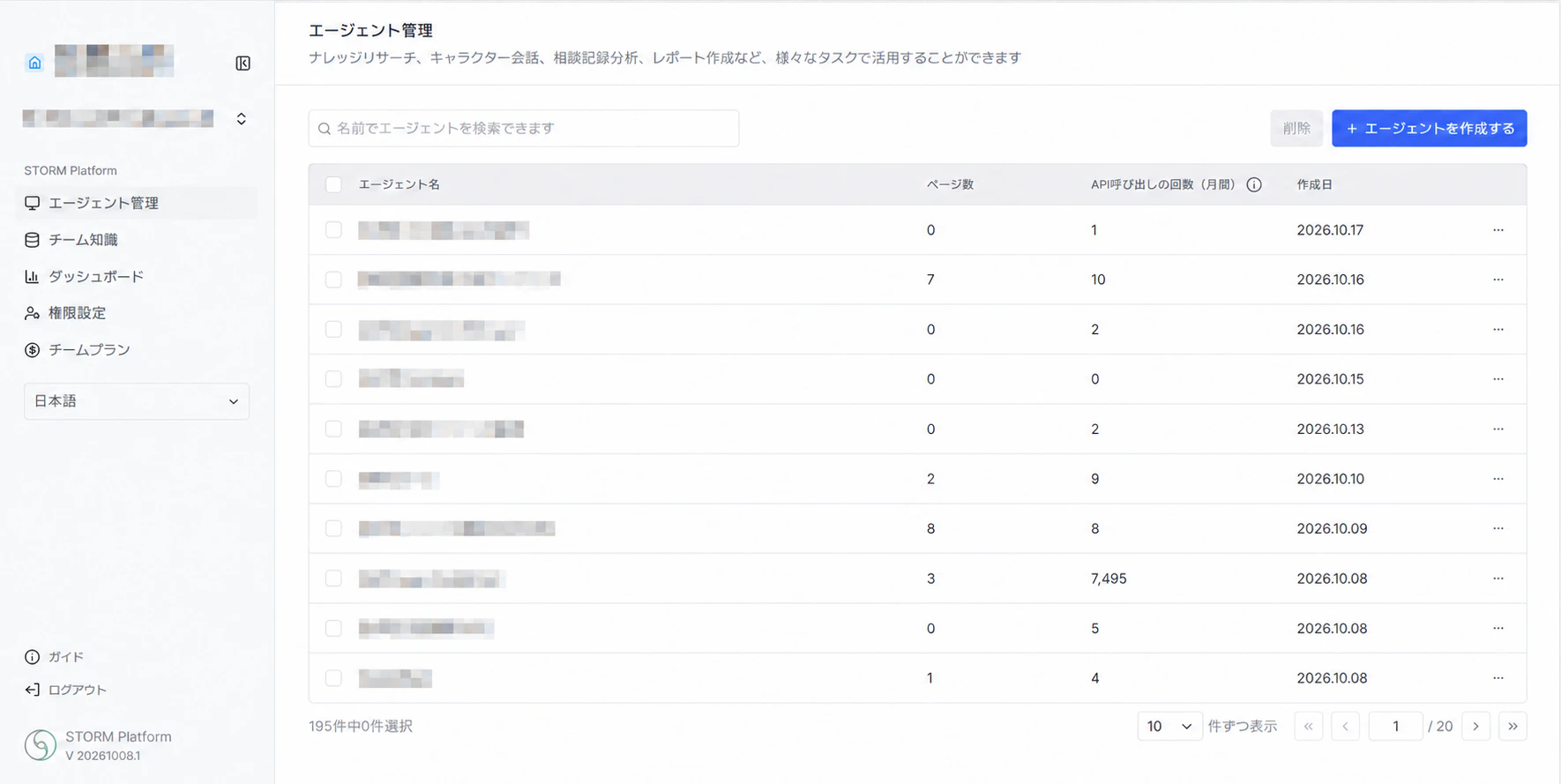
ここから、「+ エージェントを作成する」 を押下します。
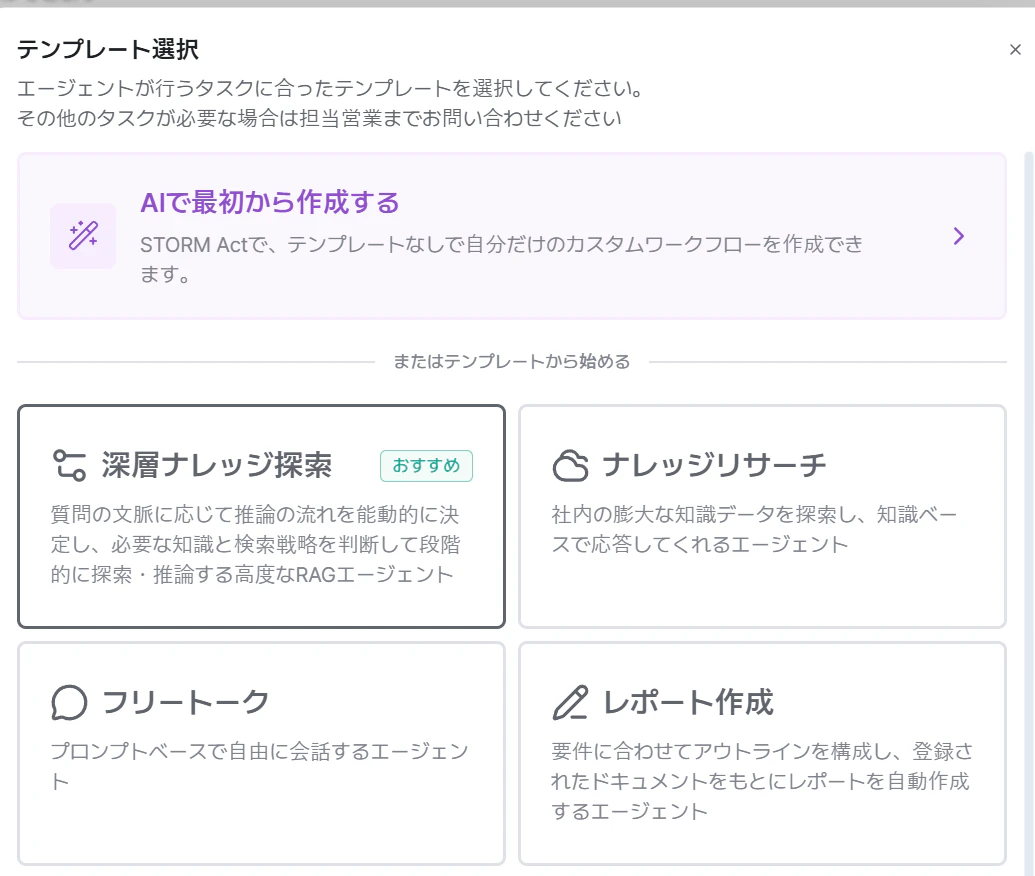
このポップアップ上で、「AIで最初から作成する」を選択します。作成するエージェント名を聞かれますので、任意の名前を入力してください。
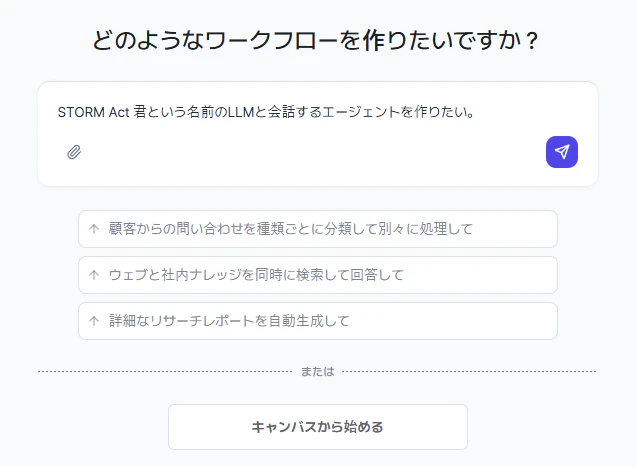
最初のメッセージを下記のように入力します。
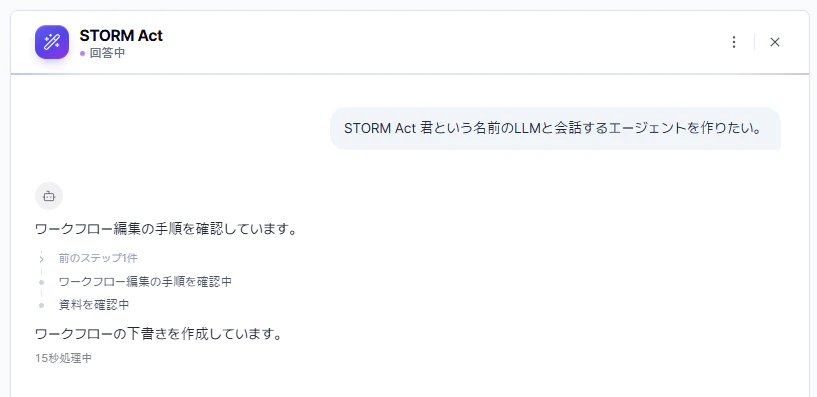
作成中は下記のような画面になります。
ワークフローが作成されると下記のような画面になりますので、「反映」を押してください。
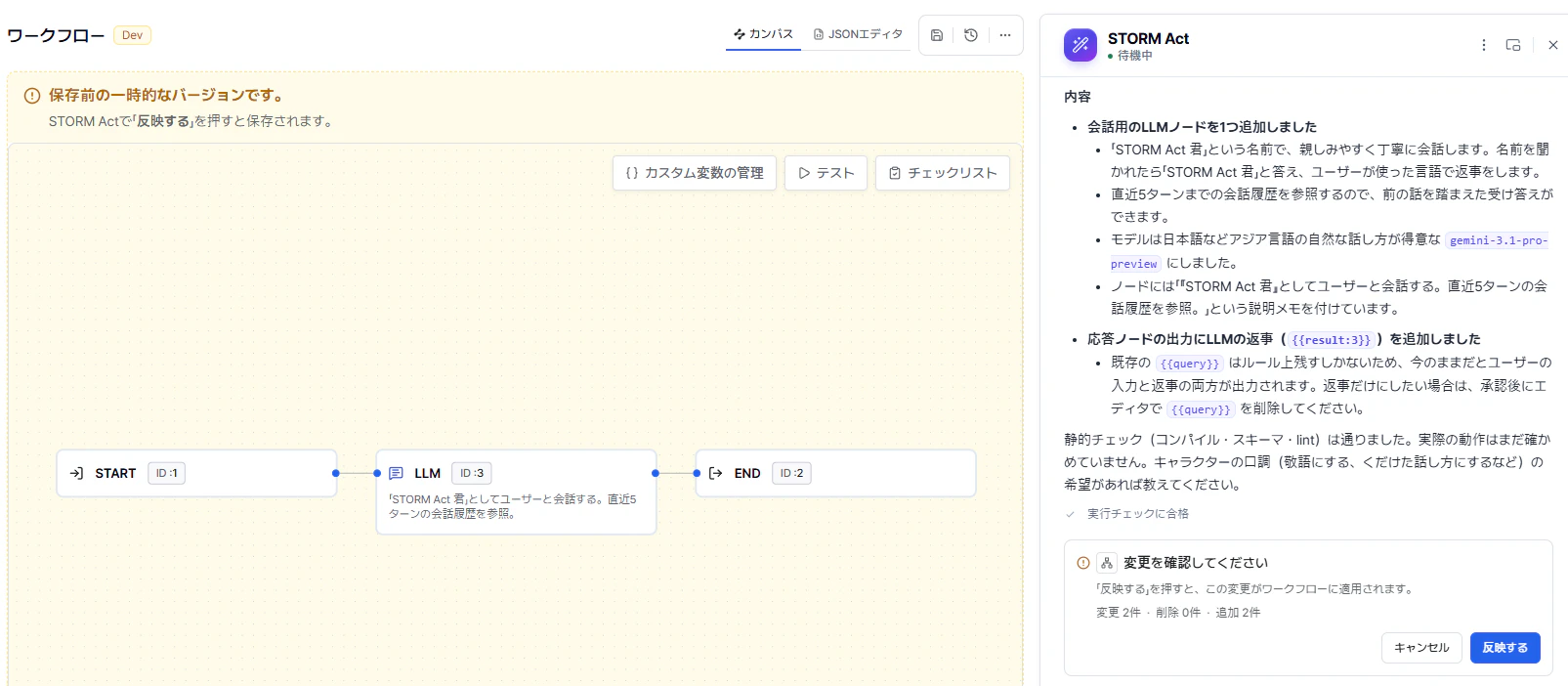
STORM Act は、ユーザー(ワークフロー開発者)とLLMが会話を行いワークフローを作っていきます。同じ依頼でも、生成されるフローや回答の文面が異なる場合があります。また、要件を確認する追加質問が表示された場合は、回答して進めてください。

今回は、START → LLM → ENDという3つのノードからなるフローが生成されました。LLMノードがユーザーの入力に対する返答を生成します。
動作確認
早速、動作確認してみましょう。
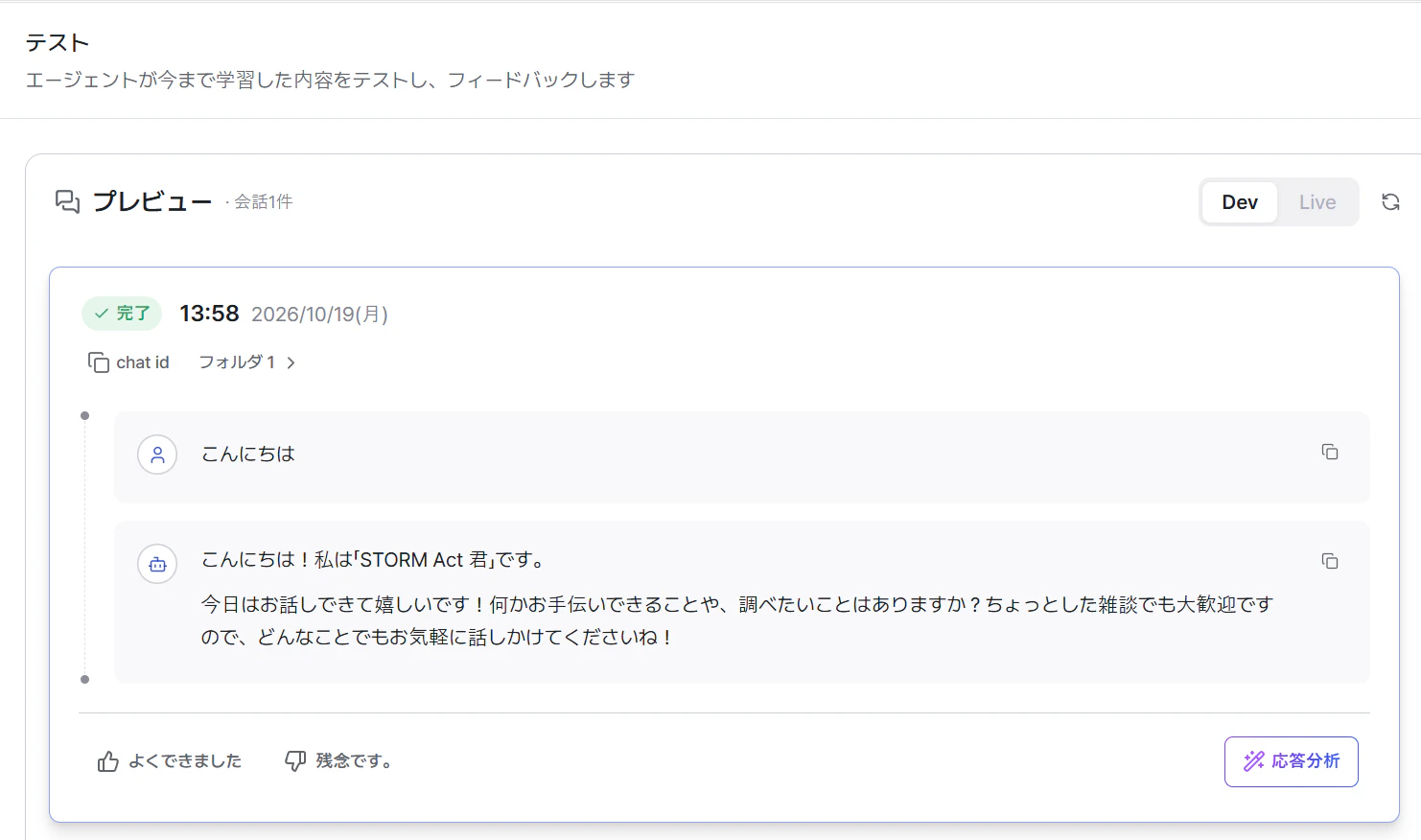
左のペインから テスト を選んでください。下側にメッセージを入力するテキストボックスがあるので「こんにちは」と入力してください。
以下は回答例です。文面が同じでなくても、挨拶に対して返答が表示されれば、今回の基本的な動作確認は完了です。
まとめ
今回は、弊社 Sionic AI の STORM Act を使用して、Hello World 的な AI エージェントを作成してどのような動作をするのかを簡単に説明いたしました。
次回以降、より実践的な AIエージェントの作成例の説明をしていこうと思っています。