
第3世代インテルCPUのマシンを、win7からアップグレードでwin11まで使っていました。
大分環境も汚れたので、win11のクリーンインストールを試みたところ、認証まで成功しました。
同じ方法が常にうまく行くか分かりませんが、chatGPTには上手く行く可能性が高いと言われました。
前提条件(テスト環境)
Asus PBZ77系マザボ
TPMなど非対応
ローカルアカウント(MSアカウント紐づけ無し)
intel core i7 3770
作業前の時点で、win11のデジタルライセンス認証が成立
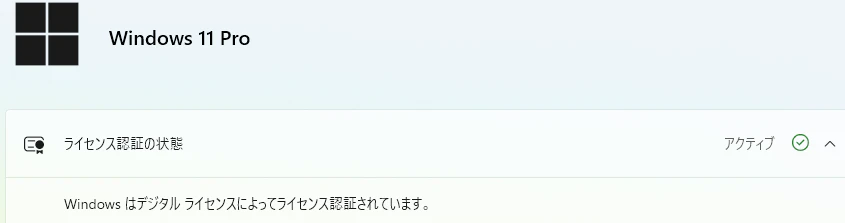
作業
win11インストールUSBの作成
公式サイトより、インストールメディアを作成する。
https://www.microsoft.com/ja-jp/software-download/windows11
USBメモリからの起動とTPMチェック回避
オリジナルのSSDを取り外し、クリーンインストール用のSSDを接続し、USBメモリから起動する。今回の場合は、F2でバイオス設定画面に入り、F8で起動ディスクを選んだ。
以下を参考にインストール画面でshift+F10でターミナルを起動し、レジストリエディタを使用して、HKEY_LOCAL_MACHINE\SYSTEM\Setup にLabConfigにキーを追加し、TPMやセキュアブートの回避を設定する。
https://qiita.com/takiru/items/a75535dddbd797ef3f25
SSDのクリーン化(必要に応じ先に実行)
インストーラのGUIからは、中古SSDの完全初期化ができず、ブート情報が残るため、再起動時にSSDから起動できないことがある。
以下の記事を参考に、diskpartでSSDをcleanしたところ、成功した。
https://www.reddit.com/r/buildapc/comments/1ksiqf6/help_stuck_at_windows_11_setup/?tl=ja
以下引用
システムを完全に電源オフにして、Windows 11のUSBから直接起動し直す。
最初のセットアップ画面で、Shift + F10を押してコマンドプロンプトを開く。
diskpartって入力して、Enterキーを押す。
次のコマンドを1つずつ入力する:
list disk (メインのドライブを特定する)
select disk 0 (またはメインのドライブの番号)
clean (これでパーティションテーブルが完全に消去される)
exit
コマンドプロンプトを閉じて、セットアップを再起動する。
ここまで
これらの作業でwin11クリーンインストールされた。
ネットワーク接続とMSアカウントのスキップ
以下を参考に、cd oobe の後、BypassNRO.cmd を実行。
ネットワークを接続せずにセットアップを進めローカルアカウントでの利用が可能だった。
以上、起動後にライセンス状態を確認して、デジタルライセンスが認証されていれば成功!!