概要
ここではファイル共有サービスであるpBoxをWeb画面から操作する方法をご紹介します。

画面
pBoxのWeb操作画面は次になります。フォルダ・ファイルの一覧が表示されています。フォルダ名をクリックすることで、フォルダの中の一覧を表示することができます。また、ファイル名をクリックすることでファイルをダウンロードすることができます。

フォルダの作成
「新しいフォルダ」のボタンをクリックすることで、次のようにフォルダ名の入力を行う画面が表示されます。

名前を入力し、フォルダを作成しましょう。
ファイルのアップロード
「新しいフォルダ」のボタンをクリックすることで、次のようなファイルのアップロードを行う画面が表示されます。

アップロードするファイルを選択し、作成ボタンをクリックしましょう。ファイルはそのときに表示されているフォルダにアップロードされます。
また、次の画面のようにファイルを画面にドラッグアンドドロップすることでファイルをアップロードすることができます。

フォルダ・ファイルの削除
まず、削除を行いたいフォルダ・ファイルのチェックボックスをクリックします。
次のように、画面の左にあるドロップダウンリストをクリック、「削除」を選択し、実行をクリックしましょう。

バージョン履歴機能の利用
pBoxではファイルの上書きを行った場合にバージョン履歴が保存されます。この履歴を見るには「履歴」ボタンをクリックします。次のようにファイルの編集履歴一覧が表示されます。バージョン名をクリックすることで任意のバージョンのファイルをダウンロードできます。

権限の管理
pBoxに保存されたフォルダ・ファイルには権限が付加されます。この権現の情報はファイル名の左のボタンをクリックし次のような画面が表示することで見ることができます。

「NONE」、「READ」、「WRITE」の3つの権限があり、それぞれがアクセス付加、読み込みのみ可能、書き込み読み込み可能に対応しています。
| 権限 | 効果 |
|---|---|
| NONE | アクセス付加 |
| READ | 読み込みのみ可能 |
| WRITE | 書き込み読み込み可能 |
また、「ユーザ」、「グループ」、「その他」の範囲で権限を指定することができます。
| 名前 | 範囲 |
|---|---|
| ユーザ | フォルダ・ファイル所有者 |
| グループ | 指定されたグループ |
| その他 | 全てのpBoxのユーザ |
グループの管理
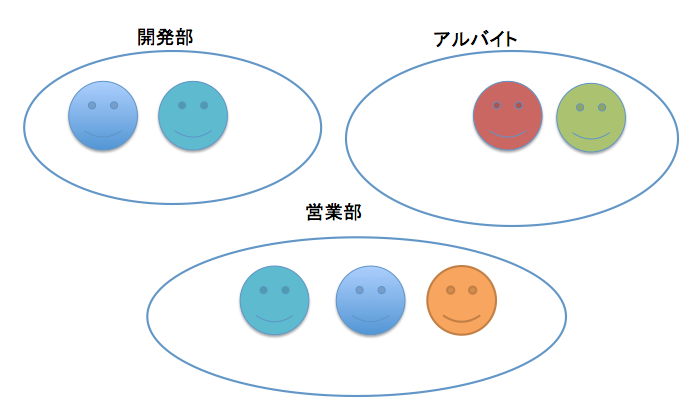
pBoxにはグループを指定し、ユーザがアクセスできるフォルダ・ファイルを指定する機能があります。次の図がグループとグループのイメージとなります。
一つのユーザは複数のグループに所属することができます。
グループの管理を行うには画面左上のプルダウンリストから「グループ管理」をクリックします。

グループの管理画面は次のような画面になります。この画面からグループに関する操作を行うことができます。

グループの作成
「作成」ボタンをクリックして、表示された画面でグループ名を入力します。
グループの削除
任意のグループのチェックボックスをクリックし、ドロップダウンリストから「削除」を選択、「実行」ボタンをクリックします。
グループへのメンバーの追加
グループ名をクリックすることで次のような画面を表示します。

「メンバーを追加」をクリックし、入力ボックスにキーワードを入力することで次のようにpBoxに登録されたユーザのemailがサジェストされます。

追加したいユーザのemailを指定し、「create」ボタンをクリックしましょう。
共有URL機能
pBoxでは保存されたファイルを共有URL機能を使ってパスワード付きで公開することができます。
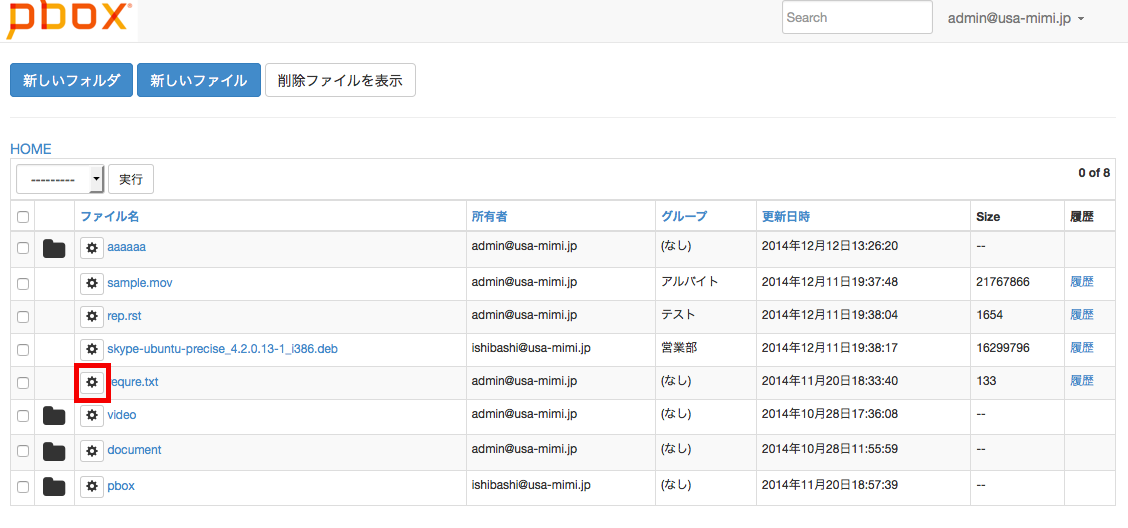
まず、次の画面のように共有URLを発行したいファイルの左のボタンをクリックします。
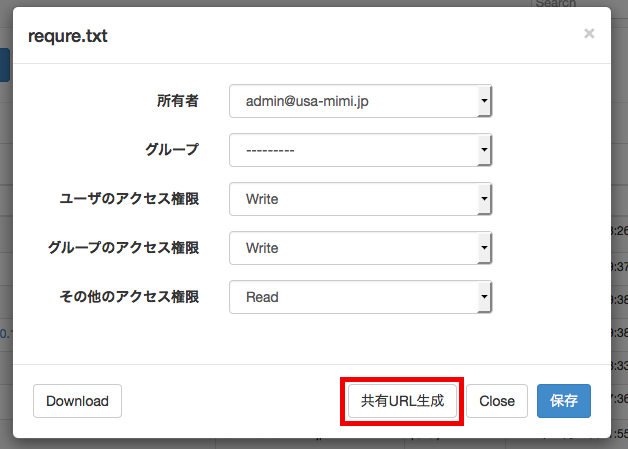
次のような画面が表示されるので、「共有URL作成」のボタンをクリックします。
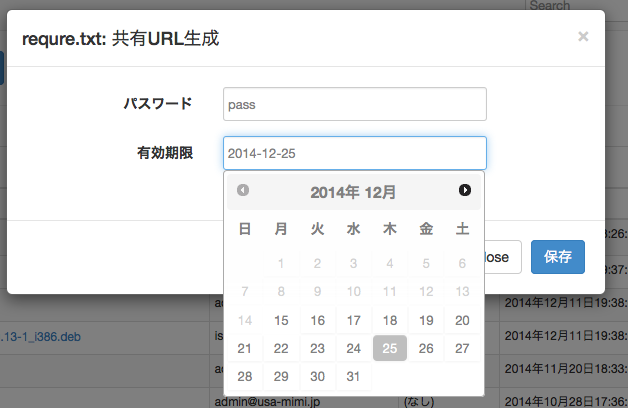
次のようにパスワードと有効期間を入力する画面が表示されます。それぞれ任意の値を入力し、「保存」ボタンをクリックします。
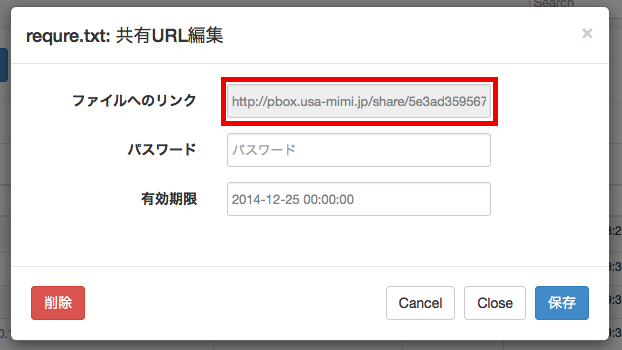
次のようにファイルへのリンクが表示されます。このリンクにアクセスしパスワードを入力することでURLを知っている人は誰でもファイルをダウンロードすることができます。