

はじめに
考えることに時間を使いたいのに、単純作業に時間を奪われてしまう——。
この記事では、そんな悩みを解決するための「仕事を素早く進めるための操作&ショートカット集」をご紹介します。
手を動かす時間を短縮し、思考にエネルギーを残したい人に向けた内容となります。
Windows環境限定になります。
画面操作編
モニター
[Win] + [Shift] + [左or右キー]
複数モニターを使っているときに、ウィンドウをモニターへ一瞬で移動させるためのショートカットです。
通常、ウィンドウを別のモニターへ移動させるにはドラッグ操作が必要で、手間がかかるうえにモニター間のウィンドウを移動をする機会は多くあると思います。しかしこのショートカットを使えば、作業画面の整理や切り替えが圧倒的にスムーズになります。
仮想デスクトップ
複数のデスクトップ画面(作業スペース)を切り替えて使える機能です。モニターがない環境でも、効率的に作業ができます。
[Win] + [Tab]
仮想デスクトップの一覧を表示します。
タッチパッド上で、3or4本指で上にスワイプでも可能です。
仮想デスクトップの一覧画面

タッチパッド上で操作する際に3本指でも可能ですが、後述の仮想デスクトップ間移動は4本指での操作となるので、統一するとより使いやすいと思います。
[Win] + [Ctrl] + [D]
仮想デスクトップを追加します。
仮想デスクトップの一覧画面下部にある、新しいデスクトップからも可能です。
[Win] + [Ctrl] + [左or右キー]
仮想デスクトップ間を移動します。
タッチパッド上で、4本指で左右にスワイプでも可能です。
[Win] + [Ctrl] + [F4]
現在開いている仮想デスクトップを削除します。
現在開いている仮想デスクトップがデスクトップ1の場合は、デスクトップ2が削除されます。
仮想デスクトップの一覧画面下部にある、デスクトップにカーソルを合わせた際に表示される×から、選択して削除することも可能です。
削除された仮想デスクトップにあるウィンドウは、左隣のデスクトップに移動するのでご安心ください。
コピペ編
[Win] + [V]でクリップボード履歴の表示・管理や、ピン止め等ができますが、更に作業効率を上げられるClibor(クリボー)というクリップボード管理ソフトをご紹介します(Cliborのダウンロードはこちらの公式サイトから)。
Cliborは様々な機能がありますが、私が重宝しているのはFIFO・LIFOで貼り付けする機能です。
FIFOの場合は、最初にコピーしたものから順に貼り付けられます。
LIFOの場合は、最後にコピーしたものから順に貼り付けられます。
FIFO・LIFOの切り替え方
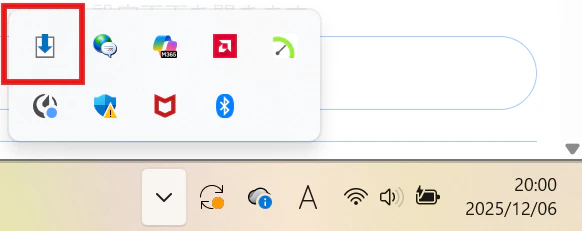
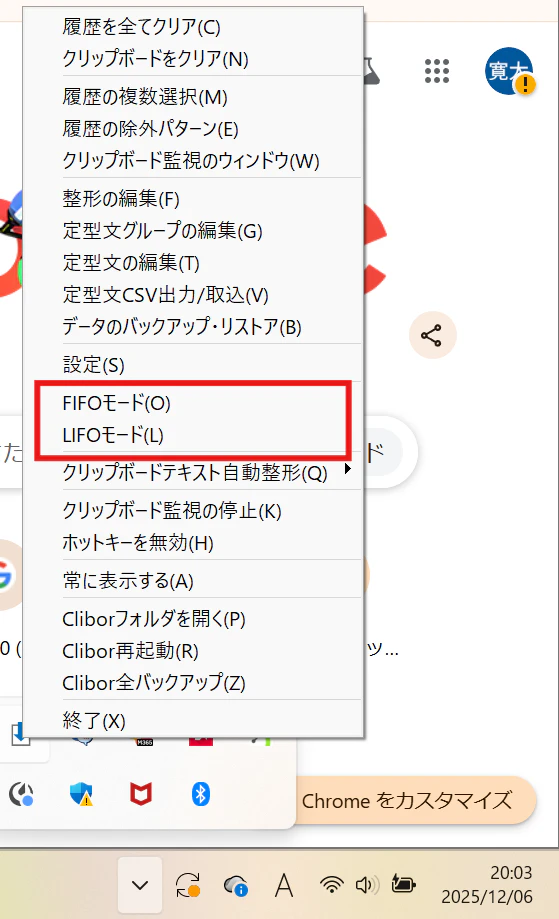
ダウンロードしてexeファイル実行後、タスクバーの以下赤枠を右クリックし、
FIFO・LIFOを選択すると、切り替えられます。
[Ctrl]を2回クリックして以下のようにFIFOとなっていたら切り替え完了です。

設定からホットキーを登録して、ショートカット1つで切り替えることも可能でおすすめです。
FIFO・LIFOによる貼り付け
公式サイトのこちらのように、コピーを複数回行ってからペーストをすることができます。
VS Code編
拡張機能 Project Manager
Project Manager はワークスペースやフォルダーを簡単に切り替えられるようにする拡張機能です。
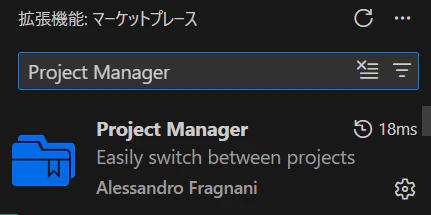
拡張機能をインストール後、以下画面の左端の赤枠が、管理画面になります。
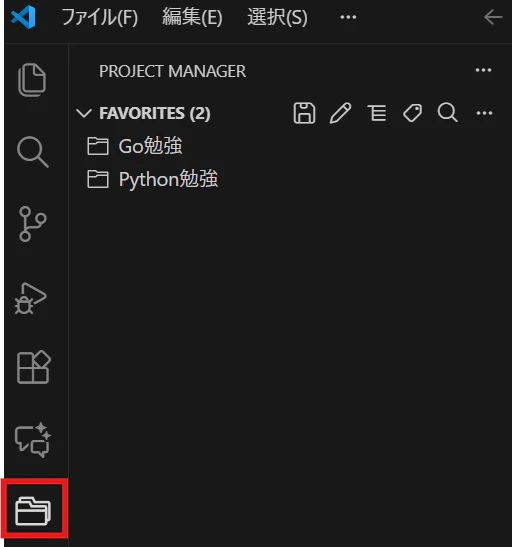
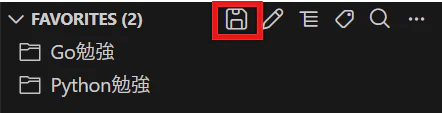
以下画面の赤枠から、現在のワークスペースもしくはフォルダーを登録できます。
正規表現を使った検索
VS Codeではコードに組み込むだけだなく、検索にも正規表現を使用できます。
正規表現とは
正規表現とは、文字列の検索や置換、入力チェックを行うための記法です。特定の文字パターンを簡潔に表せます。例)数字が1文字以上続く文字列に一致する正規表現
[0-9]+
複数ファイルにわたって検索する場合は、左端の検索バーで表示される以下画面の赤枠から使用が可能です。
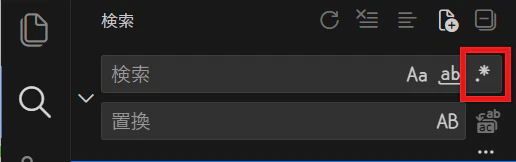
1つのファイル内で検索する場合は、[Ctrl] + [F]で表示される以下検索バーの赤枠から使用が可能です。

全ファイルのコードから特定の文字列のスペルミスを修正する作業にて、この機能が役立ちました。
以下のようなtesの後に「t」以外が来るというような条件を使用しました。
tes[^t]
他にも使い方はたくさんあると思いますので、ぜひ検索にも使用してみてください。
さいごに
ショートカットや操作の工夫は、一つひとつは小さな改善かもしれません。
しかし積み重なることで、確実に「考えるための時間」を生み出してくれます。この記事が、集中力と創造力を取り戻すきっかけになれば幸いです。