


はじめに
「VSCode、ちょっと重くないですか?」
拡張機能を追加するたびにエディタが重くなる、という経験はないでしょうか。そんなとき、Rust製の高速エディタ Zed が、非常に軽快な操作感で注目を集めています。Zedは「最初からAIと一緒に開発すること」を前提に設計されたエディタで、AIを使った編集予測やチャットを標準機能として統合しているのが特徴です。そして最近では、GitHub CopilotをZed上で直接利用できるようになり、実用性がさらに向上しました。
本記事では、VSCodeからの乗り換えを検討している方向けに、ZedのインストールからZedでGitHub Copilotを有効化する具体的な手順を解説します。基本はGUI操作で設定可能ですが、ハマりポイントを備忘録として残しておきます。
Zedの軽快さとCopilotの便利さを両方手に入れて、ストレスフリーなコーディング体験を始めましょう!
本記事は、2026年6月20日時点の手順です。
前提条件
-
GitHub Copilot のサブスクリプション契約が有効であること
Zedでは既存のGitHub Copilot契約をそのまま利用できます。追加の加入手続きは不要です。 - 連携手順や動作確認は、Windows 11で実施
Zedインストール以降の手順は、基本的にGUI操作のみで設定可能なため、Windows 11以外の環境でも大きな差はないと思われます。
Zedのインストール
PowerShellを起動し、wingetコマンドでZedをインストールします。
winget install -e --id ZedIndustries.Zed
インストールが完了するとPowerShellに以下のように表示されます。

インストールの詳細については以下を参照してください。
初期セットアップ
Zedを起動します。WindowsのスタートメニューからZedを起動すると以下の初期設定画面が表示されます。
Agent SetupのGitHub Copilot Install をクリックします(①)
右上のFinish Setupをクリックします(②)

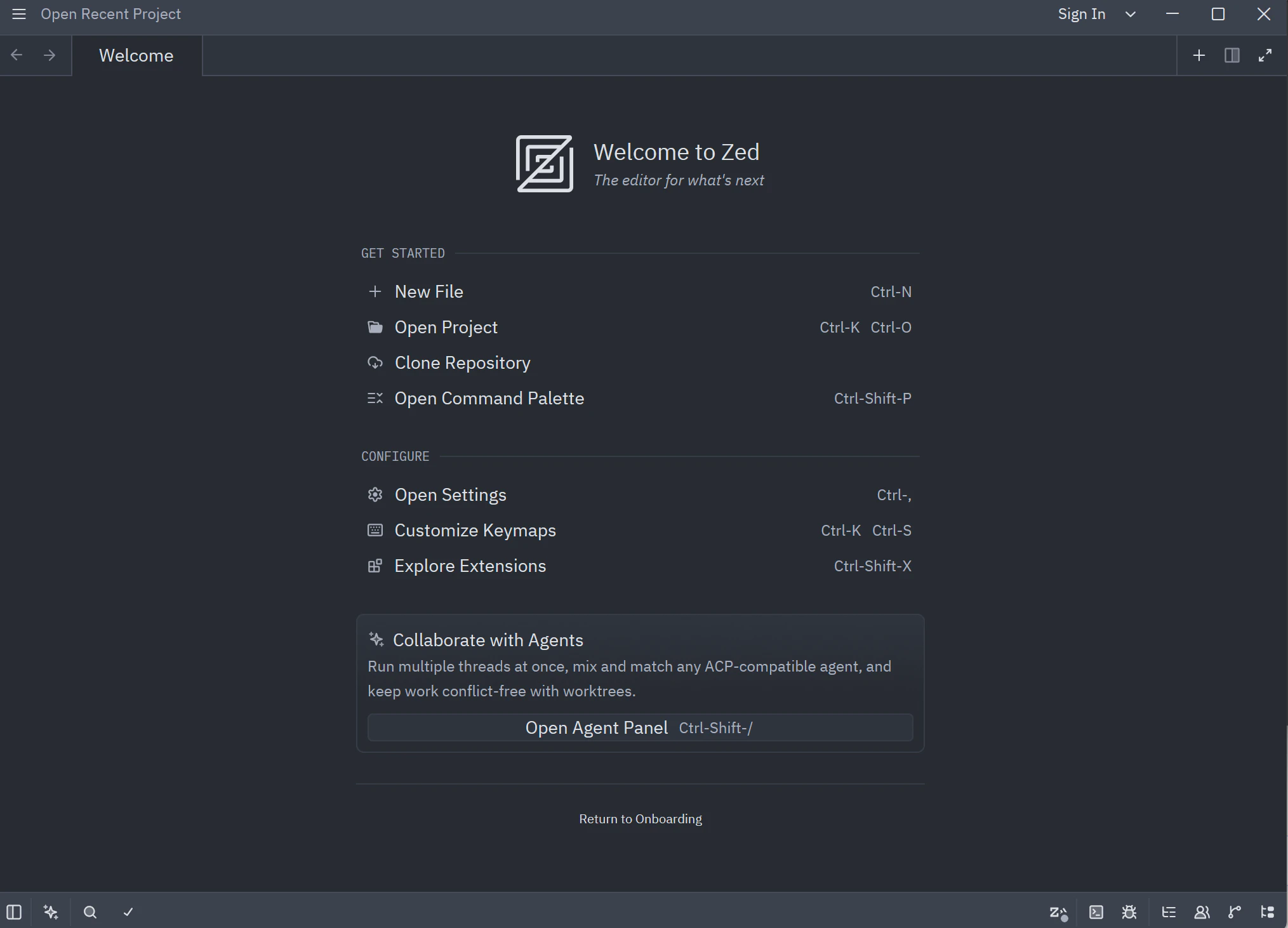
Welcome画面が表示されます。
プロジェクトを開く
プロジェクトを開きます。Welcome画面でOpen Projectをクリックします。

フォルダーの選択画面が表示されますので、開くフォルダーを選択してください
未認識のプロジェクトの画面が表示されますので、Trust and Continueをクリックします。

GitHub Copilotとの連携
画面左下のAgentパネル1のアイコンをクリックして、Agentパネルを開きます。

Agentパネルのメニュー(①)からSettingsを選択します。

LLMプロバイダ一覧のGitHub CopilotセッションのSign in to use GitHub Copilotをクリックします。

別画面に8桁の認証コードが表示されます。このコードをコピーしておきます。認証コードをコピーした後、Connect to GitHubをクリックします。
8桁の認証コードは、GitHubでのデバイス認証に必要です

Zed上でコピーした8桁のコードを使って、GitHubアカウントとZedを連携します。GitHub Copilotはセキュリティ上、デバイス認証(Device Activation)という方法でログインを行います。
Webブラウザが自動で起動し、GitHubの認証ページ(デバイス認証用画面)が表示されます。サインインするGitHubアカウントを確認し、Continueをクリックします。

入力欄に、先ほどコピーした8桁のコードをペーストし、Continueをクリックします。

GitHubでZedとGitHub Copilotの連携を許可する画面が表示されるので、「Authorize GitHub Copilot」などの許可ボタンをクリックします。

ブラウザに以下が表示されればGitHubでの連携認証が完了です。

Zed側に以下の画面が表示されたら、Doneをクリックしてください。

LLMプロバイダ一覧のGitHub CopilotセッションがAuthorizedと表示されていれば、GitHub Copilotとの連携手続きは完了です。

GitHub Copilotの動作確認
チャット
Agentパネルの左上のAgent選択でGitHub Copilotを選択します。

Agentパネルで、GitHub Copilotが利用できるようになりました。

Agentパネルにプロンプトを入力しますと、コードが生成されます。

編集予測
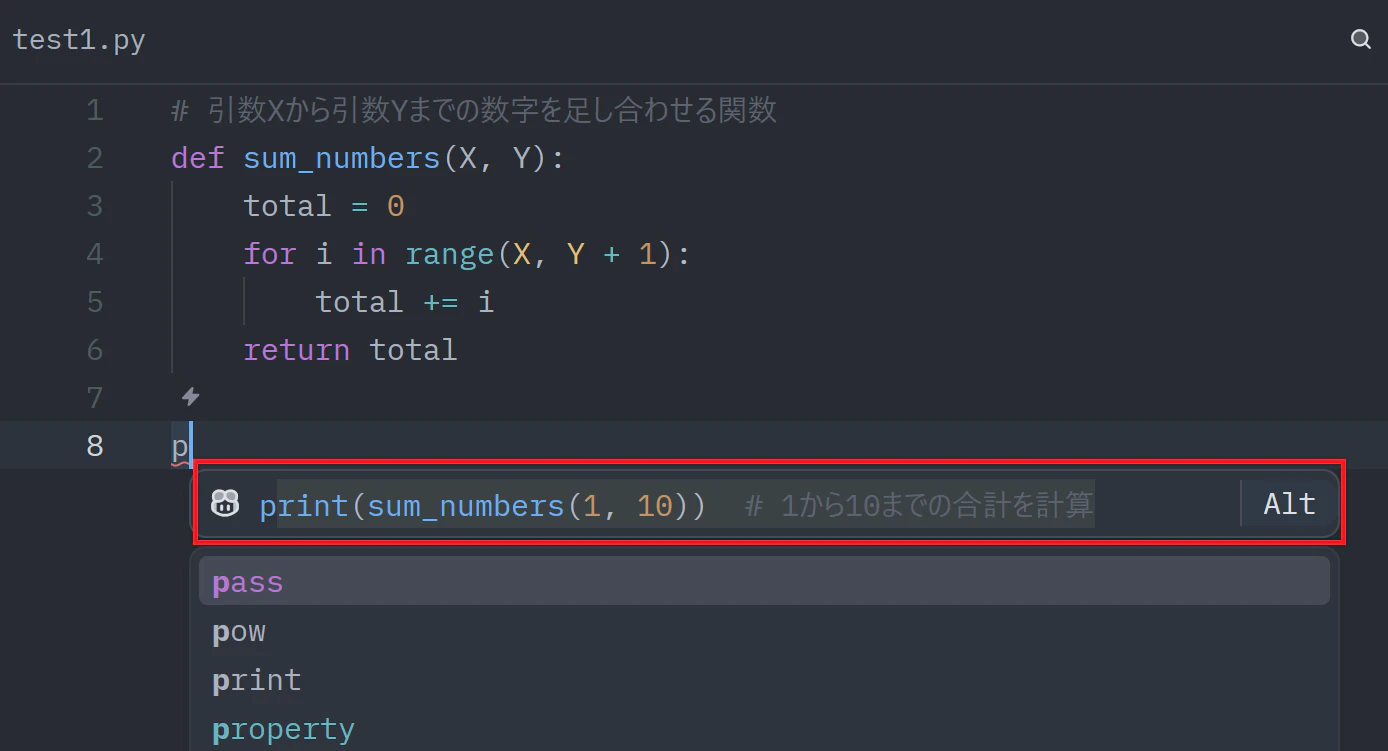
編集予測2は、現在のカーソル位置に対してAIが「次にどんな編集をするか」を予測し、薄いテキストとしてインライン表示する機能です。ZedでCopilotの編集予測を使用するためには設定を変更する必要があります。
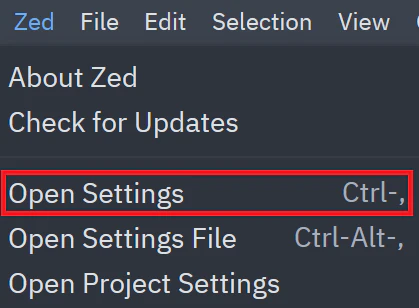
ZedメニューからOpen Settingsを選択します。
Edit PredictionsのConfigure ProvidersでConfigureをクリックします。

ProviderでGitHub Copilotを選択します。

エディターで編集予測ができるようになりました。例として「p」と入力すると、赤枠のような予測が表示されます。
インライン・アシスタント
インライン・アシスタントは、コードを記述しているその場でAIにリファクタリングやコード生成を指示できます。
編集パネル右上のインライン・アシスタントのアイコンをクリック、または、Ctrl + Enterの押下で、インライン・アシスタントが利用可能になります。

インライン・アシスタント入力枠で指示を与えると、コードが生成されます。11~14行が生成されたコードです。

おまけ
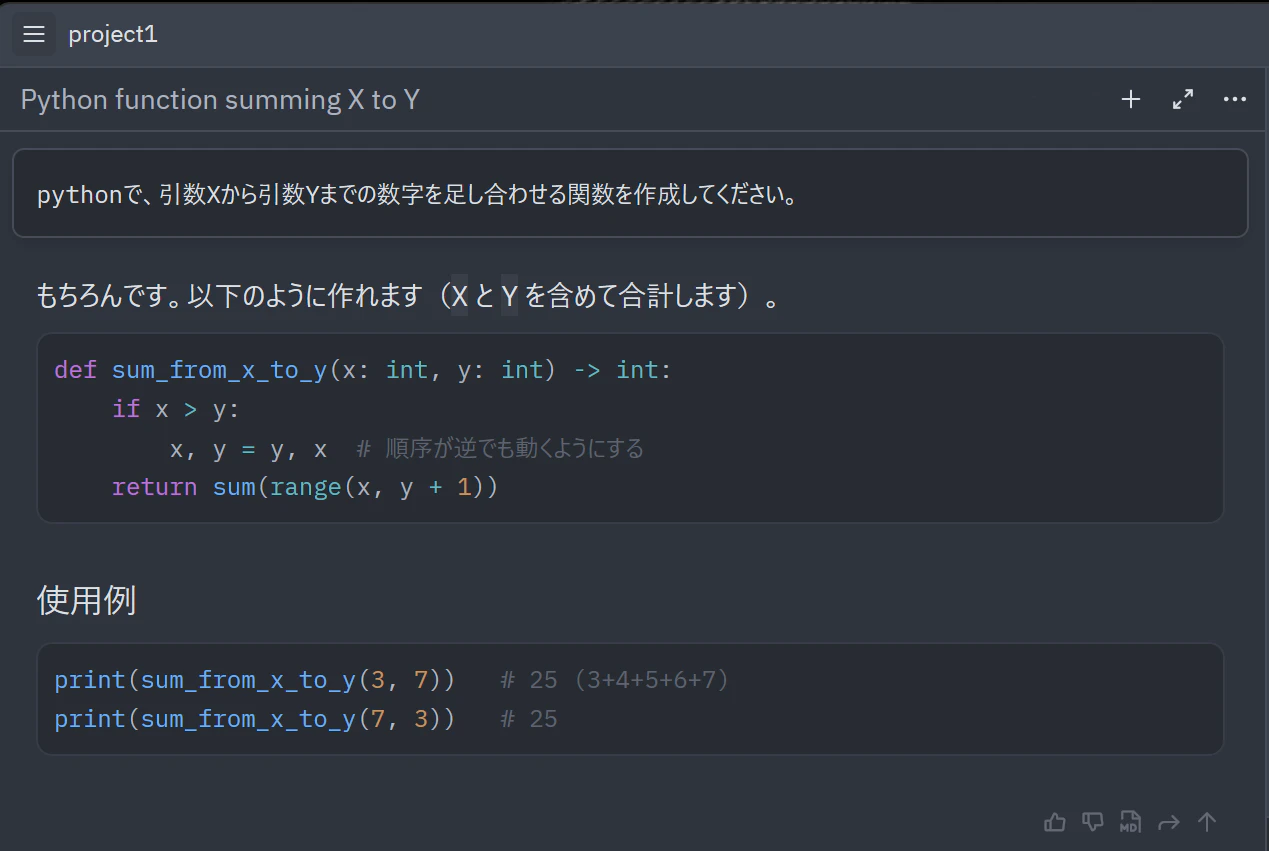
ZedにはZI AI Agentが無料で利用できます。以下の特徴があります。
- 月2,000回まで無料
- Copilotなしでも利用可能
- 軽いコード生成や調査用途に便利
以下の画面のようにプロンプトを入力しますと回答が生成されます。
よくあるハマりポイント
ZedでCopilotを利用する際に、以下の点でつまずくことがあります。参考までに確認してみてください。
-
8桁の認証コードが表示された画面と**Copilot Enabled!**の画面が表示されない
正しくは、表示されないのではなくて、最前面に表示されないので、ウィンドウを最小化して探してみましょう。 -
Copilotから補完が出てこない
Zed上でGitHubログインが完了しているか、Edit Predictions設定のプロバイダでGitHub Copilotを選択されているかを確認してください。ステータスバーのCopilotアイコンをクリックしてメニューを確認し、「Sign Out」等が表示されていればログイン済みです。ログインに失敗している場合は、上記ステップ「2. Copilotログイン」から再度サインインを試してみましょう。 -
Zed標準の編集予測とCopilotが競合する
ZedにはもともとZed AI(Zetaモデル)が標準搭載されています。GitHub Copilotを使う場合は、必ずLLMプロバイダをCopilotに切り替える必要があります。設定を間違えると、Zedの標準補完とCopilotが競合し、期待通りに動作しない可能性があります(両方が同時に補完を出そうとするため)。
まとめ
Zed上でGitHub Copilotを有効化する手順を紹介しましたが、ポチポチと設定できるので、想像以上にシンプルに設定可能です。
Zedの軽量さとCopilotの編集予測が両立した開発環境を実現できます。VSCodeの動作速度やメモリ使用量にストレスを感じていた方にとって、Zed + Copilotの組み合わせは、新たな選択肢となるでしょう。
Zedはパフォーマンスに優れ(起動や操作のレスポンスが高速)、軽量なエディタです。一方で、VS Codeは拡張機能やエコシステムの充実度では圧倒的で、リモート開発機能や多彩なプラグインをすぐに導入できる強みがあります。Zed + Copilotの組み合わせは、「開発環境を軽くしたい」エンジニアには魅力的ですが、VS Codeの成熟したエコシステムが必要なら併用・使い分けも一案でしょう。
掲載内容は個人の見解です。誤りや気になることがあれば、編集リクエストやコメントでフィードバックしていただけると幸いです。
参考資料
本記事では、以下の情報を参考にさせていただきました。
商標について
本ページに記載されている社名及び商品名はそれぞれ各社が商標または登録商標として使用している場合があります。本ページでは、商標「™」、登録商標「®」マークは原則として明記しておりません。