
こんにちは。この記事では、VSCodeでNotion MCPを連携させて、GitHub Copilotから直接Notionデータにアクセスする方法を紹介します。
2026年1月時点での最新情報です。Claudeクライアントを立てることなく、VSCode単独で実現できます。
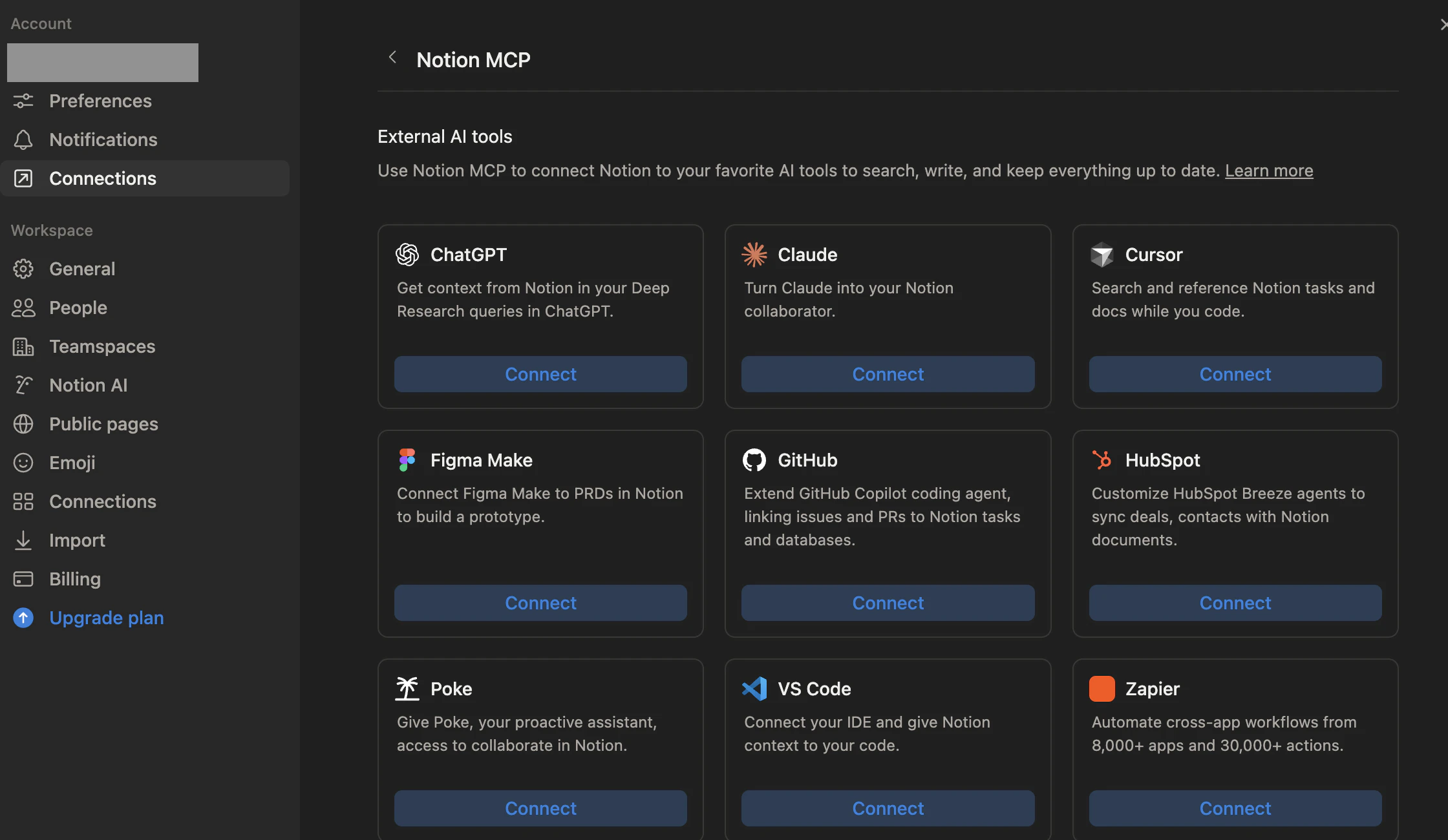
Notion MCPとは
Notion MCP(Model Context Protocol)は、AI アシスタントが Notion データベースにアクセスして読み書きできるようにするプロトコル。GitHub Copilot を含む様々な AI ツールに対して Notion の情報を提供し、AI がそのデータを活用できる仕組みです。
VSCodeでの主な特徴
- GitHub Copilot チャットから直接 Notion データを取得・操作可能
- VSCode の拡張機能との統合により、開発ワークフローが効率化
セットアップ手順
準備物
- VSCode(GitHub Copilot拡張機能が必要)
- Notionアカウント
実装ステップ
1. .vscode/mcp.json を作成
ワークスペートのルートに .vscode フォルダがなければ作成し、その中に mcp.json を作成します。
初期設定は以下の通り:
{
  "servers": {
    "notion": {
      "type": "http",
      "url": "https://mcp.notion.com/mcp"
    }
  }
}
2. MCP サーバーを登録
- コマンドパレットを開く(
Cmd+Shift+P/Ctrl+Shift+P) -
MCP: List Serversを実行 -
サーバーを追加するを選択 -
HTTP(HTTPまたはサーバー送信イベント)を選択 - プロンプトが表示されたら以下を入力:
-
MCPサーバーのURL:
https://mcp.notion.com/mcp -
MCPサーバーのID: VSCodeが一意の識別子を自動生成(例:
my-mcp-server-f1234567) - VSCodeが自動的にファイルに反映
-
MCPサーバーのURL:
4. OAuth認証
- ブラウザが開く
- Notionワークスペースにログイン
- VSCodeへのアクセス許可を付与
5. 使用開始
認証が完了したら、GitHub Copilot チャット(Cmd+Shift+I)で以下のように操作できます:
Notionの日記より、昨日のできごとを簡単にまとめて表示して。
Copilotが自動的にNotionデータを取得して、回答を生成します。
スキー旅行

朝:
5時過ぎ起床、7時集合で出発
バスで現地へ(乗り物酔いなし)
到着時は大雪

昼間のスキー:
1年ぶりのスキーも問題なし
林間コースが気に入った(吹雪なく優雅)

夜間:
晩御飯は大人グループで鍋(鴨鍋)
先輩方とビール飲みながら談話
23時に就寝(寝床がかなりキツキツ)
まとめ
✅ VSCode × GitHub Copilotで直接Notion連携が可能
✅ セットアップもVSCode上で完了
✅ 自然言語でNotionを操作できる
これまでClaudeクライアント等が必要と思われていましたが、2026年1月時点ではVSCode単独で完全に実現できます。ぜひ試してみてください!