
はじめに
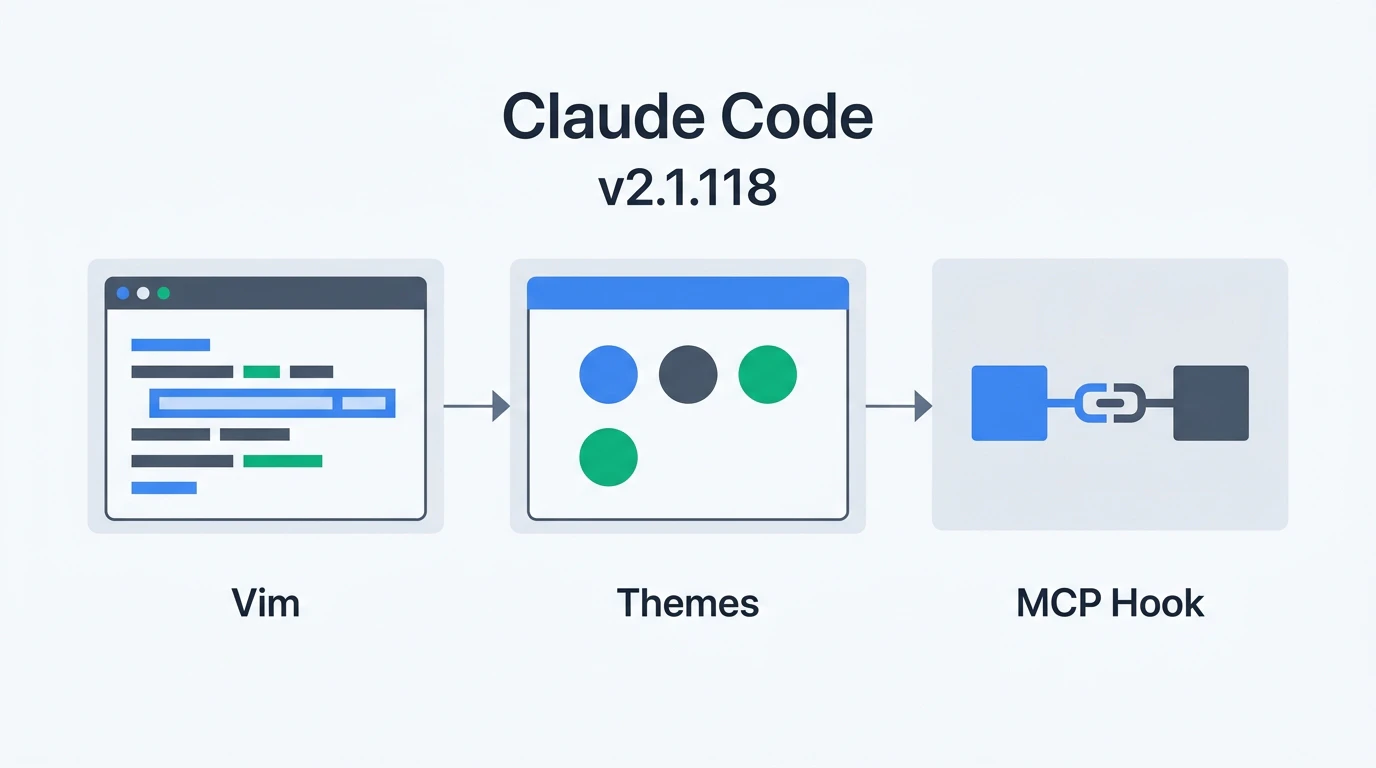
Anthropic は Claude Code v2.1.118 を公開しました。今回のリリースでは、Vim Visual Mode の完全サポート・カスタムテーマシステム・MCP ツールを直接呼び出せるフック機能 という、開発体験を大きく変える 3 つの機能が追加されています。
本記事では、これら新機能の仕組みと具体的な設定方法を公式ドキュメント・リリースノートをもとに解説します。
この記事で学べること
- Vim Visual Mode の使い方とテキストオブジェクト操作
- JSON ファイルで Claude Code の UI カラーをカスタマイズする方法
- フックから MCP ツールを直接起動する設定パターン
-
/usage統合とDISABLE_UPDATES環境変数など周辺の変更点
対象読者
- Claude Code を日常的に使っているエンジニア
- Vim キーバインドでターミナルを操作することに慣れている方
- MCP を使ったエージェントワークフローを組んでいる方
前提環境
- Claude Code v2.1.118 以降(
claude --versionで確認) - macOS / Linux / WSL
TL;DR
-
Vim Visual Mode:
v(文字単位)・V(行単位)選択が追加。d,c,yなどの演算子とテキストオブジェクトiw,i",a()が組み合わせ可能に -
カスタムテーマ:
~/.claude/themes/に JSON を置くだけ。/themeコマンドで選択、ライブリロード対応 -
MCP フック: フック設定に
"type": "mcp_tool"を追加するだけで、既存の MCP サーバーのツールを hooks から直接呼び出せる -
/usage 統合:
/costと/statsが/usageに統合(旧コマンドも引き続き動作)
Vim Visual Mode
Visual Mode の有効化
Claude Code の Vim モードは、プロンプト入力ボックスのみに適用されます。
/vim
を実行すると Vim モードが有効になり、再度実行するとトグルで無効化されます。設定を永続化するには /config から Editor mode: vim を選択します。
v2.1.118 で追加された機能
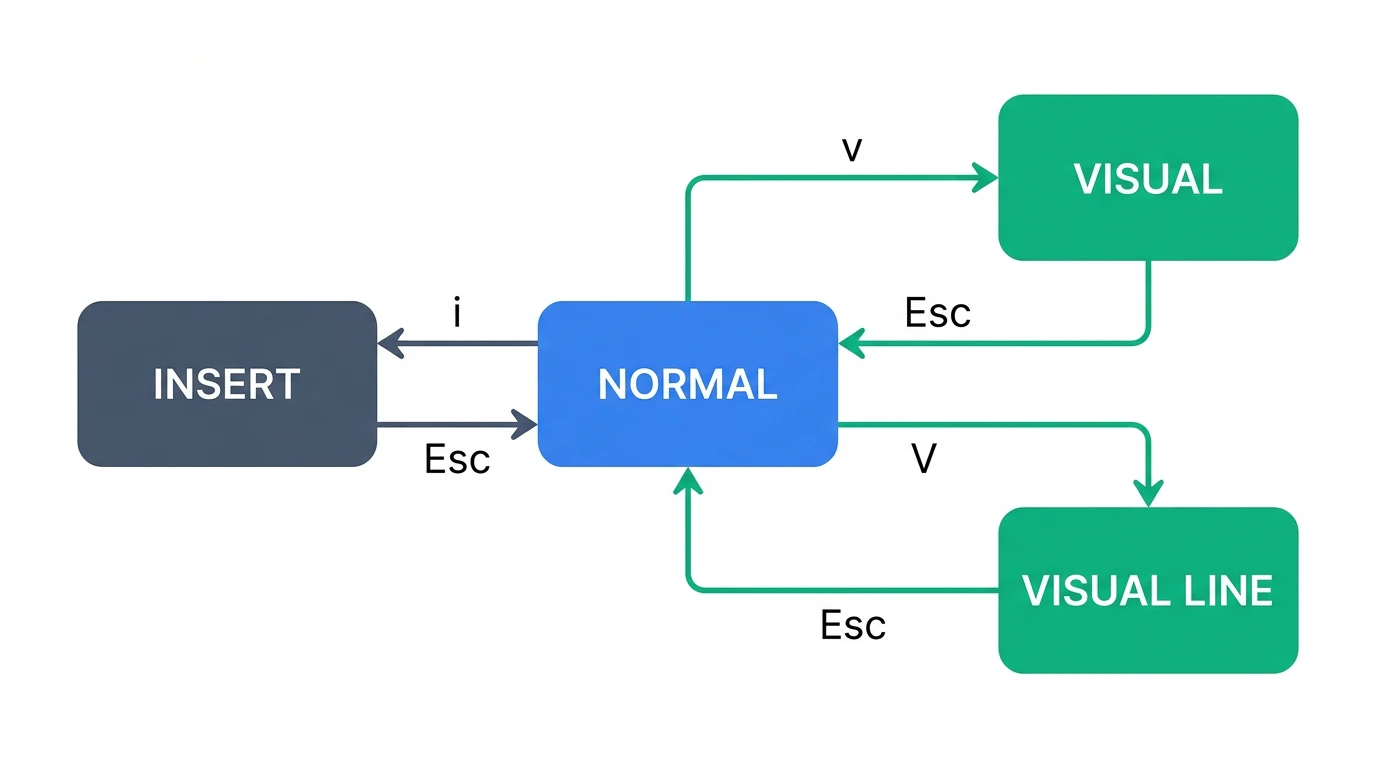
v2.1.118 以前の Vim モードは INSERT / NORMAL モードと基本的なテキスト操作に限られていました。今回のリリースで Visual Mode が完全サポートされました。
| コマンド | 動作 |
|---|---|
v |
文字単位のビジュアル選択を開始 |
V |
行単位のビジュアル選択を開始 |
<Esc> / <C-[>
|
Normal モードに戻る |
テキストオブジェクトとの組み合わせ
Visual Mode 下で演算子(d, c, y)とテキストオブジェクトを組み合わせることで、効率的な編集が可能です。
# よく使うパターン
viw   → カーソル位置の単語を選択(inner word)
vi"   → ダブルクォート内を選択
va(   → 括弧と内容を含めて選択(around parentheses)
Vd    → 現在行を行選択して削除
実用例: JSON のキー・バリューを書き直す際、ci" で引用符内の文字列を一括削除して INSERT モードに入る操作が特に便利です。
カウントプレフィックス
NORMAL モードでカウントプレフィックスを付けることで、繰り返し操作を効率化できます。
3dd   → 3行削除
5j    → 5行下に移動
2dw   → 2単語削除
大きな数を入力しても処理が停止することはなく、安全に使用できます。
. による繰り返し
最後の変更操作は . で繰り返せます。同じ編集を複数箇所に適用する際に活用できます。
注意: Vim モードの適用範囲はプロンプト入力ボックスのみです。Claude の応答・ツール呼び出し結果・会話履歴などの表示エリアには影響しません。
カスタムテーマ
テーマシステムの概要
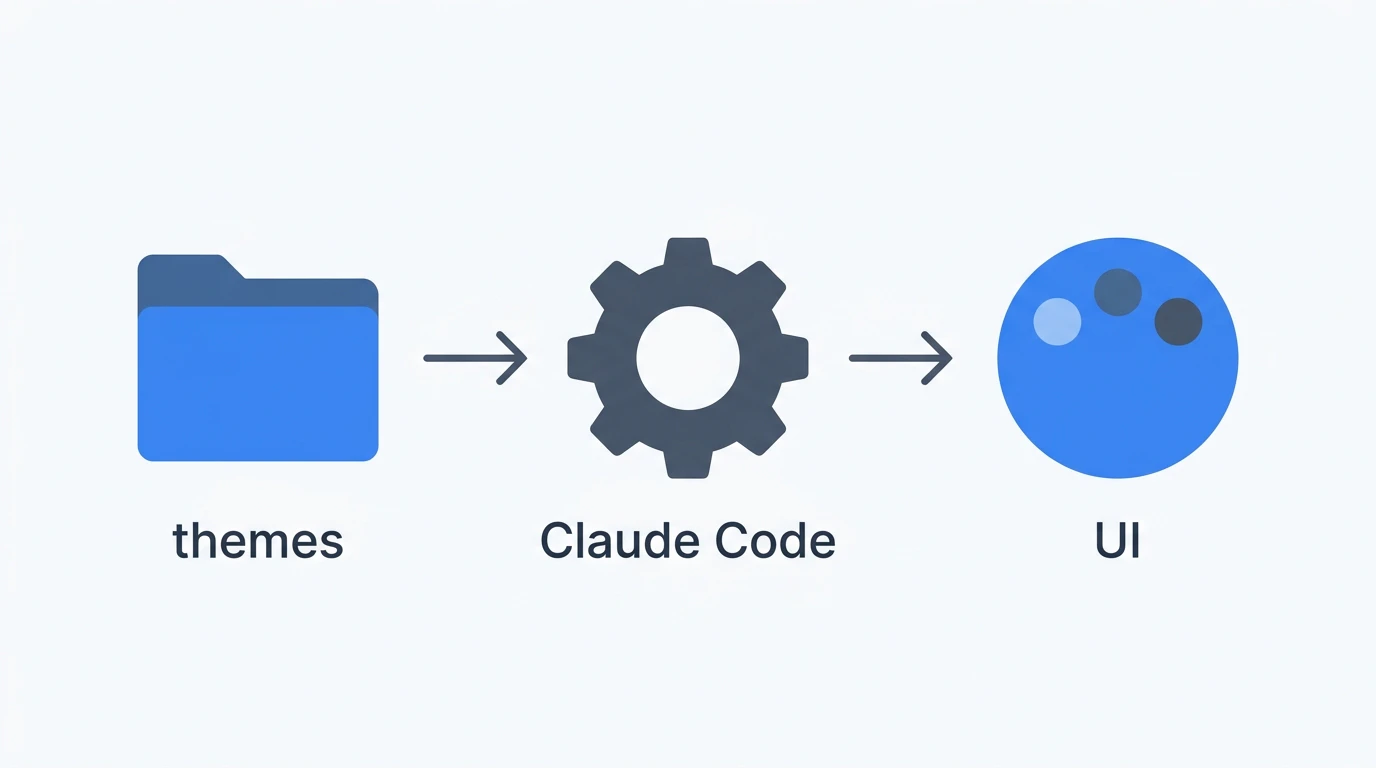
v2.1.118 から、Claude Code の UI カラーを JSON ファイルで細かくカスタマイズできるようになりました。カスタムテーマは ~/.claude/themes/ ディレクトリに配置します。
基本的な JSON フォーマット
{
  "name": "Dracula",
  "base": "dark",
  "overrides": {
    "claude": "#bd93f9",
    "error": "#ff5555",
    "success": "#50fa7b"
  }
}
| フィールド | 説明 | 必須 |
|---|---|---|
name |
テーマの表示名 | 任意 |
base |
ベーステーマ("dark" or "light") |
任意 |
overrides |
上書きするカラートークン | 任意 |
カラー値の書式: #rrggbb、#rgb、rgb(r,g,b)、ansi256(n)、ansi:<name> のいずれかが使用可能です。
テーマの適用手順
-
~/.claude/themes/my-theme.jsonを作成 - Claude Code 上で
/themeを実行 - 一覧から
my-theme(ファイル名の拡張子なし)を選択
テーマ設定値のパス: 選択すると custom:my-theme という形式で設定に保存されます。
インタラクティブな作成
既存のファイルを編集するのではなく、ウィザード形式で作成することも可能です。
-
/themeを実行 - 一覧の末尾にある 「New custom theme…」 を選択
- テーマ名を入力
- 上書きしたいカラートークンを対話形式で選択
ライブリロード
~/.claude/themes/ 内のファイルを外部エディタで編集すると、実行中のセッションを再起動しなくても変更が即時反映 されます。 Ctrl+E でハイライト中のカスタムテーマを直接エディタで開くショートカットも利用できます。
注意: 不明なトークン名や無効なカラー値は無視されるため、typo が原因でレンダリングが壊れることはありません。
MCP フック
フックと MCP(Model Context Protocol)の統合
v2.1.118 以前のフック設定では、検証や後処理ロジックをシェルスクリプトや HTTP エンドポイントとして実装する必要がありました。v2.1.118 から "type": "mcp_tool" を指定することで、設定済みの MCP サーバーのツールをフックから直接呼び出せる ようになりました。
設定フォーマット
.claude/settings.json のフック設定に以下のように記述します。
{
  "hooks": {
    "PreToolUse": [
      {
        "matcher": "Edit",
        "hooks": [
          {
            "type": "mcp_tool",
            "server": "my-mcp-server",
            "tool": "validate_edit"
          }
        ]
      }
    ]
  }
}
| フィールド | 説明 |
|---|---|
type |
"mcp_tool" を指定 |
server |
MCP サーバー名(設定済みのサーバー名と一致させる) |
tool |
呼び出すツール名 |
フックの入力データ
MCP ツールには、フックのコンテキスト情報(ツール名、ツール入力、セッション情報)が引数として渡されます。MCP サーバー側でこれらの情報を受け取り、検証ロジックを実装できます。
活用シナリオ
コード品質チェック: Edit イベントに対して、MCP サーバー上のリンター呼び出しツールをフックに設定することで、ファイル編集前に自動検証を挟めます。
{
  "hooks": {
    "PostToolUse": [
      {
        "matcher": "Bash",
        "hooks": [
          {
            "type": "mcp_tool",
            "server": "observability-mcp",
            "tool": "log_bash_command"
          }
        ]
      }
    ]
  }
}
監査ログ: 上記例のように、Bash ツール実行後に観測系 MCP サーバーへイベントを記録するパターンが典型的なユースケースです。
その他の変更点
/usage への統合
/cost(コスト表示)と /stats(統計表示)が /usage コマンドに統合されました。旧コマンドは引き続きタブを開くショートカットとして機能するため、既存の操作習慣はそのまま使えます。
DISABLE_UPDATES 環境変数
DISABLE_UPDATES=1 claude
この環境変数を設定すると、自動アップデートだけでなく claude update による手動アップデートも含めて全ての更新経路を完全にブロック します。企業環境でバージョンを固定管理したい場合や、CI 環境での予期しないバージョン変更を防ぎたい場合に活用できます。
既存の
DISABLE_AUTOUPDATERは自動更新のみをブロックしますが、DISABLE_UPDATESはより強力な制限を提供します。
セッション Recap(/recap)
/recap は v2.1.108 で導入済みの機能です。長時間のセッションに戻る際、会話の要約を生成できます。
/recap
設定は /config から Session Recap のオン/オフを切り替えられます。v2.1.110 以降、テレメトリを無効化している環境(Bedrock・Vertex・Foundry・DISABLE_TELEMETRY)でも利用可能になりました。オプトアウトは CLAUDE_CODE_ENABLE_AWAY_SUMMARY=0 で行えます。
まとめ
Claude Code v2.1.118 での主な変更点をまとめます。
| 機能 | 概要 |
|---|---|
| Vim Visual Mode |
v/V によるビジュアル選択、テキストオブジェクト・演算子との組み合わせ |
| カスタムテーマ |
~/.claude/themes/*.json でUI カラーをカスタマイズ、ライブリロード対応 |
| MCP フック | フック設定に "type": "mcp_tool" を追加するだけで MCP ツールを呼び出し可能 |
| /usage 統合 |
/cost と /stats を統合した新コマンド |
| DISABLE_UPDATES | 手動アップデートも含む全更新経路のブロック |
| /recap | v2.1.108 導入済み。テレメトリ無効環境(v2.1.110〜)でも利用可能 |
Vim ユーザーにとってはビジュアル選択のサポートにより、プロンプト編集の操作感が大幅に向上します。MCP フックの統合は、既存の MCP エコシステムと Claude Code のイベント駆動ワークフローをシームレスに接続する重要なアップデートです。
参考リンク
- Release v2.1.118 · anthropics/claude-code — 公式リリースノート
- Interactive mode - Claude Code Docs — Vim モード・テーマの公式ドキュメント
- Configure your terminal for Claude Code — ターミナル設定ガイド
- Connect Claude Code to tools via MCP — MCP 連携の公式ドキュメント