

はじめに
Terraformをゼロから学びながら、その内容を自分なりに整理して残していく入門連載です。
Terraformでは、インフラの構成をHCL(HashiCorp Configuration Language)で記述し、実際の環境との差分を確認してから変更を適用できます。AWSのリソースをコードで管理できるようになりたいと思い、まずは基本的な使い方から学び始めました。
この記事は学習の記録を兼ねています。内容に誤りや、よりよい方法があればコメントで教えていただけると助かります。
第1回となる今回は、Dev ContainerでTerraformを実行できる環境を用意し、AWS Systems Manager Parameter Storeにパラメータを1つ作成します。
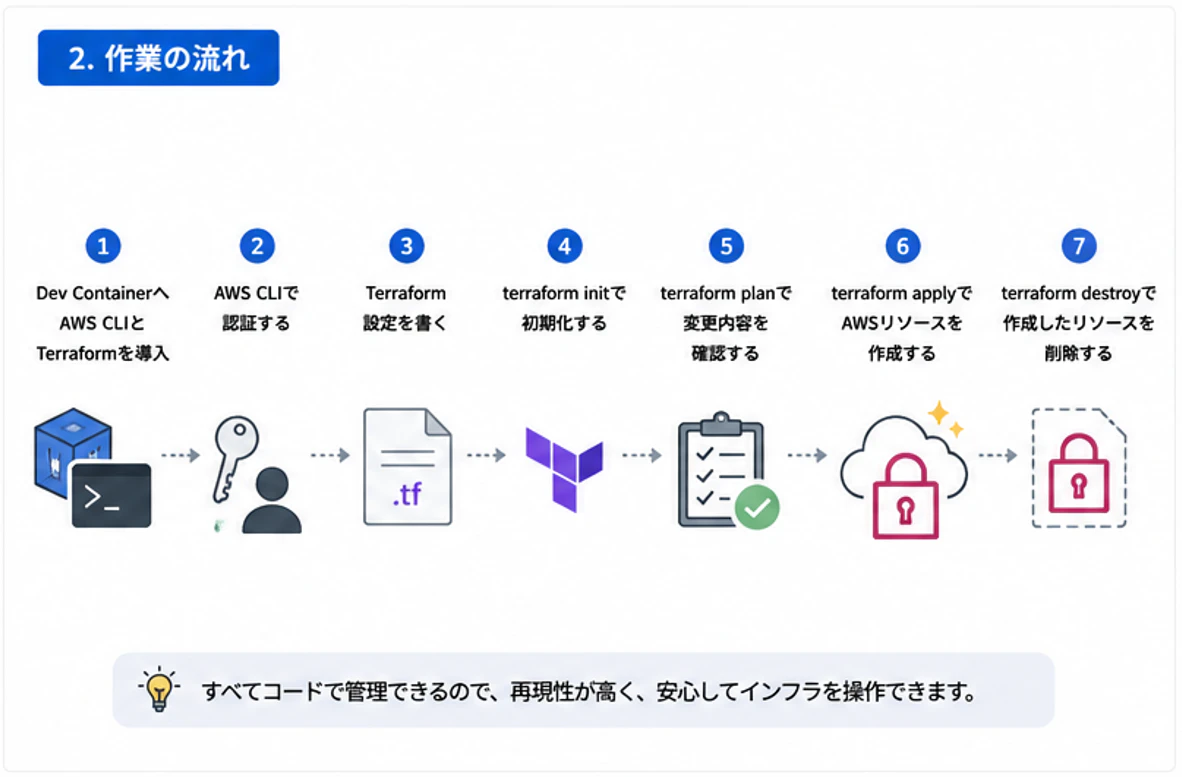
以下の一連の流れを体験することが目標です。
- Dev ContainerへAWS CLIとTerraformを導入する
- AWS CLIで認証する
- Terraform設定を書く
-
terraform initで初期化する -
terraform planで変更内容を確認する -
terraform applyでAWSリソースを作成する -
terraform destroyで作成したリソースを削除する
対象読者
- Terraformをこれから触る方
- AWSリソースをコードで管理してみたい方
- ローカル環境をなるべく汚さずにTerraformを試したい方
- Dev Container上でAWS CLIやTerraformを使いたい方
今回作成するもの
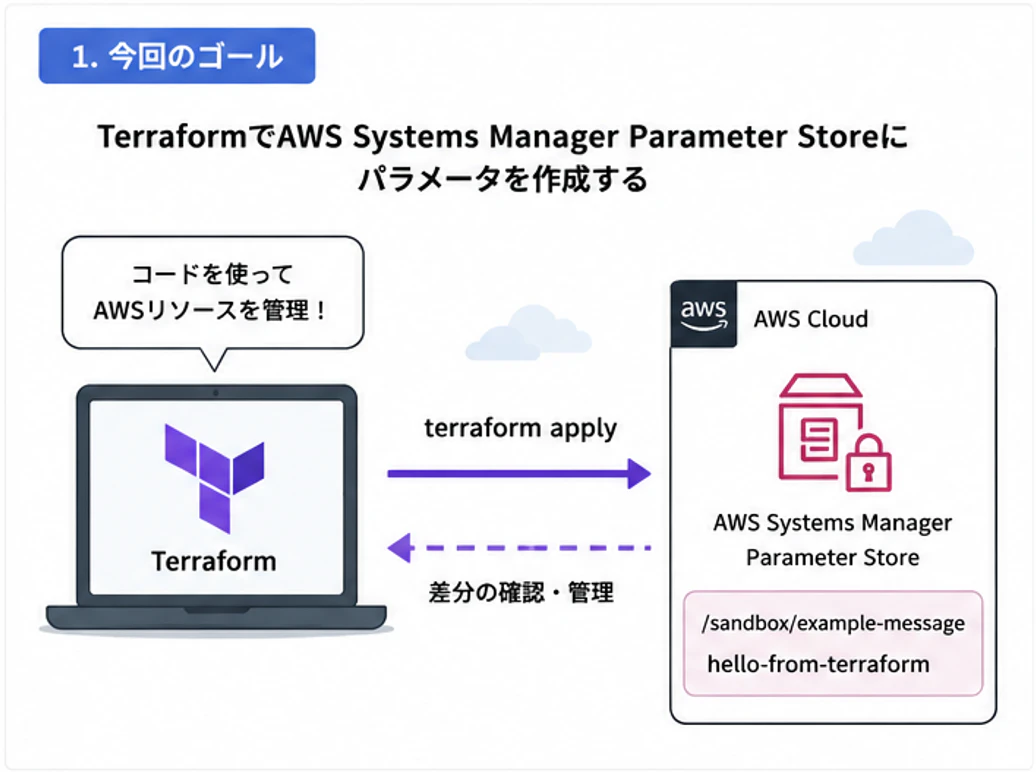
AWS Systems Manager Parameter Storeに、Standardタイプのパラメータを1件作成します。
| 項目 | 値 |
|---|---|
| パラメータ名 | /sandbox/example-message |
| タイプ | String |
| 値 | hello-from-terraform |
| Tier | Standard |
検証後はterraform destroyで削除するため、リソースを環境に残しません。
前提条件
以下を準備してください。
- WSL2環境
- VS Code
- Docker
- Dev Containers拡張
- AWSアカウント
- AWSを操作するための認証情報
私はWindows上のWSL2環境で作業しています。WSL2とDockerを使った開発環境の構築手順は、以下の記事を参照してください。
WSL2で開発環境をセットアップしてみた【Linux、Git、Docker設定まで】
本記事では、Dev Container内でAWS CLIとTerraformを実行します。
Dev Containerを作り直した場合、コンテナ内のホームディレクトリにある~/.awsの設定や認証情報は失われます。そのため、コンテナを再作成した後は、Terraformを実行する前にAWS CLIで再認証してください。
今回は認証情報をホスト側から永続化せず、コンテナごとに認証するシンプルな構成で進めます。
Dev ContainerにAWS CLIとTerraformを追加する
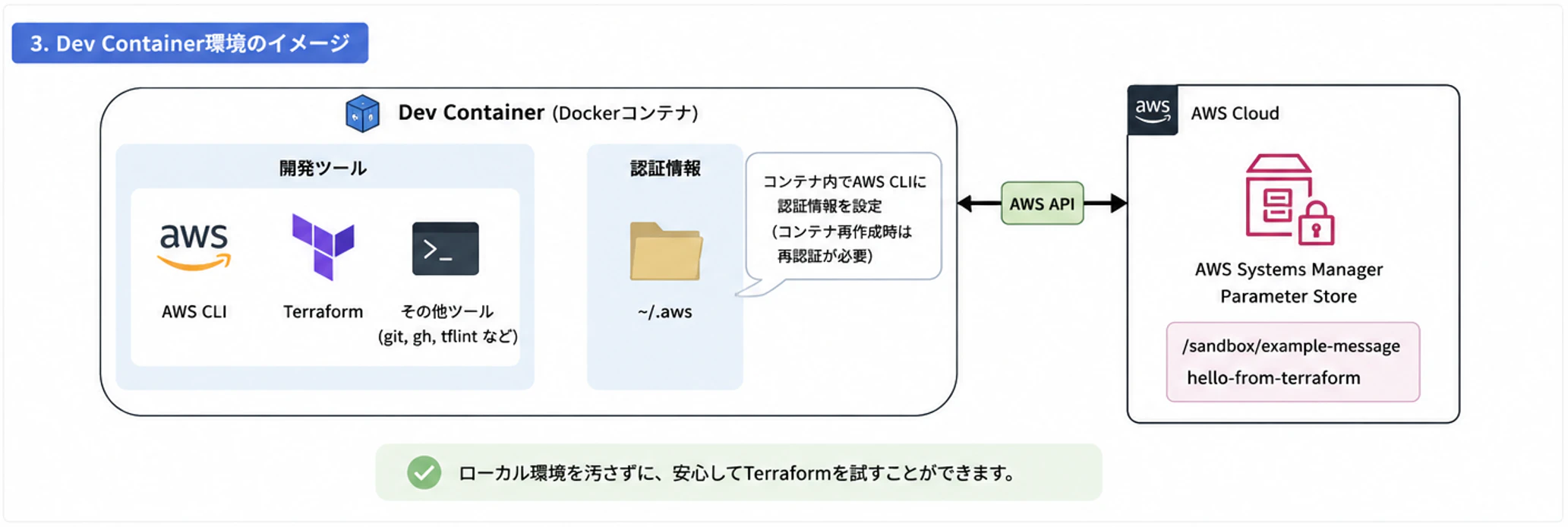
.devcontainer/devcontainer.jsonで、Dev Container Featureを使ってAWS CLIとTerraformを導入します。
{
  "name": "Ubuntu",
  "image": "mcr.microsoft.com/devcontainers/base:resolute",
  "features": {
    "ghcr.io/devcontainers/features/aws-cli:1": {
      "verbose": true,
      "version": "latest"
    },
    "ghcr.io/devcontainers/features/github-cli:1": {
      "version": "latest"
    },
    "ghcr.io/devcontainers/features/terraform:1": {
      "installSentinel": true,
      "installTFsec": true,
      "installTerraformDocs": true,
      "version": "latest",
      "tflint": "latest",
      "terragrunt": "latest"
    }
  }
}
設定後、VS Codeのコマンドパレットから次を実行します。
Dev Containers: Rebuild and Reopen in Container
コンテナが起動したら、AWS CLIとTerraformが利用できることを確認します。
aws --version
terraform version
Terraform Featureでは、Terraform本体に加えて、次のようなツールも導入できます。
| ツール | 用途 |
|---|---|
tflint |
Terraform設定の静的解析 |
tfsec |
Terraform設定のセキュリティチェック |
terraform-docs |
Terraformモジュールのドキュメント生成 |
sentinel |
Policy as Code |
terragrunt |
複数環境や共通設定の管理を補助 |
今回はTerraform本体とAWS CLIを使います。これらの周辺ツールは、後続の記事で扱う予定です。
AWS CLIで認証する
TerraformのAWS Providerは、AWS CLIと同じ認証情報を利用できます。
Terraformを実行する前に、AWS CLIでAWSへ認証してください。
Dev Containerを再作成した場合、AWS CLIの設定と一時的な認証トークンは失われます。再度この認証手順を実行してください。
IAM Identity Centerを利用する場合
IAM Identity Centerを利用している場合は、設定済みのプロファイルでログインします。
aws sso login --profile admin
adminはプロファイル名の例です。自身の環境に合わせて変更してください。
AWS CLIのSSOプロファイルを作成していない場合は、まず設定します。
aws configure sso-session
IAM Identity CenterをAWS CLIで利用するための詳しい設定手順は、以下の記事にまとめています。
【AWS】IAM Identity Center のユーザーを AWS CLI で利用するための設定
aws loginを利用する場合
利用しているAWS CLIや組織の認証方式でaws loginを使う場合は、次のように認証します。
aws login
プロファイルを指定する場合は、--profileを付けます。
aws login --profile admin
IAMユーザーのアクセスキーを利用する場合
IAMユーザーのアクセスキーを利用する場合は、aws configureで認証情報を設定します。
aws configure
入力を求められたら、アクセスキーID、シークレットアクセスキー、デフォルトリージョン、出力形式を入力します。
AWS Access Key ID [None]: AKIA...
AWS Secret Access Key [None]: ...
Default region name [None]: ap-northeast-1
Default output format [None]: json
アクセスキーには、不要に強い権限を付与しないようにしてください。
今回の例では、SSM Parameter Storeのパラメータを作成、参照、削除できる権限が必要です。本番環境では、利用するリソースや操作に応じて最小権限のIAMポリシーを設定してください。
認証後にAWSアカウントを確認する
認証後は、Terraformで操作するAWSアカウントとIAMプリンシパルが想定どおりであることを確認します。
aws sts get-caller-identity
次のようにアカウントIDとARNが表示されれば、認証は完了です。
{
  "UserId": "...",
  "Account": "123456789012",
  "Arn": "arn:aws:..."
}
Terraformは指定した認証情報の権限でAWSリソースを操作します。意図しないAWSアカウントに対してterraform applyを実行しないためにも、作業開始時にこのコマンドを実行することをおすすめします。
名前付きプロファイルを使う場合は、Terraform実行前にAWS_PROFILEを設定します。
export AWS_PROFILE=admin

aws sts get-caller-identity
この環境変数は、現在のターミナルで実行するAWS CLIとTerraformの両方に適用されます。
Terraform設定を作成する
作業用ディレクトリを作成して移動します。
mkdir terraform-aws-learning
cd terraform-aws-learning
続けて、main.tfを作成します。
terraform {
  required_version = ">= 1.5.0"

  required_providers {
    aws = {
      source  = "hashicorp/aws"
      version = "~> 6.55"
    }
  }
}

variable "aws_region" {
  description = "AWS region for provider operations"
  type        = string
}

provider "aws" {
  region = var.aws_region
}

resource "aws_ssm_parameter" "example" {
  name  = "/sandbox/example-message"
  type  = "String"
  value = "hello-from-terraform"
  tier  = "Standard"
}
設定内容を確認する
Terraformブロック
terraform {
  required_version = ">= 1.5.0"

  required_providers {
    aws = {
      source  = "hashicorp/aws"
      version = "~> 6.55"
    }
  }
}
terraformブロックでは、Terraform本体とProviderのバージョン条件を指定します。
required_providersでは、AWSを操作するためにHashiCorpが提供するAWS Providerを使用することを宣言しています。
入力変数
variable "aws_region" {
  description = "AWS region for provider operations"
  type        = string
}
aws_regionという入力変数を定義しています。
今回はデフォルト値を設定していないため、planやapplyの実行時に-varオプションでリージョンを渡します。
Provider
provider "aws" {
  region = var.aws_region
}
provider "aws"ブロックは、AWS Providerの設定です。
var.aws_regionは、先ほど定義した入力変数を参照しています。
Resource
resource "aws_ssm_parameter" "example" {
  name  = "/sandbox/example-message"
  type  = "String"
  value = "hello-from-terraform"
  tier  = "Standard"
}
Terraformのリソースは、次の形式で記述します。
resource "<プロバイダ名>_<リソースタイプ>" "<Terraform内で使う名前>" {
  # リソース固有の設定
}
今回の各要素は次のとおりです。
| 要素 | 値 | 説明 |
|---|---|---|
| プロバイダ名 | aws |
AWS Providerを利用する |
| リソースタイプ | ssm_parameter |
SSM Parameter Storeのパラメータ |
| Terraform内の名前 | example |
Terraform設定内でこのリソースを参照するための名前 |
valueには秘密情報を設定しないでください。TerraformのStateには、リソースの設定値が記録される場合があります。機密情報の扱いについては、Stateの管理とあわせて後続の記事で扱います。
Terraformを初期化する
Terraform設定ファイルを整形します。
terraform fmt
整形済みかどうかだけを確認したい場合は、次のコマンドを使います。
terraform fmt -check
続けて、Terraformを初期化します。
terraform init -backend=false
terraform initでは、AWS Providerなどの必要なプラグインがダウンロードされます。
初期化が完了すると、.terraform.lock.hclが作成されます。このファイルには、選択されたProviderのバージョン情報が記録されます。チームで同じバージョンのProviderを使用できるよう、Gitで管理します。
今回はローカルで試すことが目的のため、-backend=falseを指定しています。S3を使ったリモートバックエンドとStateの共有は、後続の記事で扱います。
設定を検証する
Terraform設定の構文や内部整合性を検証します。
terraform validate
次のように表示されれば、設定は有効です。
Success! The configuration is valid.
実行計画を確認する
次に、TerraformがAWSへどのような変更を加える予定か確認します。
terraform plan -var="aws_region=ap-northeast-1"
実行計画には、SSM Parameter Storeのパラメータが1件作成されることが表示されます。
Plan: 1 to add, 0 to change, 0 to destroy.
terraform planは変更内容を確認するだけで、AWSリソースは作成しません。
applyの前には、必ずplanの内容を確認してください。
リソースを作成する
実行計画に問題がなければ、applyで変更を反映します。
terraform apply -var="aws_region=ap-northeast-1"
確認プロンプトが表示されます。
Do you want to perform these actions?
  Terraform will perform the actions described above.
  Only 'yes' will be accepted to approve.

  Enter a value:
内容を確認し、yesと入力します。
Enter a value: yes
正常に完了すると、次のように表示されます。
Apply complete! Resources: 1 added, 0 changed, 0 destroyed.
AWS CLIで作成結果を確認する
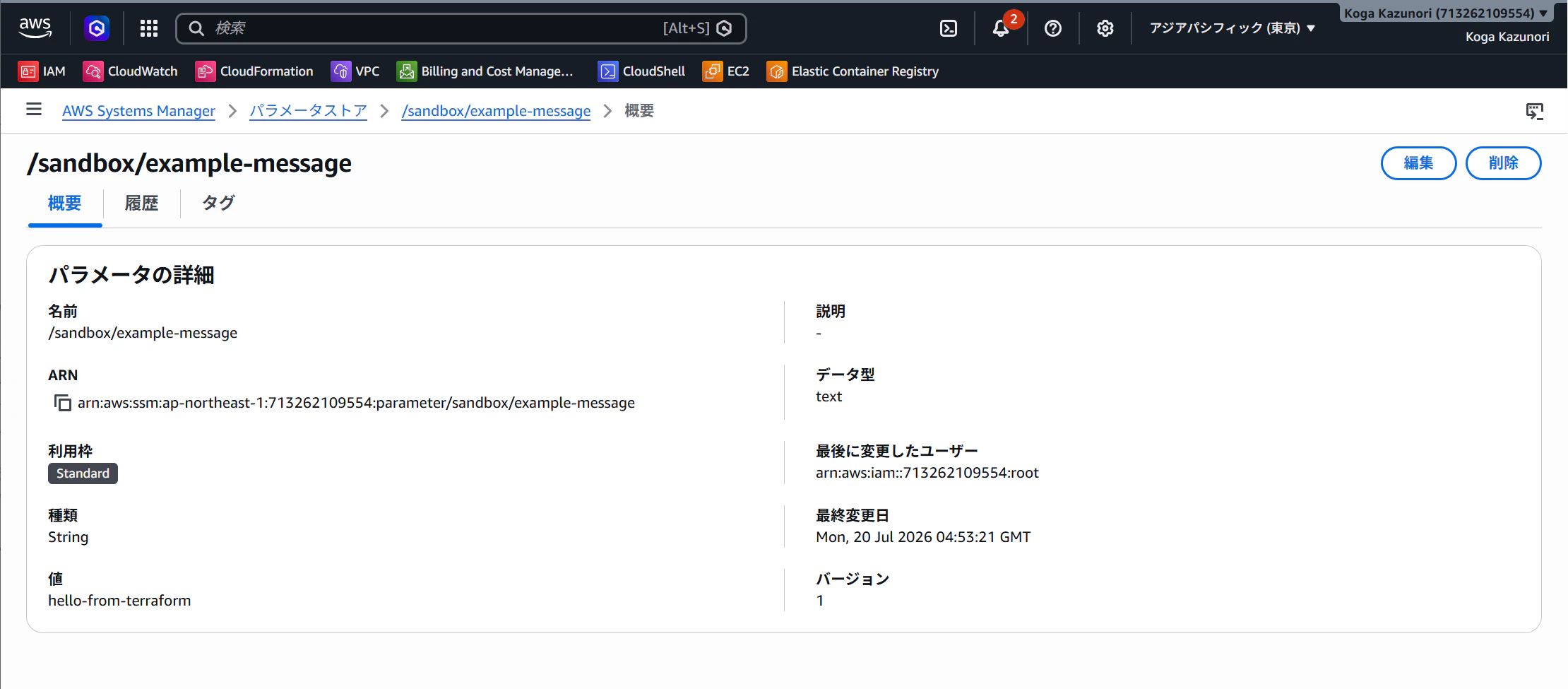
AWS CLIから、作成したパラメータを確認します。
aws ssm get-parameter \
  --name "/sandbox/example-message" \
  --region ap-northeast-1
値も含めて確認したい場合は、--with-decryptionを付けます。
aws ssm get-parameter \
  --name "/sandbox/example-message" \
  --with-decryption \
  --region ap-northeast-1
今回作成したパラメータはString型で暗号化された値ではありませんが、SecureString型のパラメータを扱う場合も同じコマンドを利用できます。
リソースを削除する
検証が終わったら、作成したリソースを削除します。
terraform destroy -var="aws_region=ap-northeast-1"
削除前にも実行計画が表示されます。
Plan: 0 to add, 0 to change, 1 to destroy.
内容を確認してyesを入力すると、Terraformが管理しているSSMパラメータが削除されます。
Destroy complete! Resources: 1 destroyed.
削除できたことをAWS CLIで確認します。
aws ssm get-parameter \
  --name "/sandbox/example-message" \
  --region ap-northeast-1
削除済みであれば、ParameterNotFoundエラーが返ります。
まとめ
今回は、Dev ContainerにAWS CLIとTerraformを導入し、Terraformを使ってAWS Systems Manager Parameter Storeのパラメータを作成・削除しました。
今回のポイントは次のとおりです。
- AWS CLIとTerraformはDev Container Featureで導入できる
- Dev Containerの再作成後は、AWS CLIの認証が必要になる
-
aws sts get-caller-identityで、操作対象のAWSアカウントを確認できる -
terraform initでTerraformの作業ディレクトリを初期化する -
terraform validateで設定を検証する -
terraform planでAWSへ適用される変更を確認する -
terraform applyでリソースを作成する -
terraform destroyで検証用のリソースを削除する
次回は、入力変数、出力値、リソース属性の参照を使って、Terraform設定を少しずつ組み立てやすくしていきます。