
はじめに
昨今、各社から優秀な最新AIモデルが次々と登場しています。
「あれもこれも色々試してみたい!」という思いから、私はClaude、Gemini、OpenAIなど、複数のAIの安いプランをいくつも契約するようになりました。
しかし、そこで一つの悩みにぶち当たりました。
せっかく契約したからには全てのAIの利用枠を無駄なく効率よく使い切りたいのですが、「各AIの現在の使用量や制限を把握するのが面倒くさい!」 のです。
現在どれくらい枠を消費しているのか、リセットまであと何時間なのかを確認するには、それぞれのWebダッシュボードを都度開いて確認する必要があり、非常に非効率でした。利用枠を無駄なく使い倒すためには、全AIの状況をリアルタイムに一括で見渡せる場所が必要だと感じました。
そこで、複数AIの使用量を一覧表示できるWindows向けのダッシュボードアプリを作ってみました。
作ったもの:「UsageAI」
Windows向けのデスクトップアプリとして作成しました。
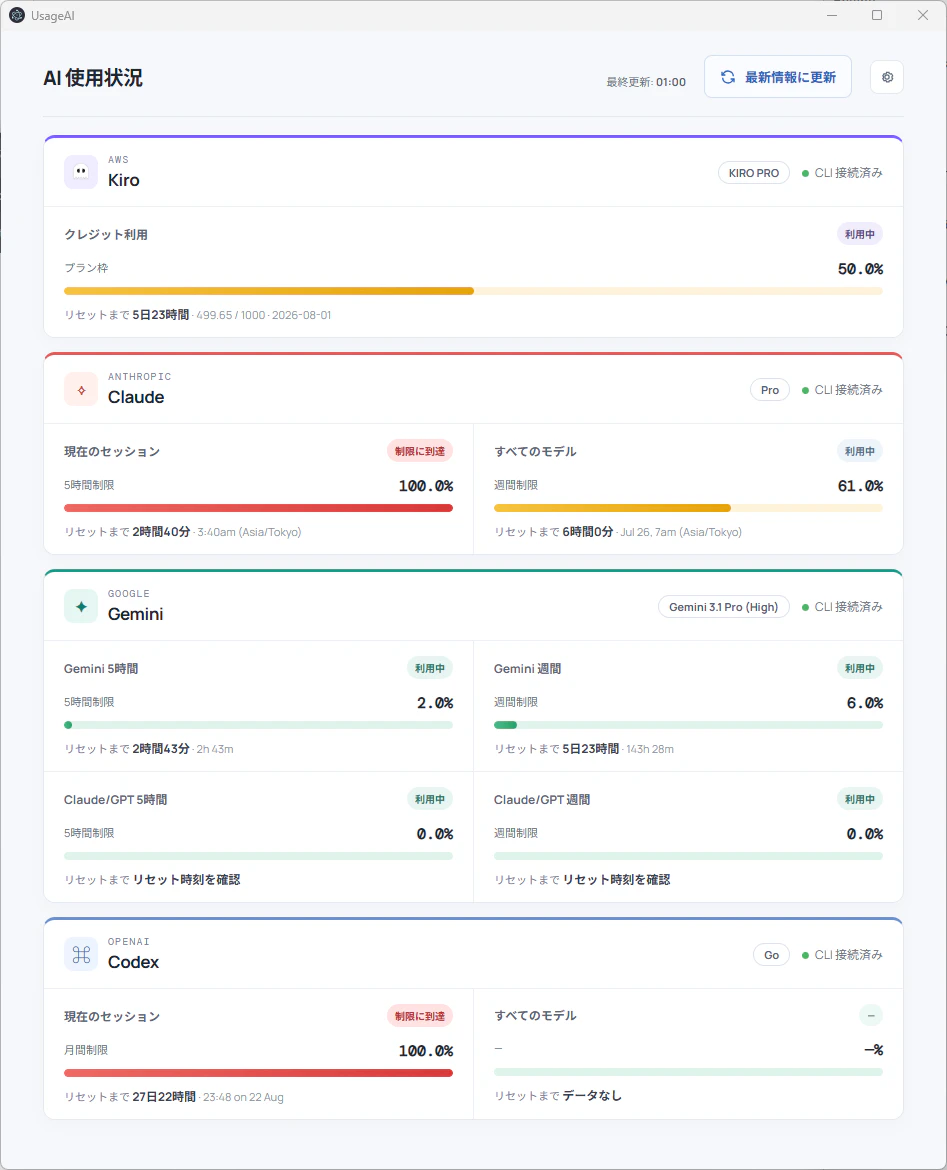
【主な機能】
- 複数のAI(Claude, Gemini, Codex, Kiro等)の現在のセッション制限や週間制限をひと目で確認
- リセットされるまでの残り時間を表示
- 設定画面から不要なAIの表示/非表示や並べ替えが可能
ソースコードおよび実行ファイルはGitHubに公開しています。
🔗 UsageAI - GitHub Repository
壁となった問題:どうやって使用量を取得するか?
開発にあたって最大の壁となったのが、「使用量を取得するための公式APIが公開されていない」 という点でした。
APIがない以上、どうやってリアルタイムな状況を取得するべきか……。
悩んだ末にたどり着いたのが、「各公式が提供しているCLI(コマンドラインツール)の出力を裏側で読み取る」 という力技のアプローチです。
このアプリの裏側では、ユーザーのPCにインストールされている各AIのCLIツールを自動で実行しています。そして、ターミナル上に文字として出力される「使用状況のテキスト」をアプリ側で読み取り、必要な数値だけを抜き出してダッシュボードに描画しています。
ターミナルで各CLIにログインさえしておけば、ダッシュボードを開くだけで勝手に最新の情報を集めてきてくれます。
ダウンロードと使い方
Windowsをお使いの方であれば、すぐに試していただけるようにビルド済みの実行ファイルを公開しています。
- GitHubのReleasesページ にアクセスします。
- 最新の
UsageAI-x.x.x-portable.zipまたは.exeをダウンロードします(起動が早い.zip版がおすすめです)。 - ZIPを展開し、中にある
UsageAI.exeを起動するだけでお使いいただけます。
※ 前提条件
裏側でCLIを利用している都合上、あらかじめPCに各AIの公式CLIツールがインストールされており、ターミナルからご自身のアカウントへのログイン(認証)が完了している必要があります。
現在の制限と今後の展望
個人用のツールとして開発したため、現状はいくつかの制限があります。
-
環境依存について:
私自身のWindows環境でのみ動作確認を行っています。PCの環境によってはうまく取得できない場合があるかもしれません。 -
対象プランについて:
現状は「サブスクリプション契約」での利用枠の取得にのみ対応・確認しています。今後は、従量課金型のAPI利用量なども一括で見えるように拡張できたらいいなと考えています。 -
CLIのアップデートによる影響:
CLIの出力テキストそのものに依存しているため、CLI側のバージョンアップで表示のフォーマットが変わると、データが読み取れなくなるリスクがあります。
おわりに
「APIがないならCLIの出力をそのまま読んでしまえ」という泥臭いアプローチですが、実際に手元で動く自分専用のダッシュボードができると非常に快適です。
私のように複数のAIを契約していて「残り枠の管理」に煩わしさを感じているWindowsユーザーの方がいらっしゃれば、ぜひ試してみてください!