
はじめに
VS Code の Codex 拡張機能を利用する際、デフォルトの OpenAI 公式アカウントによる認証ではなく、企業等で独自に導入・管理されている Azure OpenAI Service 上のモデル を接続先として指定したい場合があります。
本記事では、Azure 上にデプロイされた Codex モデル(gpt-5.1-codex-mini 等)を VS Code から呼び出すための、拡張機能の接続設定および動作確認の手順を解説します。
手順
0. 事前準備
本手順を進める前に、以下の環境が整っていることを確認してください。
-
Azure OpenAI リソースの作成
- 詳細は AzureでのOpenAI APIの設定 を参照してください。
- Visual Studio Code のインストール
- Codex – OpenAI’s coding agent (VS Code 拡張機能) のインストール
1. モデルのカタログ選択とデプロイ
Azure OpenAI リソースの準備が完了したら、使用する Codex モデルをデプロイします。
- リソース概要から Azure OpenAI Studio (Foundry ポータル) を起動します。
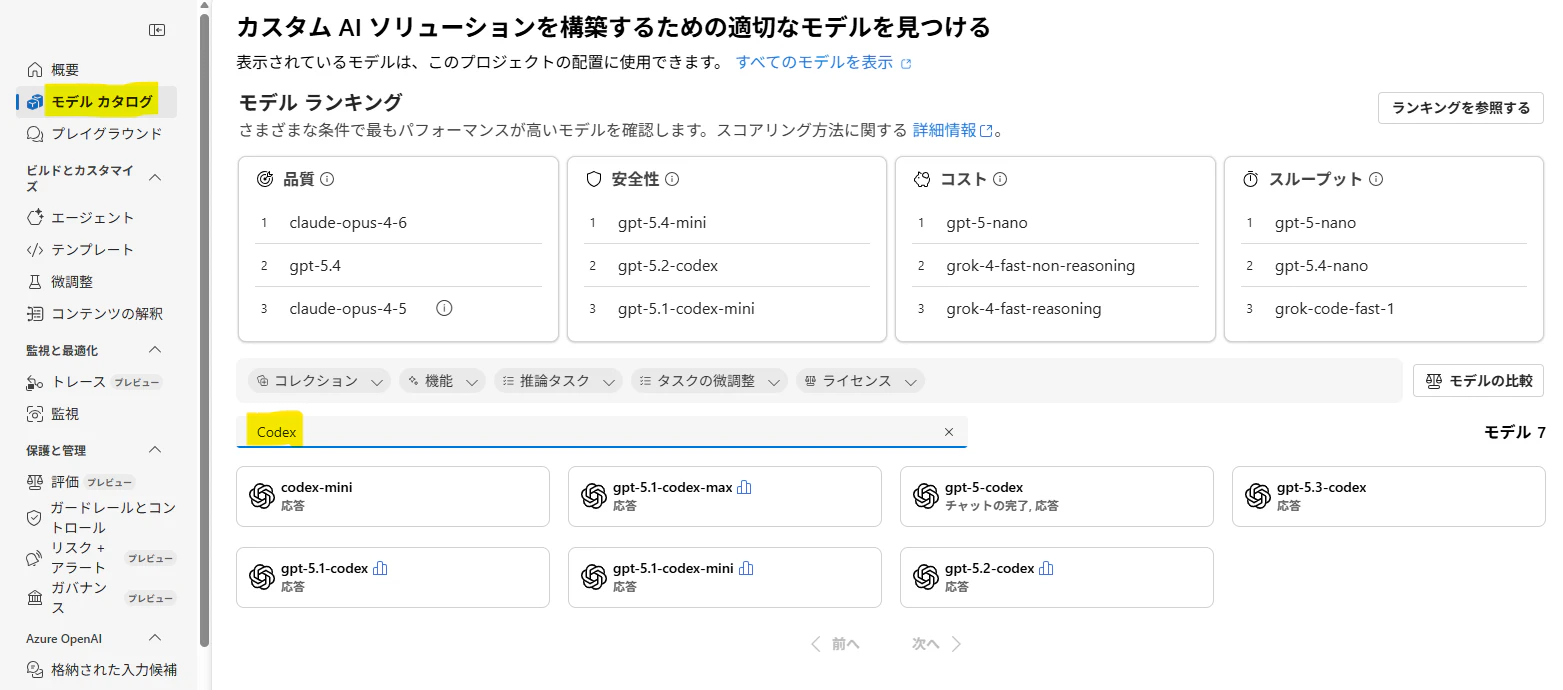
- 「モデルカタログ」に移動し、
codexで検索を行います。
検索結果に表示しているモデル全てが使えるわけではありません。 - 目的のモデル(例:
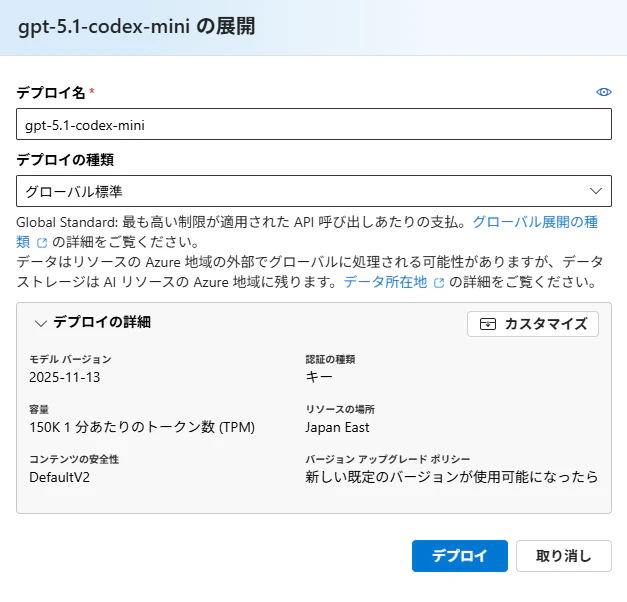
gpt-5.1-codex-mini)を選択し、「デプロイ」を実行します。
2. VS Code 拡張機能のセットアップ
デプロイしたモデルを VS Code から呼び出すための設定を行います。
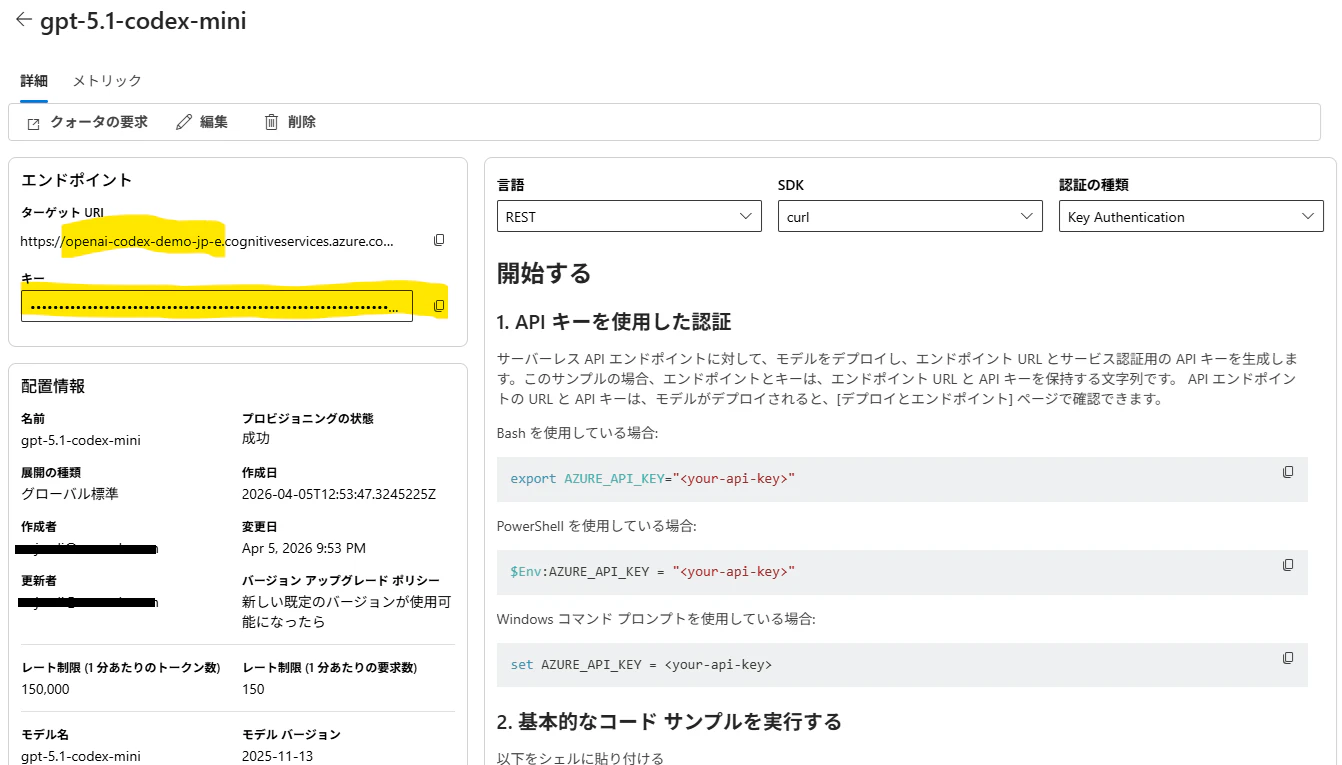
- デプロイ概要ページから ターゲット URI (の環境名のみ) と API キー を取得します。
- API キーはセキュリティの観点から環境変数として設定することを推奨します。
環境変数の設定
Mac OS / Linux
export AZURE_API_KEY="<your-api-key>"
Windows (PowerShell)
$Env:AZURE_API_KEY = "<your-api-key>"
config.toml の編集
~/.codex/config.toml に Azure OpenAI 向けの接続情報を定義します。
model = "gpt-5.1-codex-mini" # Deploy したモデル名を記述
model_provider = "azure"
model_reasoning_effort = "medium"

[model_providers.azure]
name = "Azure OpenAI"
base_url = "https://YOUR_RESOURCE_NAME.openai.azure.com/openai/v1"
#「ターゲットURL」の `.cognitiveservices...` 以降の部分を上記 `.openai...` に変更すること
env_key = "AZURE_API_KEY" # ここは設定した「環境変数名」を記入すること
wire_api = "responses"
拡張機能の再起動と状態確認
config.toml の設定後、Codex 拡張機能を再起動し、正しく設定を読み込めているかを確認します。
設定が読み込まれていない場合
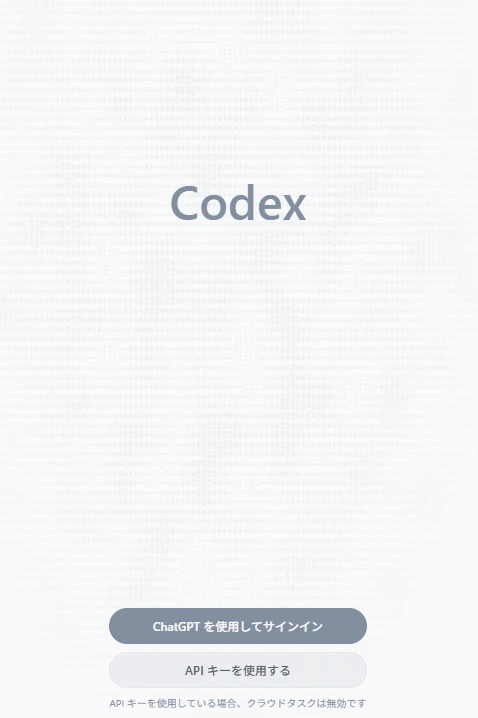
もし上記のような認証画面が表示される場合は、config.toml の設置場所や記述内容に不備があり、拡張機能が設定を認識できていない状態です。パスやファイル名、モデル名、セクション名([model_providers.azure])などを再確認してください。
設定が正しく認識された場合
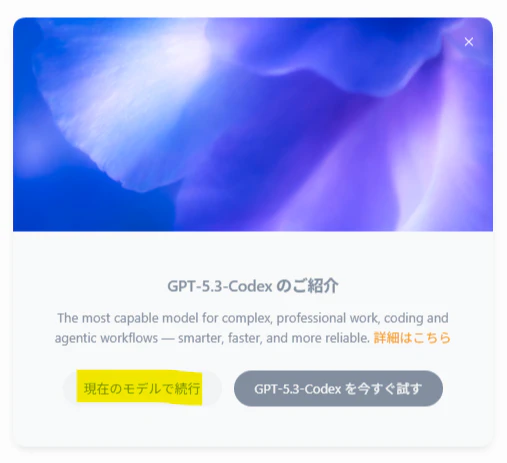
設定が正しく読み込まれると、初回起動時にモデルの更新に関する通知が表示されます。ここで 「現在のモデルで続行」 をクリックすることで、Azure 上のモデル(デプロイ済みモデル)を使用したセッションが正常に開始されます。
実際の動作確認
適切に設定が完了すると、AI Agent が自律的にプロジェクト構造を分析できるようになります。
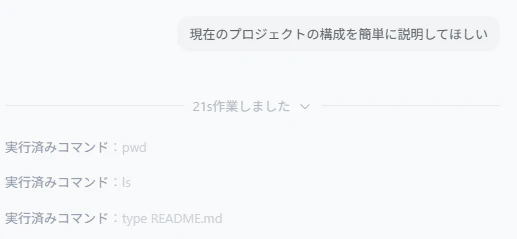
図の例では、「プロジェクトの構造を簡単に説明してください」という指示に対し、Agent が ls 等を用いてディレクトリ構造を把握し、回答を生成しています。
もし、この段階でエラーが発生した場合、後述 トラブルシューティング の章を参考してください。
Token 使用状況の確認
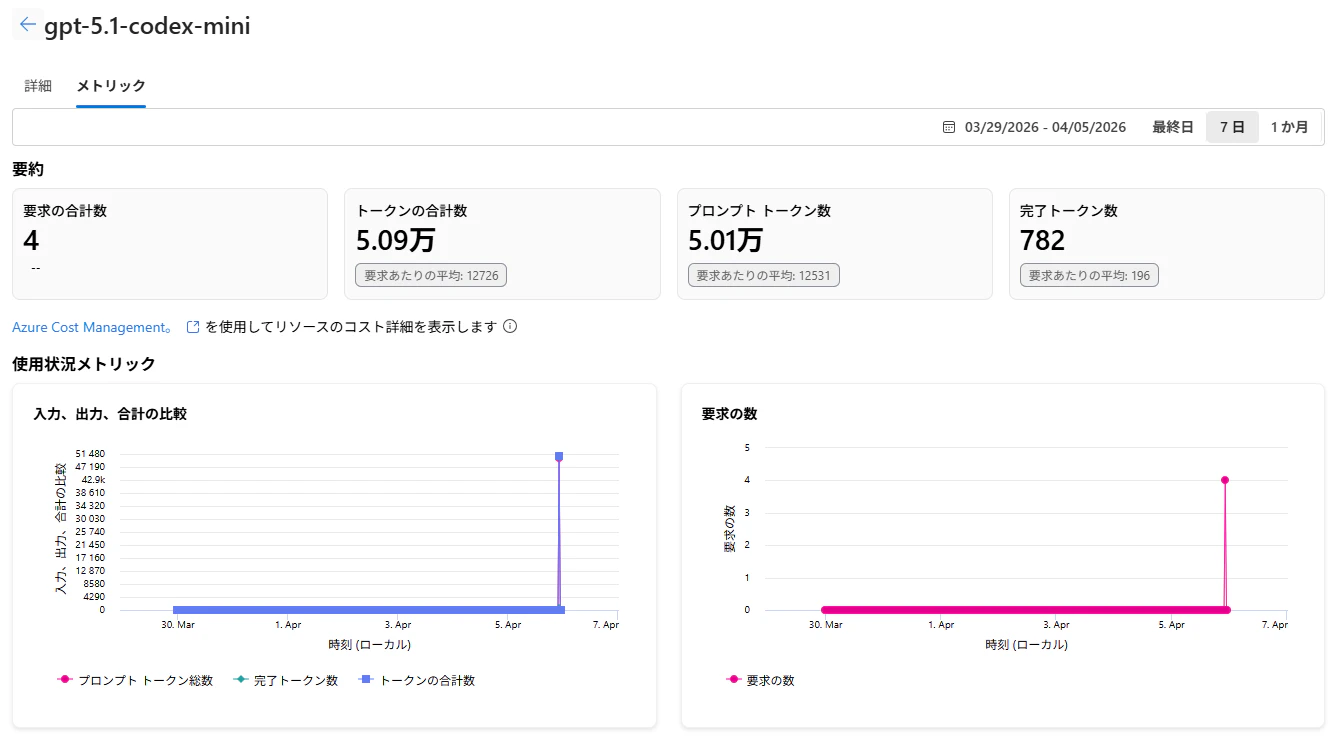
Microsoft Foundry で該当モデルの管理画面を開き、「メトリック」タブを開くと、Token の使用状況の統計データを確認できます。
トラブルシューティング
1. Missing environment variable
環境変数が拡張機能側から正しく読み取れない場合、暫定的な回避策として config.toml に直接キーを記述して動作確認を行えます。ただし、セキュリティの観点から API キーのベタ書きは推奨されません。他の手段がどうしても機能しない場合の一時的なデバッグ目的としての利用に留めてください。
また、この際、既存の env_key 指定は必ずコメントアウトしてください(残っていると環境変数の探索が継続され、エラーが解消されません)。
[model_providers.azure]
# env_key = "AZURE_API_KEY"  # 直接指定時はコメントアウト
http_headers = { "Authorization" = "Bearer <your-api-key>" }
2. 404 Not Found
Microsoft Foundry に表示されている「ターゲット URI」をそのまま使用すると 404 になることがあります。ドメインを .openai.azure.com/openai/v1 へ調整してください。