
はじめに
ChatGPTでOCRして、紙書籍の「英検2級 単熟語EX」をAnki化しました。
Ankiを使った暗記学習の最大の障害はデッキ作成で、英単語や意味を手入力するのはダルすぎるところを、ChatGPT先生に実行してもらいました。
デッキの公開はできませんが、何を使って、どんなプロンプトでやったかの記録です。
こんな目的で生成AIを使っている記事を見たことがないので、執筆してみました。
ChatGPTの謎の挙動とか、うまく動かすコツとかも書いています。
自己紹介
アラフォー。机の前でマウスを左クリックしてパワポを作るだけの簡単なお仕事をしています。
英語を使うのは、マニュアルを読むときだけです。
英語学習遍歴
高専卒の大学編入なので、受験英語を全く勉強せず。
大学院のときにインドネシア人が研究室に来て、面倒を見る必要があったためDUO3.0を覚え始める(TOEIC550点)。
DUOの音源を聞きまくった結果、英語フレーズは知っているけど日本語の意味を知らない状態になる。
社会人15年目に、資格試験攻略に目覚めてAnki信者になる。
最近英語に目覚める。TOEIC750点前後を半年うろうろして、最高845点、次点810点を取る。
TOEIC800点を超えればペラペラになると思っていたら、全く読めないし喋れないし書けないので、英検をやりはじめました。
Ankiとは
Wikipediaパイセンによると、
Anki(アンキ)は、暗記のための自由かつオープンソースな単語帳ソフトウェアである。日本語の「暗記(あんき)」にちなんで名づけられた。問題文と解答をペアにした暗記カードの問題集を自作し、それで学習することができる。
特徴
能動的に思い出すテスト(active recall)、間隔をあけた復習(spaced repetition)、忘却曲線に基づいて出題頻度を管理することができる
とのことです。
忘却曲線や最新研究に基づいた効率化によって、かなり効率的に暗記ができる(と私は実感しています)。
ですが、Ankiの最大の障壁が「デッキを作る必要がある」ことです。
公開されているものもありますが、著作権的に真っ黒なものが多いです。
TOEIC時には野良デッキにお世話になりました
野良デッキとしてパス単はあるんですが、パス単の例文が難しい&わかりにくいと感じたので、単熟語EXを作ることにしました。
また、せっかく英単語の構成(接頭辞・接尾辞など)があるのに、省略されることが多いので、それらも丁寧に取り込みたいと思いました。
Anki以外について
筆者は記事執筆時(2026/02)に、Abceedに課金して使っていたことがあります。
TOEIC LR TEST オンライン模試の機能には大変お世話になりました。
課金サービスであるため、TOEICや英検の学習用有名書籍がほぼ網羅されて使えます。
しかし、特に単語・熟語の暗記に関しては、機能がゴミなのでおすすめしません。
(なんとかスクレイピングしてAnki化してやろうと挑戦しましたが、できませんでした)
(課金生成AIの存在を知っていたら、もうちょっとうまくやっていたかもしれません)
Ankiの「かゆいところに手が届く最高効率」を知っていると、abceedさんは出題アルゴリズムが謎だし、ひとつ前の問題に戻るボタンを一生実装しそうにないのでゴミです。
スクレイピングする能力のある方は、そっちからAnki化することをおすすめします。
使った道具
- ChatGPT Plus (5.2)
- Excel
- スキャンビー 公式HP もしくはスキャナ
作業手順
1. 本を買ってページをスキャン
筆者は自宅の複合機のスキャナか会社のコピー機を使おうと思っていたのですが、時間がかかりすぎるので外部業者を利用しました。
スキャンビーさんにAmazonから直接書籍を発送して、裁断&スキャン&廃棄をやってもらいました。
書籍一冊を特急料金で500円以下なので、廃棄される書籍代を含んでも、何時間もスキャンすることを考えたら楽だと思います。
PDFで納品してもらいました。
特に何も言っていないので、見開きではなく1ページごとのPDFでした。
2. 見開きページにしてページごとに分割する
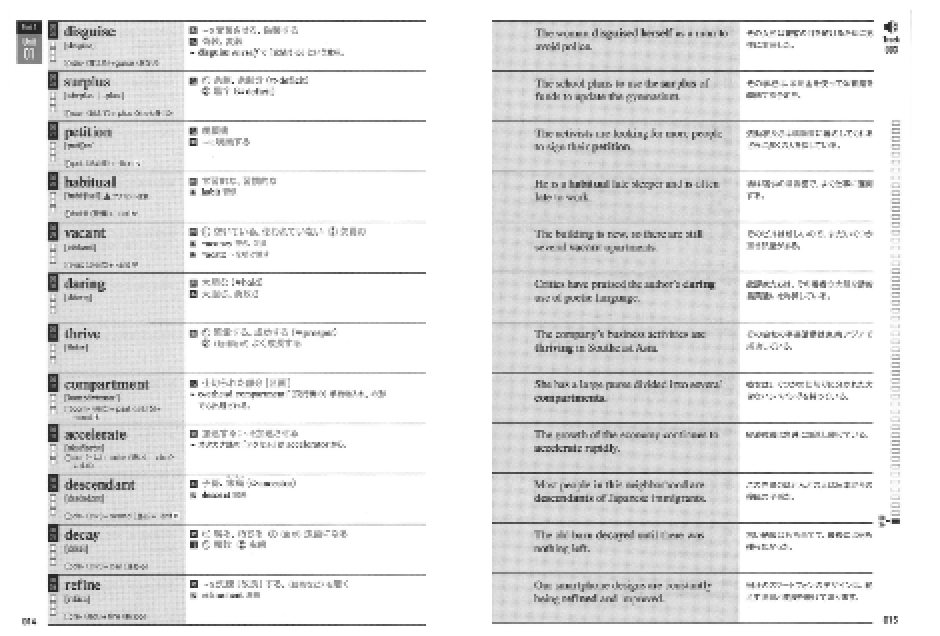
印刷機能で、単語ページを見開きになるようにページ数を指定してPDFファイルを作成しなおし、
iLovePDFで分割しました。
PDFが相手にダダ漏れとなりますが、「ワイの著作ちゃうし」で気にせず使いました。
そのあたりも気になる方は、ググってほかのソフトを使ってください。
3. ChatGPTに投げて結果をエクセルに貼り付け
この記事の本題です。
実質的にはプロンプトエンジニアリングでした。
ChatGPTの謎挙動にもたくさん悩まされました。
v# 役割
あなたはOCR文字認識の専門家です。手伝ってください。


# 入力PDFについて
 このPDFは英検2級学習用の英熟語の見開きページです。英語と日本語と数字が記載されています。
 このページには表が表示されており、構成は左から番号+英単語+発音記号+接頭接尾辞の意味、英単語の意味+類語+品詞、英単語を使った例文、例文の日本語訳となっていて、縦に12個の英単語が示されています。

 英単語番号は、英熟語の左側で、黒背景に白抜きで2行にわたって4桁の番号が表示されています。
 英語例文は複数行の可能性があります。
 英語例文の日本語訳は例文の右側です。 複数行の可能性があります。
 英単語の意味は、英単語の右側に表示されています。さらに複数の意味が含まれる場合や、同義・対義の英単語・英熟語もが含まれる場合があります。


 # 命令
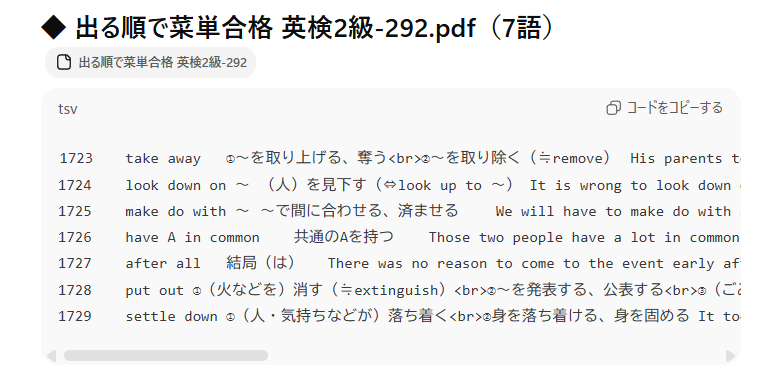
 PDFから文字を抽出し、以下の要件に従ってエクセルにコピペできるTSV形式で出力してください.
 1ファイルごとに処理してTSVで表示させてください。
 処理したファイル名を表示してからTSV形式で表示してください。


 # TSV出力形式
  タイトル行は不要

 TSV形式の内容
 1列目 単語番号 英単語の左側の黒背景の白抜文字に2桁の数字が2行表示されているので、それをつなげて4桁数字。番号は1680以下であることを確認して。前の結果から推測せずにちゃんと読み取って。
 2列目 英単語
 3列目 英単語の品詞とフレーズの訳語と類語や対義語や使い方などの注釈 複数行の場合は改行文字として<br>を追加 省略や簡略化せず忠実に表示して ()と<>はできるだけ見分けて "=" "≒" "⇔" ""もできるだけ見分けて ▶に続く注釈も省略せずに表示して ()と<>内は省略せず表示して。
 4列目 英単語を使った例文英文
 5列目 例文の日本語訳
 6列目 接尾辞や接頭辞の内容を省略せず読み取って 何もない場合はNoneと出力して

 # 意識すること
 - 抽出精度を最優先すること
 - 文字の並び順を維持すること
 - フォントや文字サイズの違いにも注目すること
 - 画像の向きや角度による歪みを考慮すること
 - OCRの特性を理解した上で処理を行うこと
 - 特に網掛けの部分については慎重に判断すること

 # ターゲット
 - 英語中級学習者

 # 用途
 - 英語学習者の英単語暗記用のデータベース化

 # Final instructions and prompt to think step by step
 - 出力前に、あなた自身の中で抽出した情報が要求に完全に合致しているかを必ず確認してください。
 - 手順を内部で計画し、思考を整理してから最終出力を行ってください(ただし推論過程は絶対に出力しないこと)。
 - 出力はTSV形式で出力すること。
 - 抽出できなかった場合は,Noneとしてください。推測で回答しないこと。
 - 検出した単語数が1画像あたり12個ではない場合は教えて
 - TSV形式でそれぞれの内容に過不足があるか確認して、過不足がある場合は教えて


上記命令に従って、今アップロードしたPDFを全て1PDFずつ処理して。
TSV形式での出力を必ず行うこと。
プロンプト参考→https://techblog.raksul.com/entry/2025/06/25/185351
4. 作ったエクセルをChatGPTに投げて修正させる
誤字脱字、意味不明な箇所などもChatGPTにやらせると、高確率で正しいものが作られます。
たまーに「本の内容がおかしい」と言い出すので、そのときは本の方を信じるようにしています。
ChatGPT謎挙動
1. 一度に正しく処理できるファイル数の上限
経験上、3PDFが正しく処理してくれる限界です。
4つから怪しくなり、5個目は完全に捏造してくることがあります。
2. 無言で次のPDFをアップロードして処理させたときの挙動
素直に処理してくるときもありますが、全単語捏造なことがありました。捏造する能力、まじすげぇ。
挙動が謎なので、毎回プロンプトをセットで入力していました。
それでも、処理ごとに挙動が違うのでイライラすることがあります。
3. Thinking と Instant の融通の良さと処理速度
Thinkingはかなり融通が利いて正しく読み取ってくれますが、処理にかなり時間がかかります。
というわけで、筆者は1ファイル目はThinking(Auto)でやって、以降はInstantで処理していました。
4. プロンプト次第
まじでこれ。
プロンプトを正しく的確に書けば言うことを聞いてくれるのだろうけど、だいたい言うことを聞かない。
5. スレッドが長くなると挙動がおかしくなる
Plusでは一日の画像処理枚数がだいたい50枚以下で終わります。
また、ひとつのスレッドで50枚近く処理すると、めちゃくちゃ遅くなったり挙動が謎になります。
(スレッドって呼ぶのかわからん)
使ってみた感想
ChatGPTは、筆者の英作文の添削要員として課金して使っていました。
少なくとも筆者よりも圧倒的な英語能力を持っているので頼りにしています。
(たまーに矛盾することを言ってくるけど)
ChatGPTのOCR機能がとても高機能なのに驚かされます。
指示した文脈に沿ったデータを正確に作ってくれることにびっくりです。
Ankiのデッキ化における最大の難点である入力が自動になるのは、かなり画期的で楽になりそうです。
(いままで手入力してきてくれた職人ありがとう)
英単語帳関連だと、熟語はコアイメージも自動で作らせると暗記もはかどりそうです。
単語も構造分解をChatGPTにやらせた方がよかったかも?と思ったりします。