
はじめに
こんにちは。
MYJLab Advent Calendar 2025の23日目を担当する4年のなつこです。
突然ですがみなさん、一度は友人や家族におじさんLINE送ったことありますよね、?
私はたまに送るのですが、書き始め序盤はるんるん気分でも途中からめんどくさくなってしまうという悩みがありました。
顔文字・絵文字の多用、文末表現のカタカナ化(「カナ⁉️」等)、呼び名の後ろに毎回つける「チャン」、、、
挙げたらキリがありませんが、注意しなければならない事項が多くて、意外にもかなり面倒くさい作業になります。
そこで、そんな悩みを解決するものを作ってみました。
具体的には、普段通りのメッセージをおじさんLINEに変換してくれるチャットボットです。
題して、『おじさんLINEメーカー』です。
Langflowでめちゃくちゃ簡単に実装してみました。
Langflowとは
Langflowとは、LLM(大規模言語モデル)を活用したAIアプリケーションやワークフローを視覚的に構築できるローコードのオープンソースプラットフォームです。ドラッグ&ドロップでコンポーネントを繋ぎ合わせることで、複雑なプロンプトチェーンやAIエージェントを直感的に設計・プロトタイピングでき、コードを書かずにAI機能を開発できる点が特徴です。
下記のリンクからダウンロードできます。
手順
上記のリンクからデスクトップ用をダウンロードします。
開いたらこのような画面になるので、右上の"New Flow"をクリックします。
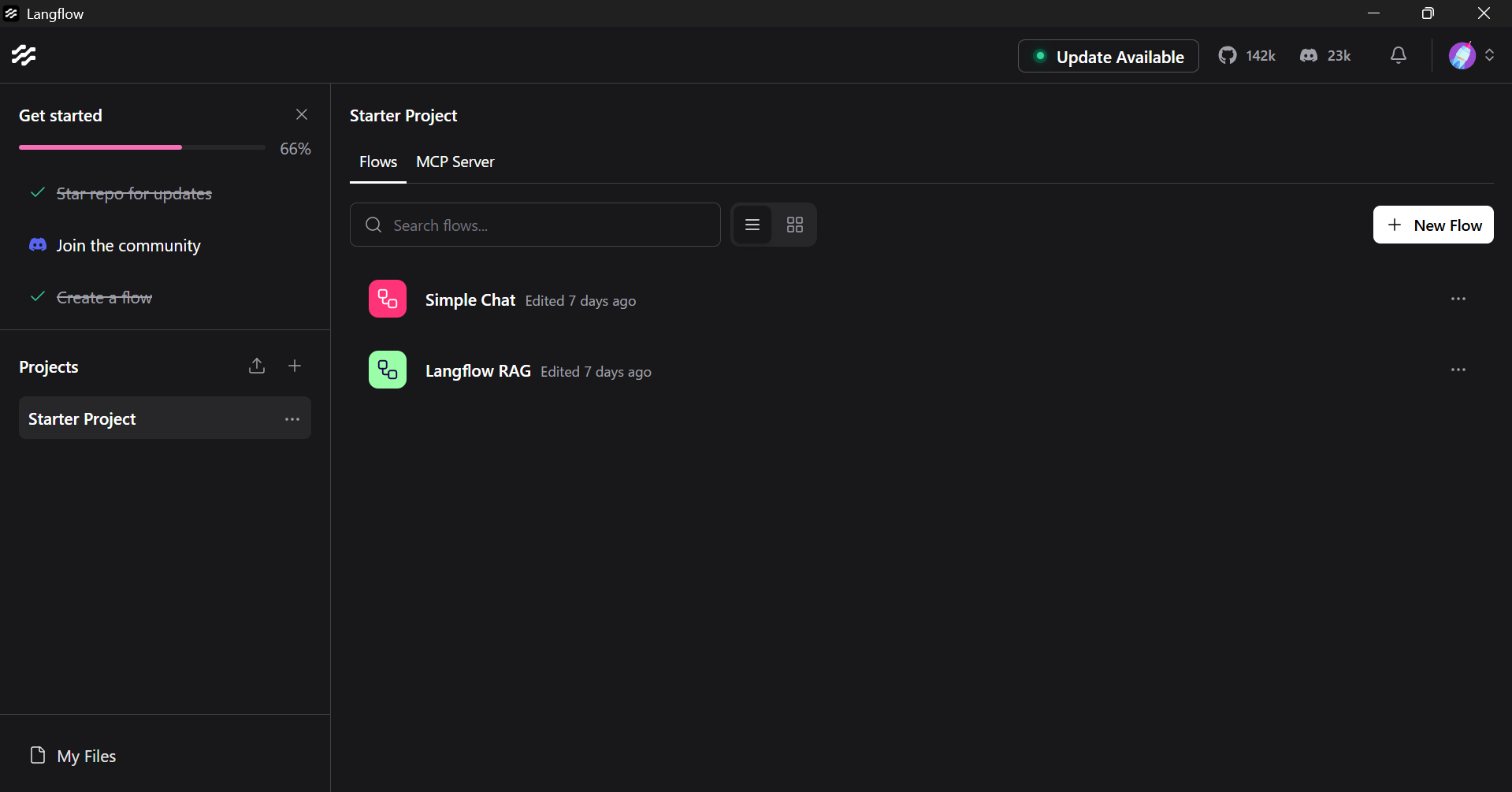
ベースとなるテンプレートフローがいくつか用意されています。

今回はこちらの記事を参考にして、"Blank Flow"を選択し、ゼロから簡単なフローを作成します。
新しいフローを立ち上げ後、左サイドのコンポーネントから"Chat Input"、"Chat Output"、"Prompt Templete"、"Agent"を探し出して、このように繋げていきます。

プロンプトはこのように設定してみました。おじさんLINEを忠実に再現してくれるように頼みます。

今回私は、Agentにはgemini 2.5 flashを選びました。
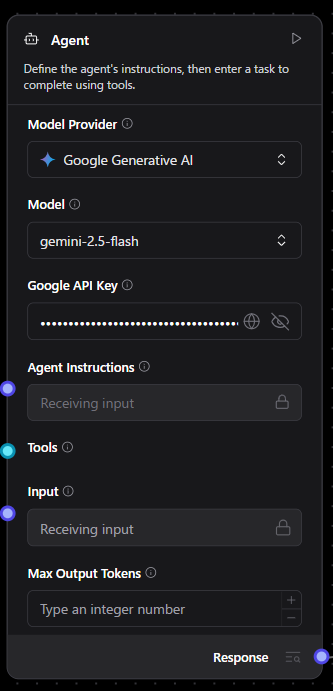
Gemini APIを使う場合は、下記リンクからAPIキーを取得して、"Google API Key"に設定してください。
そこまでできたら、実装してみましょう。
画面右上の"Playground"をクリックします。
すると、先ほど作成したフローがこのようなチャット画面となり、動作確認できます。

では、早速友達へのLINEメッセージを書いて送信してみます。

結果は、、、!!
私が送った文章を一瞬でおじさんLINEに変換することに成功です!!これを全て自分で書こうと思ったらなかなかの労力なのでありがたいですね。

おわりに
LLMを用いたシステムをローコードで簡単に開発できるという進化に感動しました。今後、アジャイル開発などを行う場合に、とりあえずの試作システムをパパっと開発するのに便利そうだなと思いました。
今回使わなかった機能も沢山あるので、どこまでできるのか試してみるのも楽しそうです。
それでは、最後までお読みいただきありがとうございました!
みなさん素敵なクリスマスを!