
概要
- バーチャルライブで照明作ろうとしたけど、なんもわからん人を対象にしています。
- 照明組める人は対象としていません。
- 照明を作成してQLC+と連携するところまでやります。
- QLC+自体の使い方は含まれません。
前書き
バーチャルライブを作ろうとしている皆さんこんばんは。
おそらくこの記事をちゃんと読んでいる皆さんは
-
なんかそれらしいサンプルを開いて、

-
Play押したらいい感じで動いて

-
パラメーターを変えても想定通りに動かず

-
照明にDMXコンポーネントとかいう奴らが付いているが何ものかわからず

-
うーんわからん!」ってなっている
感じなんじゃないかと思います。
DMXについて
誰なのか
突然当たり前のような顔して「DMX」とかいう奴が出てきて「誰やねん」と思いませんでしたか?
UE、プログラミング、CGあたりの人からすると面識がないですが「照明の通信規格」として一般的なものです。

何をしてるのか
ざっくりいうと
- 値を大量に突っ込んでまとめて送る
- どこの値がどの照明に対応するかは事前に決められる
- 各照明のパラメーターをまとめて割り当てられる
仕組みになってます。
現場によって照明の数や配置も違うので、その辺が柔軟に出来るよう疎結合になってるんですね。

この辺について詳しく知りたければUEについてより、照明について調べると色々出てきます。
Unreal Engineではどうなのか
UnrealEngineのDMXも現実の照明と同じ仕組みで動くようになっています。
わざわざローカルネットワークを経由して信号を送っていることは気づいたでしょうか。
「直接動かせばよくない?????」とか思いませんでしたか?
実際の照明の運用に合わせています。
何がうれしいか
実際の照明と同じ仕組みで動いているので
バーチャルライブをリアルライブと同じようなオペレーションで行うことが出来ます。
またリアルの照明にバーチャル側の照明を一致させれば、同じ卓からそれぞれを同時に動かすことが出来ます。
配信込みのVTuber現地ライブは、リアルの照明とバーチャルの照明に同時にDMXを送ってるとおもいます(おそらく)。

実装方法
先駆者が沢山いるので細かい解説はそちらに任せます。
作成から配置まで
先駆者に説明を丸投げしてしまいますが、
これの最初~2/3辺りまでを真似すると簡単な照明を作成、配置してコントロールするところまでできます。

Pyroとかやるならこの辺が参考になります
ハマりポイント
サンプルにもある通り、シーケンサーにDMXライブラリを追加すると、シーケンサーから信号を送ることが出来ます。
ただし、キーフレームの上を通った瞬間に信号が送られており、通常のシーケンサーのように毎フレームアップデートされているわけではないので注意が必要です。

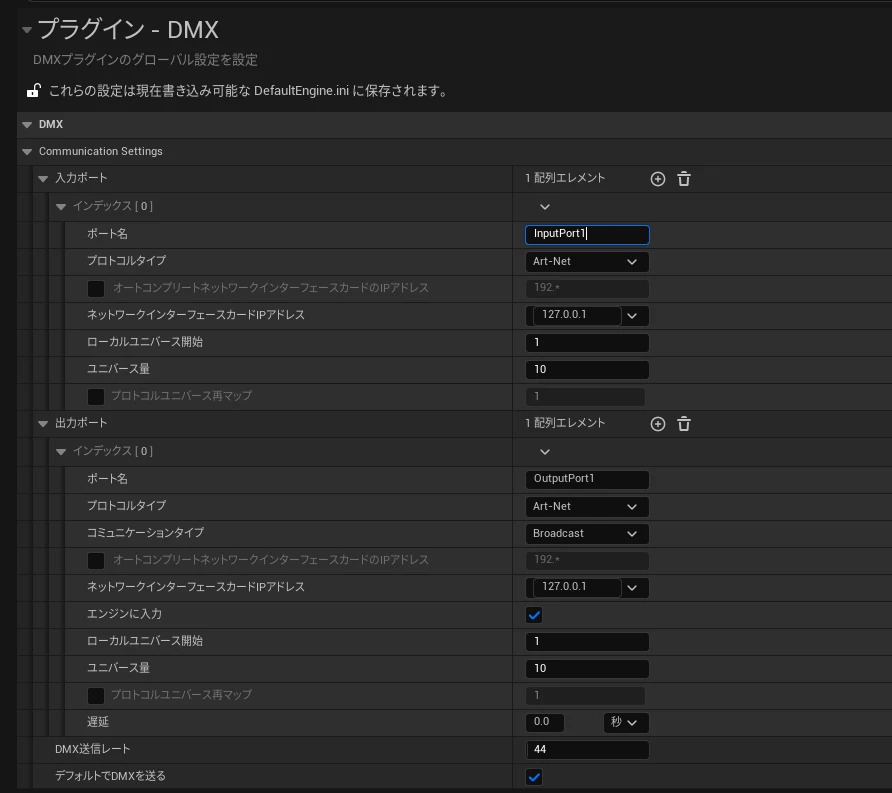
サンプル起動した瞬間から何故か動かない時があります。
プロジェクト設定から、入力ポートと出力ポートが設定されているか確認してください。
QLC+連携
照明用ソフトと連携して、そちらから送るようにした方が複雑な照明は作りやすいです。
シーケンサーで録画するときはシーケンサーで作ってしまった方が楽だったりもしますが、そこはケースバイケースで。
色々あるみたいですが、今回はQLC+を使用します。
コントロールコンソールから照明が動かせる状態にまでしておくと確認が楽です。

QLC+からの連携方法はこれの後半を見るといいです。
入力ポートを確認

QLC+で同じポートに出力します。


本番モードに切り替えてから

シンプル卓で値を変えるとUEに信号が送られているかと思います。

ここまで出来たら後はQLC+でシーケンス作ってタイムライン上に置いていったりすればOKですが、その辺りはQLC+自体の使い方なのでそっちを調べてください。
その他参考にしたリンク
DMXプリビジュアライゼーションサンプル

公式
色々
【UE5】激安DMXコントローラーを使ってUnrealEngineの照明を操作する
UEから実照明を動かす
UE4 DMX、QLC+連携
【UE5】独自のDMX Fixture Componentの作成