
Fortigate VMが動く
「久しぶりにGNS3(その36):Fortigate VM(その1?)」の続きがようやく実現。今回は、本VMを用いて、VXLANを実現する。
準備
今回は、VMware Workstationで実現。FortinetサイトからKVMイメージ(qcow2ファイル)をダウンロードし、VMwareで扱うvmdkファイルに変換する。なお、Versionは7.6.7である。
$ qemu-img convert -p -f qcow2 -O vmdk fortios.qcow2 fortios.vmdk
このvmdkファイルを、VMware Workstationに読み込む。順番が前後するが、起動後、パスワードなどを設定して、GUIでログインすると、下記が表示される。
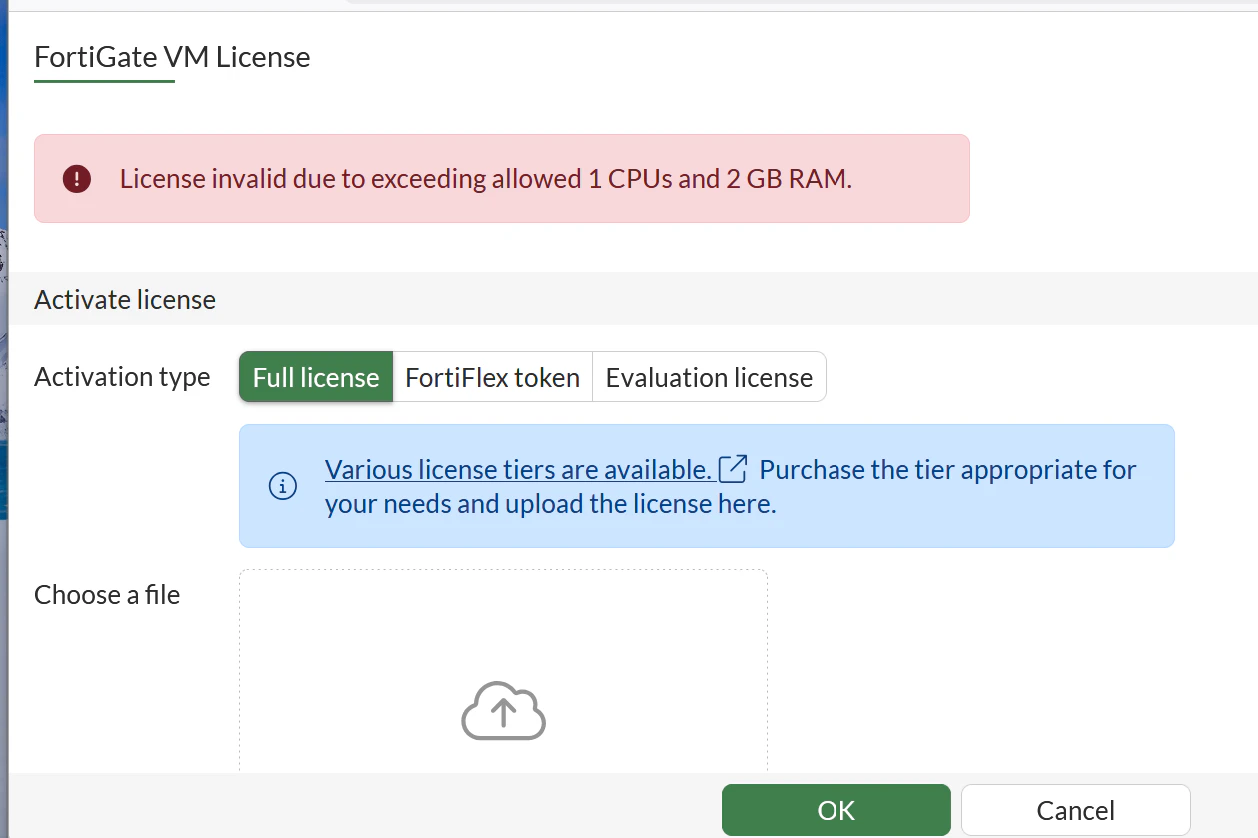
制約が表示されている。なので、VMware Workstationの設定にて、CPUのコア数を1、メモリを2GBとしておく。
ライセンス設定
先ほどの画面でEvaluation licenseを選択。
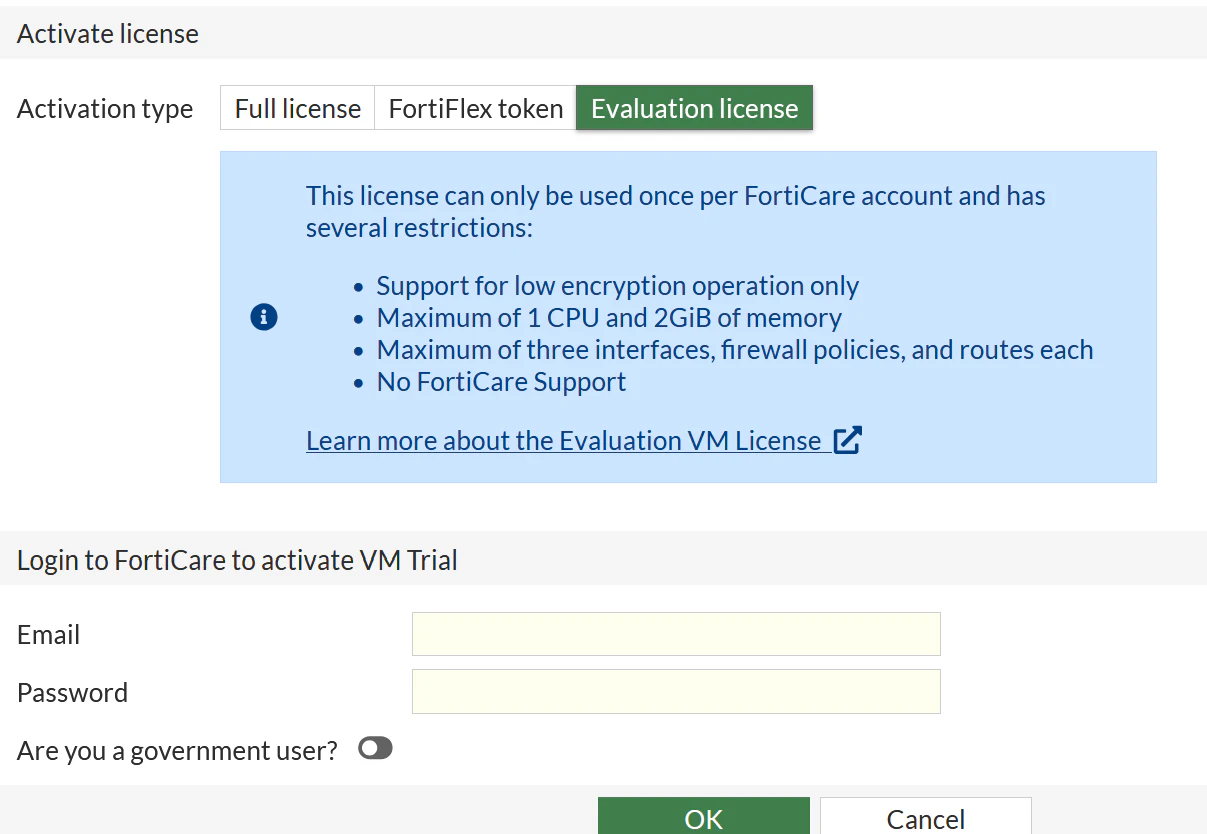
認証情報を入力して進む。
ライセンス確認
Fortiguardのところからライセンス状況が確認できる。
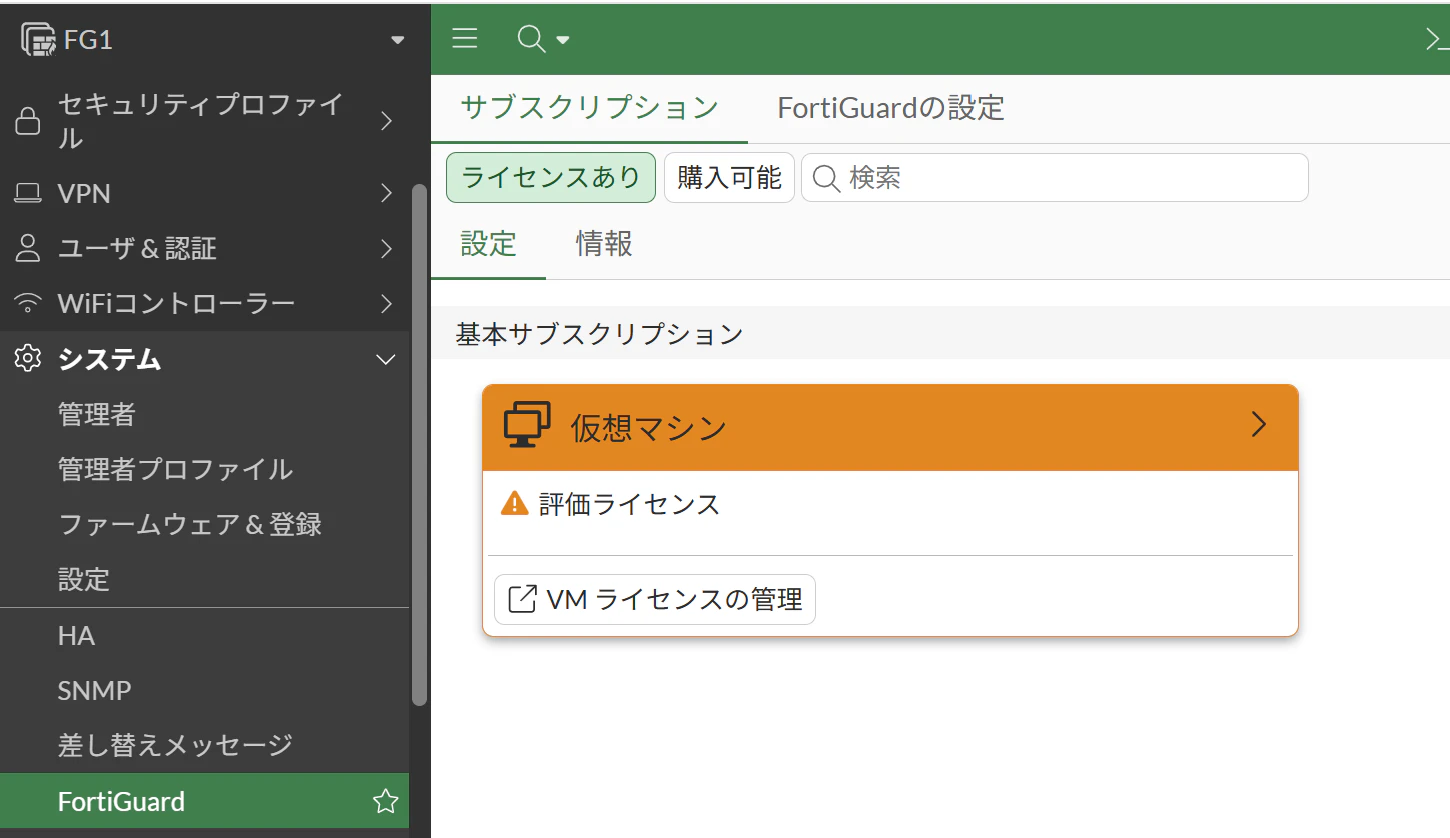
VMライセンスの管理をクリック。
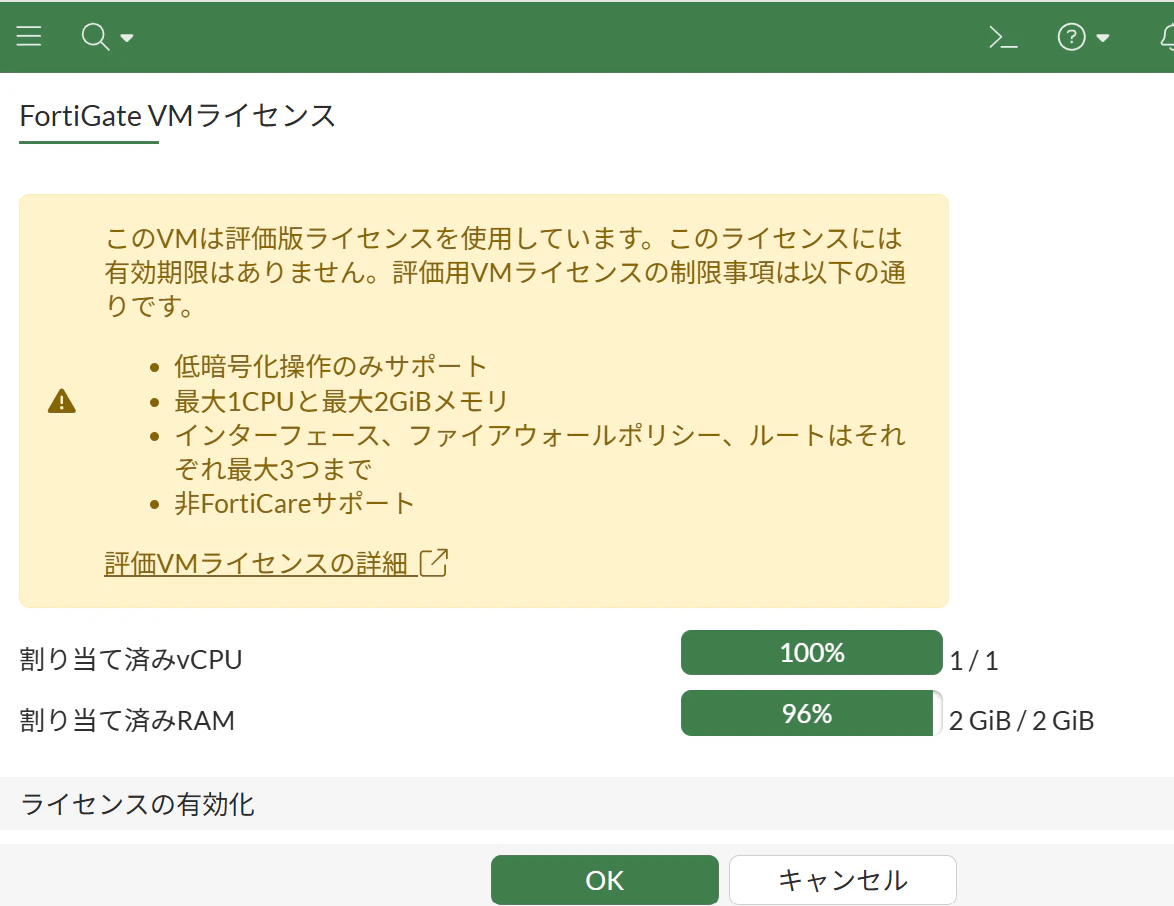
制約あり。
- 低暗号化のみ
- インターフェース3つまで
- ファイアウォール3つまで
- ルート3つまで
制約内で実現できることをトライ。
VXLAN
ネットワーク

2つのFortigate VMのWAN側を接続し、双方のLAN側どうしを同一ネットワークセグメントとする(LAN側がNo IPとなる)。
なお、VMware Workstationでは、ネットワークアダプタに対して、LANセグメントを適宜用いて、ネットワークブリッジを作成する。
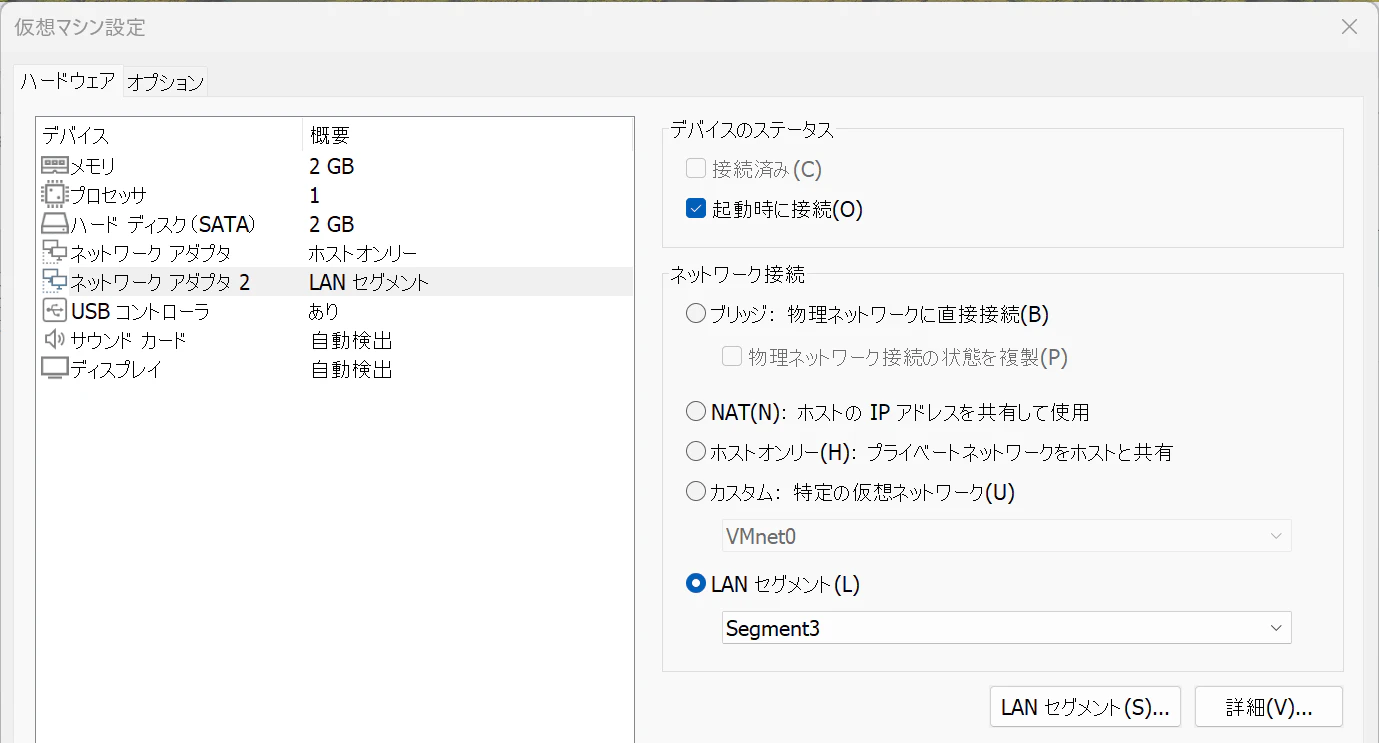
設定
VXLAN
ここはCLIによる設定。FG1側は下記となる。
FG1 # config system vxlan

FG1 (vxlan) # show
config system vxlan
    edit "vxlan1"
        set interface "port1"
        set vni 10
        set remote-ip "192.168.190.130"
    next
end
- 名称:vxlan1
- WANインターフェース:物理ポートport1
- VNI:10(リモート側と合わせる必要あり)
- リモートIPアドレス:192.168.190.130
FG2側では、remote-ipが異なるのみ。
インターフェース
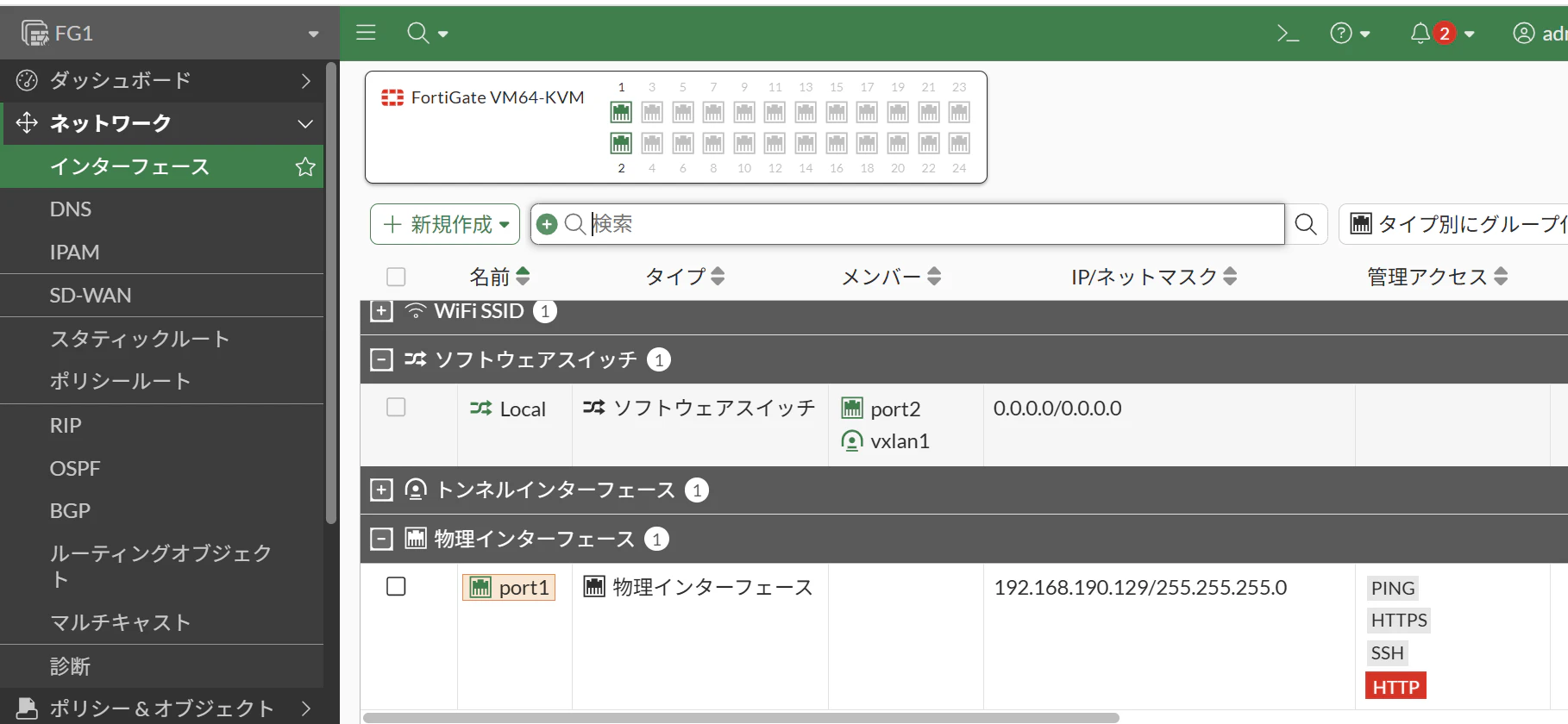
- 物理ポートIPアドレス:192.168.190.129
- ソフトウェアスイッチ(ブリッジ)
- メンバー:vxlan1および物理ポートport2
など、ソフトウェアスイッチ登録時、port2が選択できないことがあった。この場合、下記手順で選択可能となった。詳細不明(Evaluation licenseの制約かも)。
- 本VMを終了
- 該当ネットワークアダプタを削除
- VMを起動
- VMを終了
- ネットワークアダプタを追加
- VMを再起動
設定はこれだけ。ブリッジなので、Firewall設定不要。
検証
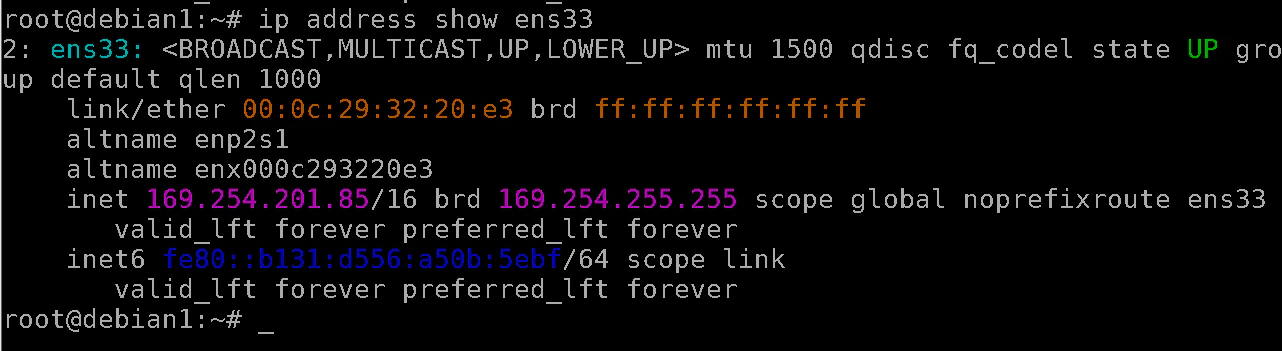
末端どうしでpingするのみ。まず、IPアドレス情報を下記。左末端端末(169.254.201.85)。
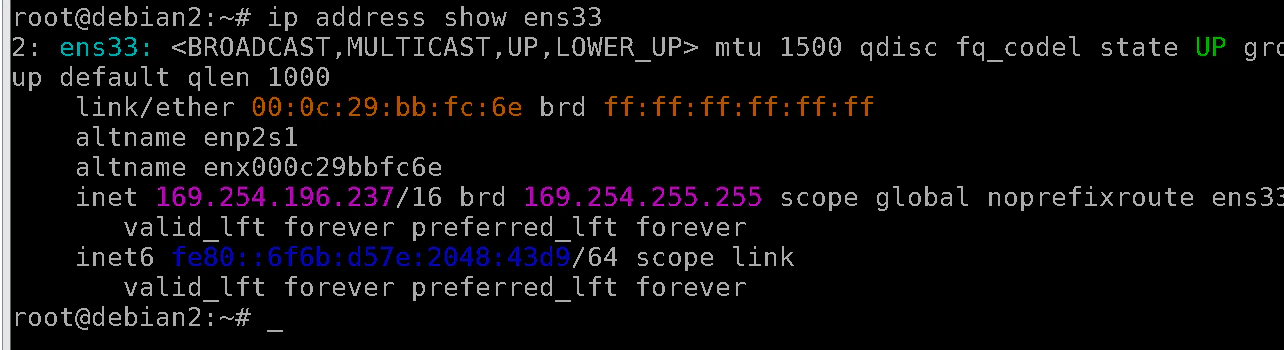
右(169.254.196.237)。
右から左へのping状況。
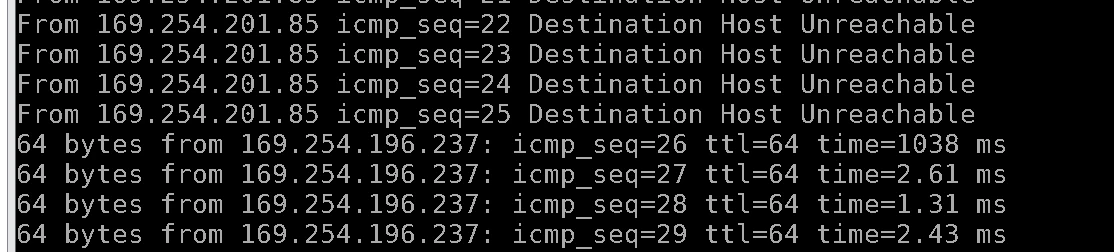
VXLANトンネル確立前は疎通がなかったが、確立後、疎通がある様子である。
EOF