
MacでJavaの開発環境の構築を行ったが、少し手間取ったので備忘録として残す。
①〜③の手順については、下記の動画を参考にさせていただきましたが、変わっている部分もあったので簡単に記述しておきます。
https://www.youtube.com/watch?v=bTDMW8K-Hmg
④の手順が必要なのを自分は知らず構築に時間がかかったため、同じように苦戦しているという方は④をご覧ください。
①JDKのインストール
下記サイトよりダウンロードを進める。
https://www.oracle.com/technetwork/jp/java/javase/downloads/index.html
Ⅰ.「こちら(USサイト)」のリンクをクリック
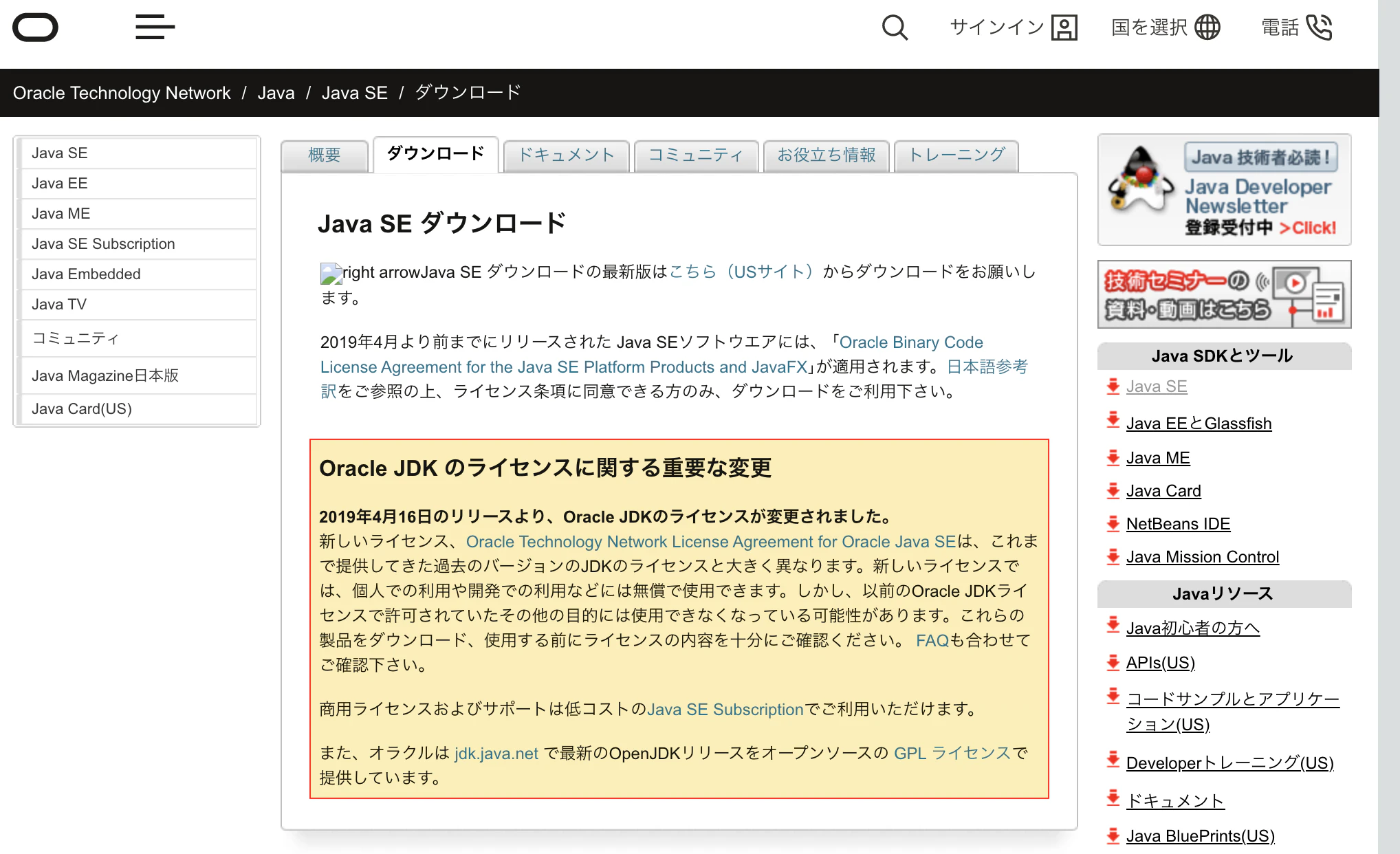
(https://www.oracle.com/technetwork/jp/java/javase/downloads/index.htmlより引用)
Ⅱ.「JDK Download」をクリック
 (https://www.oracle.com/java/technologies/javase-downloads.htmlより引用)
Ⅲ.「Mac OS Instaler」欄にある.dmgをダウンロード
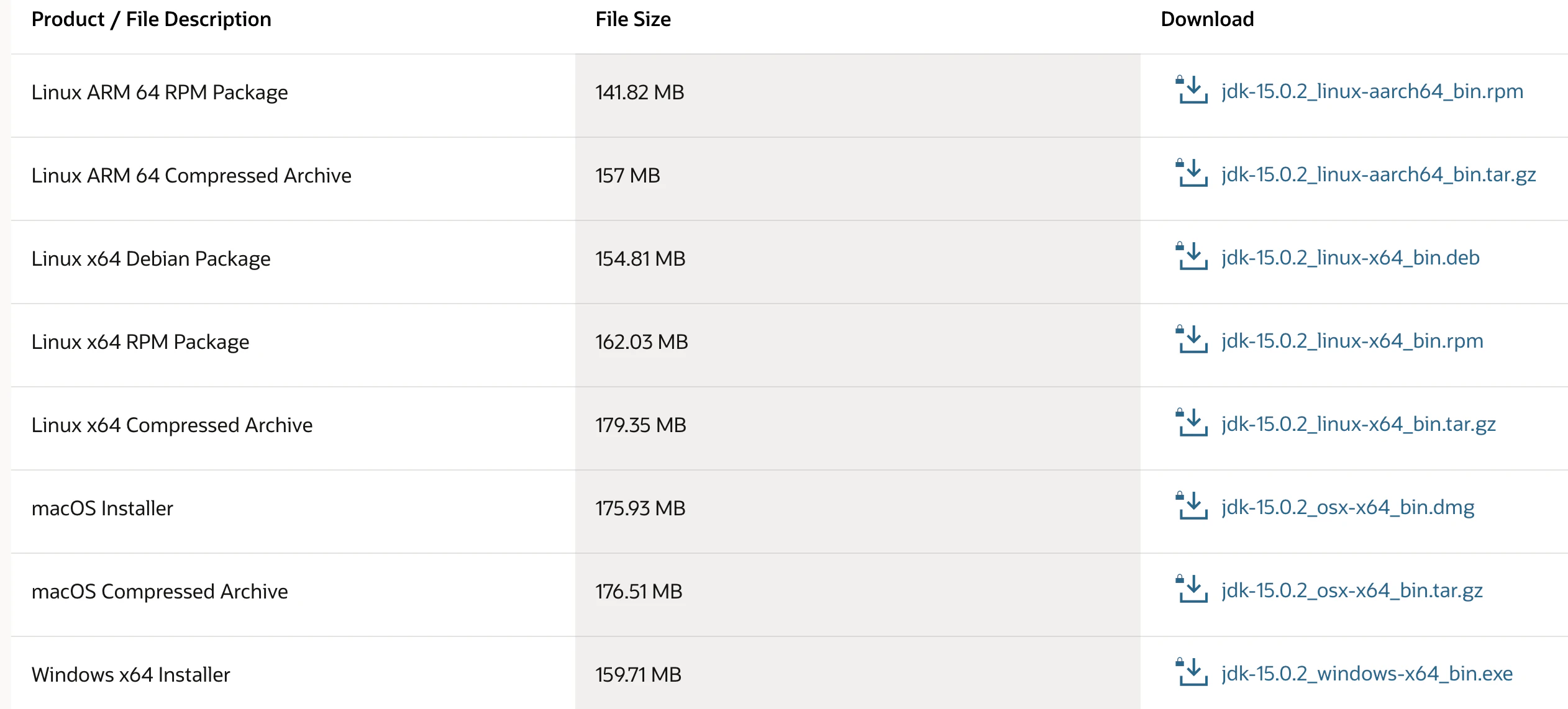
(https://www.oracle.com/java/technologies/javase-jdk15-downloads.htmlより引用)
Ⅳ..dmgファイルを展開して、あとは手順に沿ってインストール
②VSCodeをインストール
下記サイトよりダウンロードを進め、インストールを行う。
https://code.visualstudio.com/download
③VSCodeの設定
Ⅰ.VSCodeを起動する
Ⅱ.Japanese Language Packのインストール
拡張機能タブ(左端にある四角いブロックのやつ)を押して、「Japanese Language Pack」と検索し、インストール。
インストールが完了すると、右下に「Restart Now(再起動)」と出るので、押してVSCodeを再起動する。すると、画像のように英語から日本語に変わるはず。
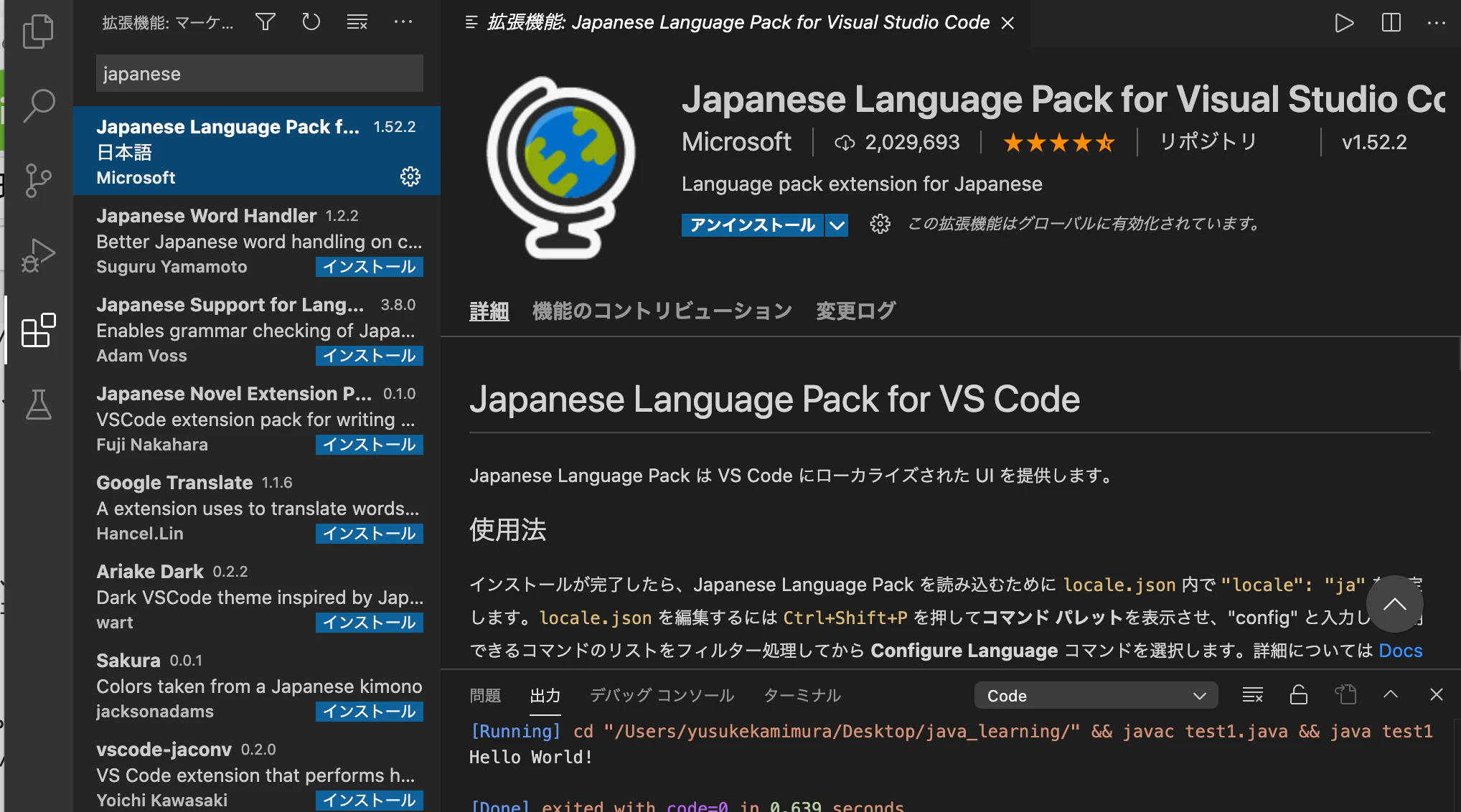
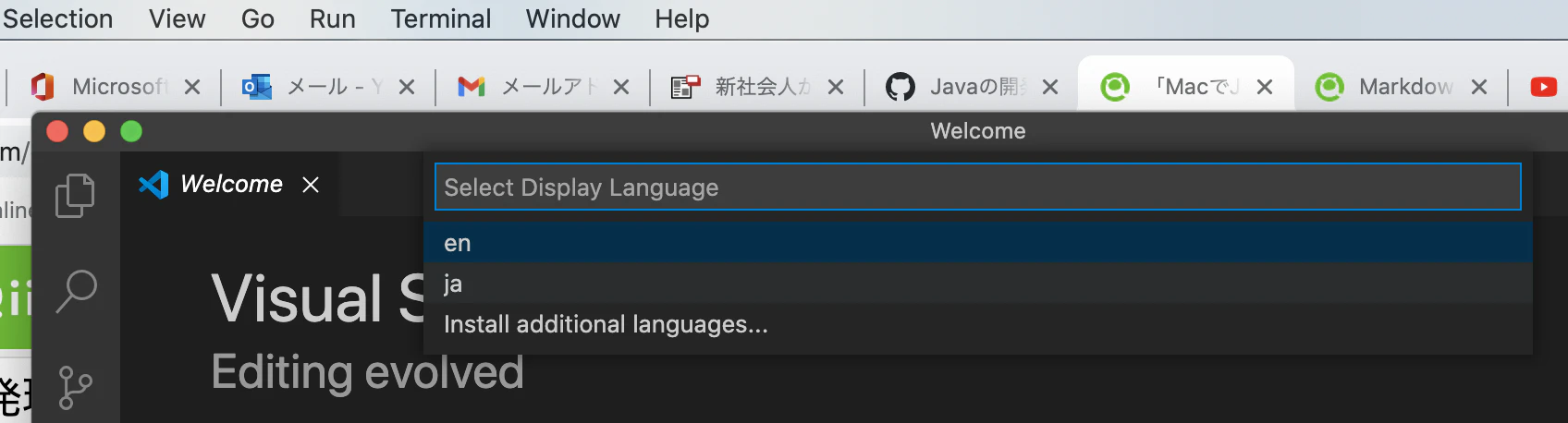
もし、インストールしたのに変わらないという場合は、上部のメニューから
「View」
↓
「Command Palette」
↓
「Configure Display Language」
↓
「Ja」
を選択して、「Restart」を押せば変わる。
Ⅲ.Java Extention Packのインストール
拡張機能タブより、「Japanese Language Pack」と検索し、インストール
④Java_homeの設定
自分はここで躓いた。③までの設定が完了してjavaでHelloWorldの出力を行おうとしたら、
のエラーが...。
よく見たら、クラスが生成されていなかった。
原因を調べているうちに分かったことだが、Macでは環境変数のパス設定は必要のないという情報だったが、どうやら必要らしい(それともバージョン等によってその辺りは異なる?)
というわけで、Javaの環境変数Java_homeの指定方法を記す。
Ⅰ.JDKがどこに保存されているかを調べる
LaunchPadよりターミナルを開き、echo $(/usr/libexec/Java_home)と入力。
すると...
The default interactive shell is now zsh.
To update your account to use zsh, please run `chsh -s /bin/zsh`.
For more details, please visit https://support.apple.com/kb/HT208050.
○○○○noMacBook-Pro:~ ○○○○○○○○$ echo $(/usr/libexec/Java_home)
/Library/Java/JavaVirtualMachines/jdk-15.0.2.jdk/Contents/Home
どうやらJDKは/Library/Java/JavaVirtualMachines/jdk-15.0.2.jdk/Contents/Homeにインストールされているらしいので、これをコピーしておく
Ⅱ.Java_homeの設定
VSCodeを開き、左下の設定(歯車みたいなやつ)を開き、「javahome」と検索。
すると、「Java:Home」と表示されるので「setting.jsonで編集」をクリックし、先ほどコピーしたパスを貼り付ける

変更を保存
これで開発環境がやっと整った、と思う
(https://layerprogram.com/vscjava/←こちらの記事を参考にさせていただきました)
⑤実際にプログラミング
VSCodeを開き、「開始」の「フォルダーを開く」をクリック
↓
適当なところに「新しいフォルダー」を作成し、適当な名前をつけて開く
↓
新しいファイルを作成し(4つのマークの一番左のやつ)、適当な名前をつける
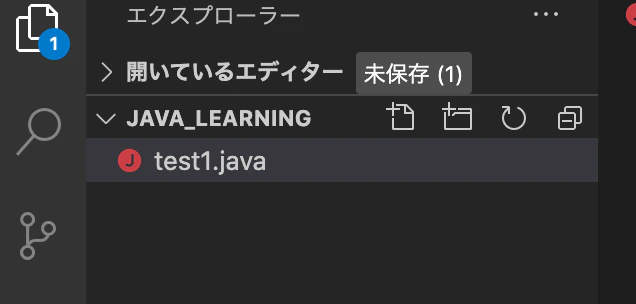
↓
Hello Worldを出力するプログラムを記述して、実行
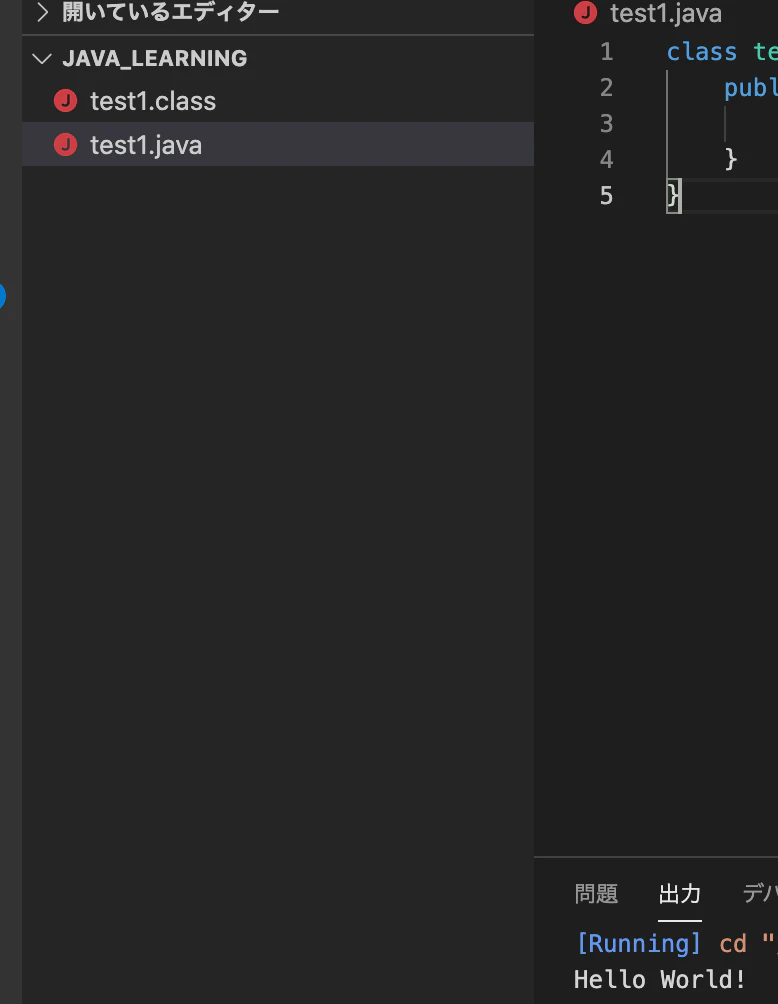
無事出力された!classも生成された!
とりあえずプログラミングの学習はできそうなので、良かったです。
また躓く部分が出てきたら、備忘録として記事にまとめておこうと思います。
p.s.
もし、用語の使い方などおかしい部分がありましたらすみません。
他にもおかしな点等あればご指摘いただけると嬉しいです。