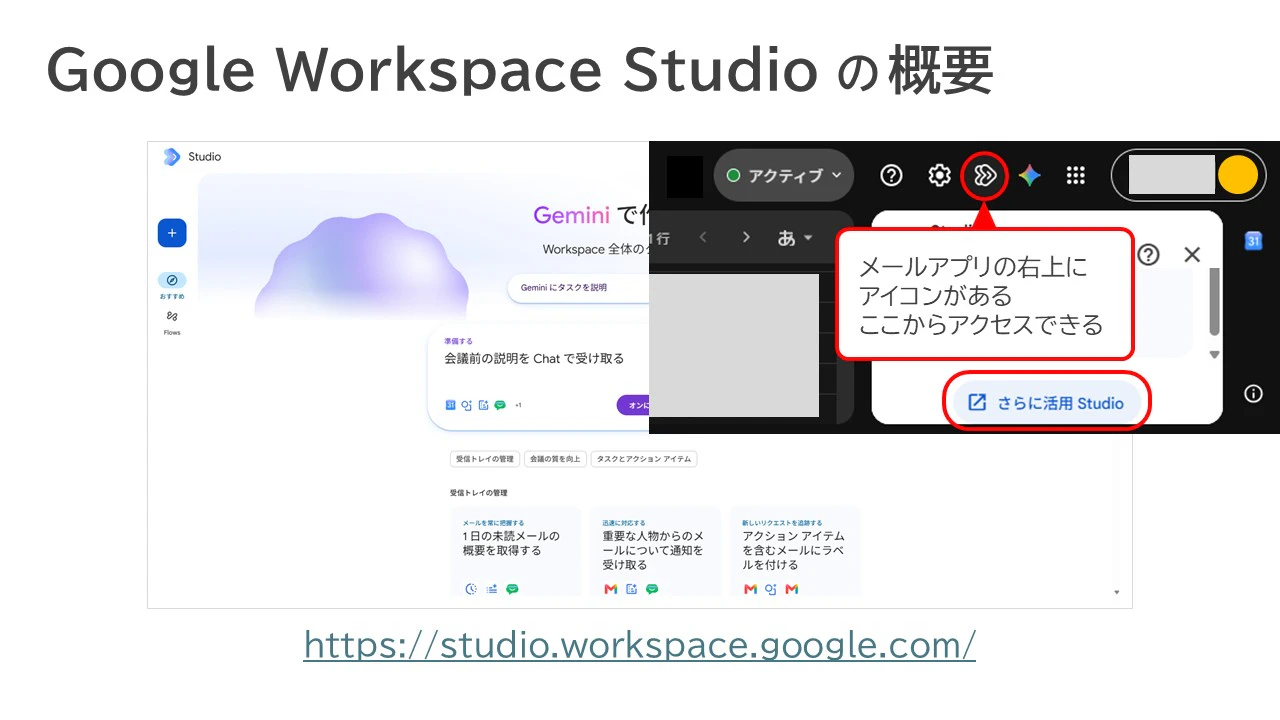
新機能「Google Workspace Studio」って?
明日からできるAI自動化のはじめ方!
「メールの返信や要約に追われて、気づいたら夕方…」
「チャットで頼まれたタスクをうっかり忘れて冷や汗をかいた…」
……なんてこと、ありませんか?
そんな日々のプチストレスを解消してくれる、Googleのすごい新機能が登場しました!
その名も 「Google Workspace Studio(グーグル ワークスペース スタジオ)」。
「AIとか自動化って、プログラミングができる人のものでしょ?」
と思った方にこそ、ぜひ活用していただきたい機能です。
今回は、明日から職場で試せるアイデアと一緒に分かりやすくご紹介します!
💡 Google Workspace Studioってなに?
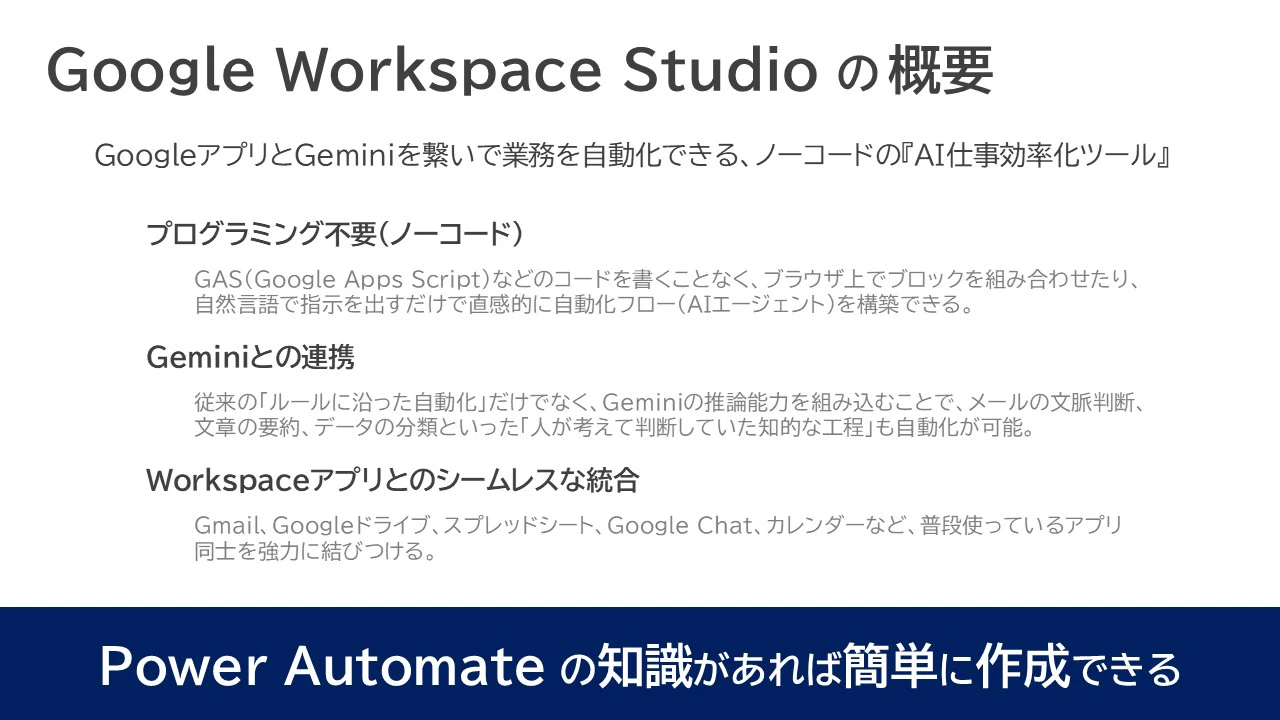
一言でいうと、 「いつものGoogleアプリ(Gmailやスプレッドシートなど)と、賢いAI(Gemini)をパズルのように繋いで、お仕事を自動化できるツール」 です。
難しいコード(プログラミング)は1行も書く必要ありません!
画面上で「これをしたら、あれをしてね」と選んでいくだけで、自分専用の優秀なアシスタントが作れちゃいます。
Microsoftの「Power Automate」を使ったことがある方なら、
「あれのGoogle版で、もっとAIが使いやすくなったやつ!」
とイメージしてもらうと分かりやすいかもしれません。
基本的には有償のビジネス向けプラン(Google Workspace)を契約しているユーザー向けの機能です。
個人の無料のGoogleアカウント(@gmail.com)では利用できません💦
🛠️ 基本はこれだけ!自動化の仕組み
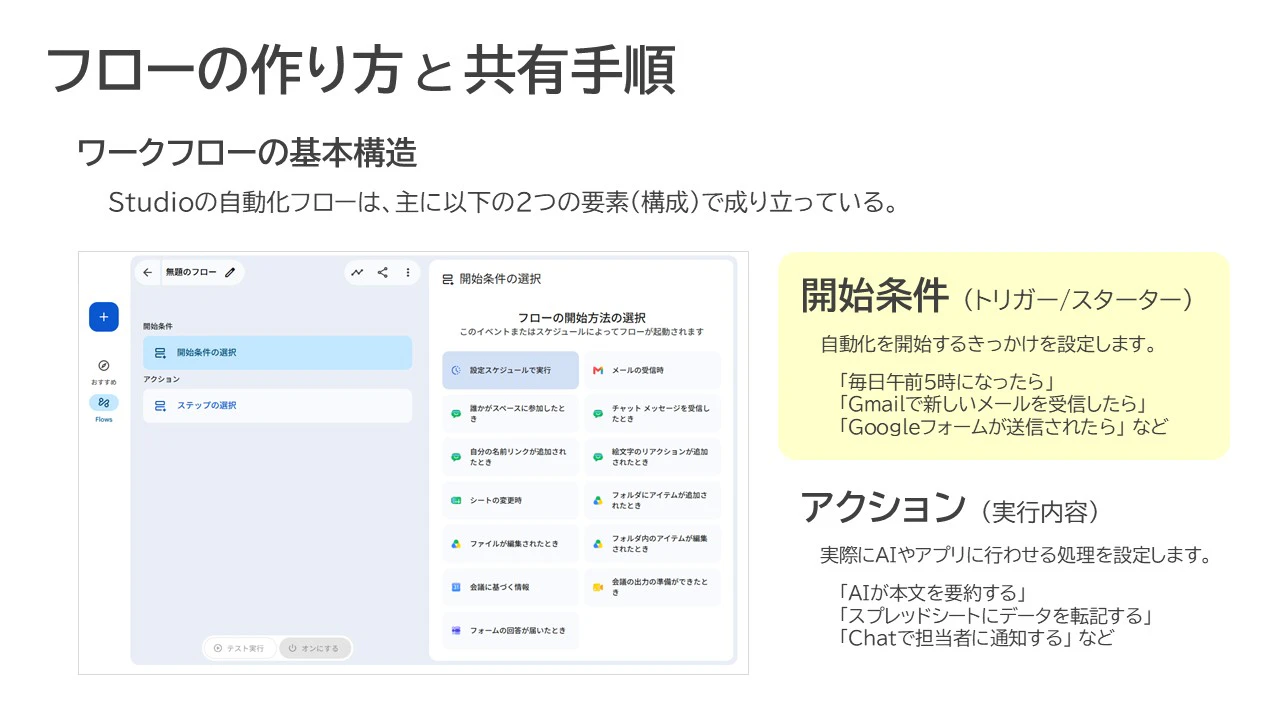
設定画面はとってもシンプル。「いつ動かす?」と「何をする?」の2つを決めるだけです。
-
きっかけ(トリガー)を決める
- 「毎朝○時になったら」
- 「新しいメールが届いたら」
- 「チャットでメッセージが来たら」など
-
やること(アクション)を決める
- 「AI(Gemini)に文章を要約してもらう」
- 「スプレッドシートにメモする」
- 「Google Chatで自分に通知する」など
前のステップでAIが作ってくれた文章を、次のステップのチャットにペタッと貼り付ける(変数を繋ぐ)のも、ボタンを数回ポチポチするだけでできちゃいます。作った設定はリンクで同僚にシェアして真似してもらうことも可能です!

🚀 明日からすぐ試せる!おすすめ活用アイデア3選
難しいことは抜きにして、まずは自分への通知やメモ代わりに、簡単なものから試してみるのがおすすめです!
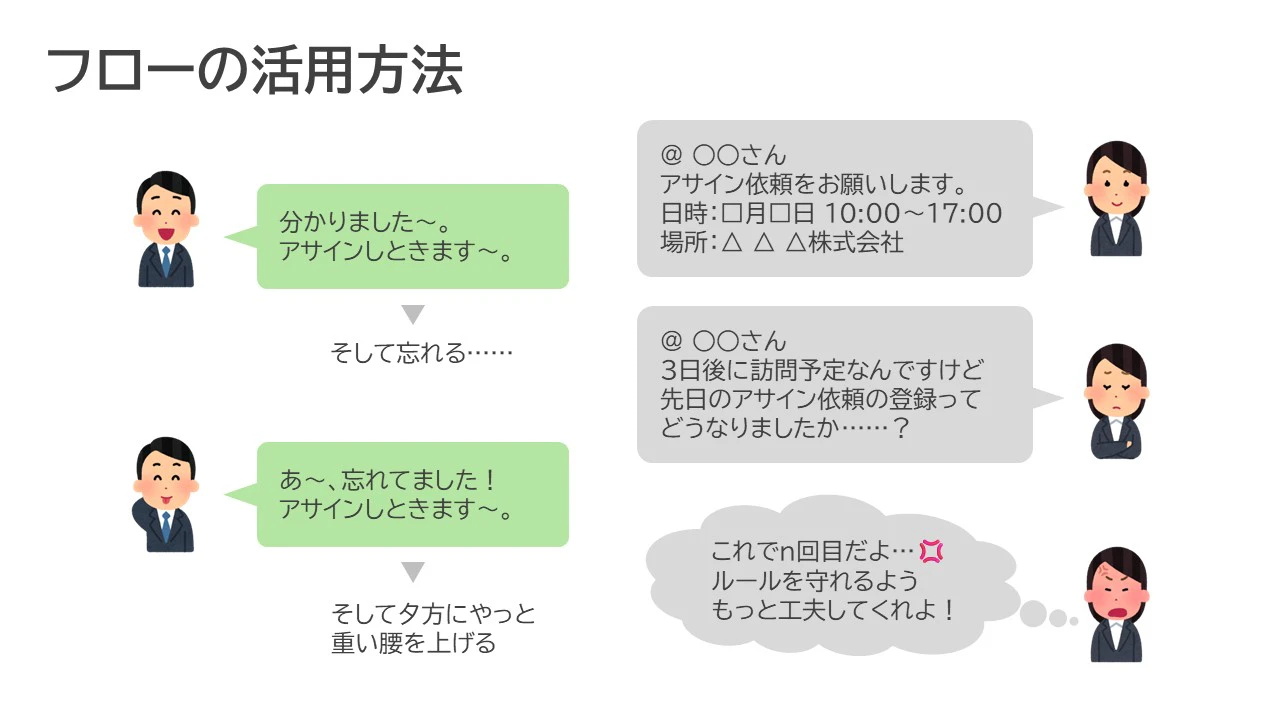
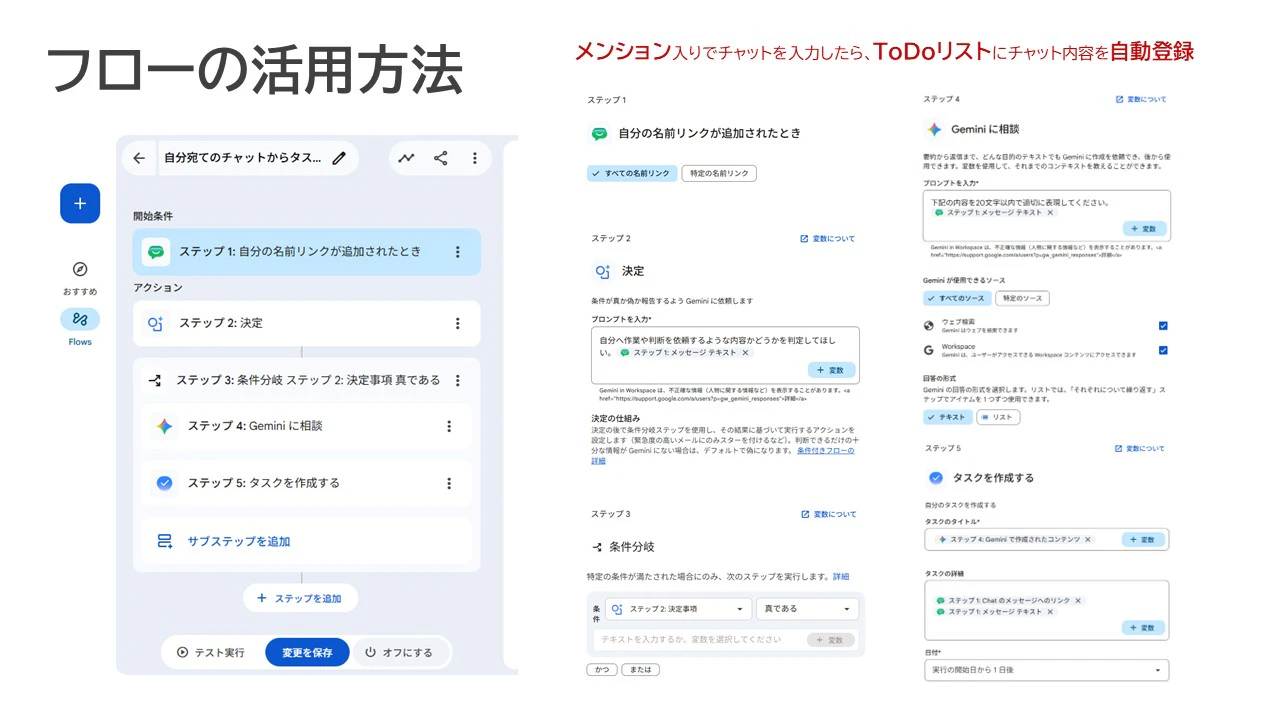
① チャットのタスク忘れ防止(ToDo自動登録)
「これお願い!」とチャットで頼まれたのに、他の仕事に追われてスッカリ忘れてしまうこと、ありますよね。
- 設定例:Google Chatで自分宛てにメンションが来たら、自動でToDoリストに登録する。
- メリット:タスクの催促や、うっかり忘れがゼロになります!
② 毎朝のニュース自動要約
情報収集は大事だけど、毎朝いろんなサイトを巡回するのは大変…。
- 設定例:毎朝決まった時間に、AIが最新ニュースの概要をサクッと要約して、Google Chatに送ってくれる。
- メリット:コーヒーを飲みながら、チャットを見るだけでトレンドが掴めます。
③ 受信トレイのスマート整理
毎日のように届く大量のメール、全部真面目に読むのは大変ですよね。
- 設定例:未読メールの概要をAIにパッとまとめてもらったり、重要そうなメールにだけ自動でラベルを付けたりする。
- メリット:本当に今すぐ読むべきメールがひと目で分かるようになります。
⚠️ 楽しく使うための「ちょっとした注意点」
とっても便利な機能ですが、使い始める前に3つだけ知っておいてほしいルールがあります。
その①:始める前の注意点
プランの対象であっても、会社のシステム管理者(情シス部門など)が「この機能の利用をオフ」に設定していると画面に表示されません。
明日出社してみて、Gmailの画面右上などに「Studioアイコン」が見当たらない場合は、会社の管理設定で制限されている可能性があるので、情シスさんに「Google Workspace Studioを使ってみたいです!」と相談してみてくださいね。
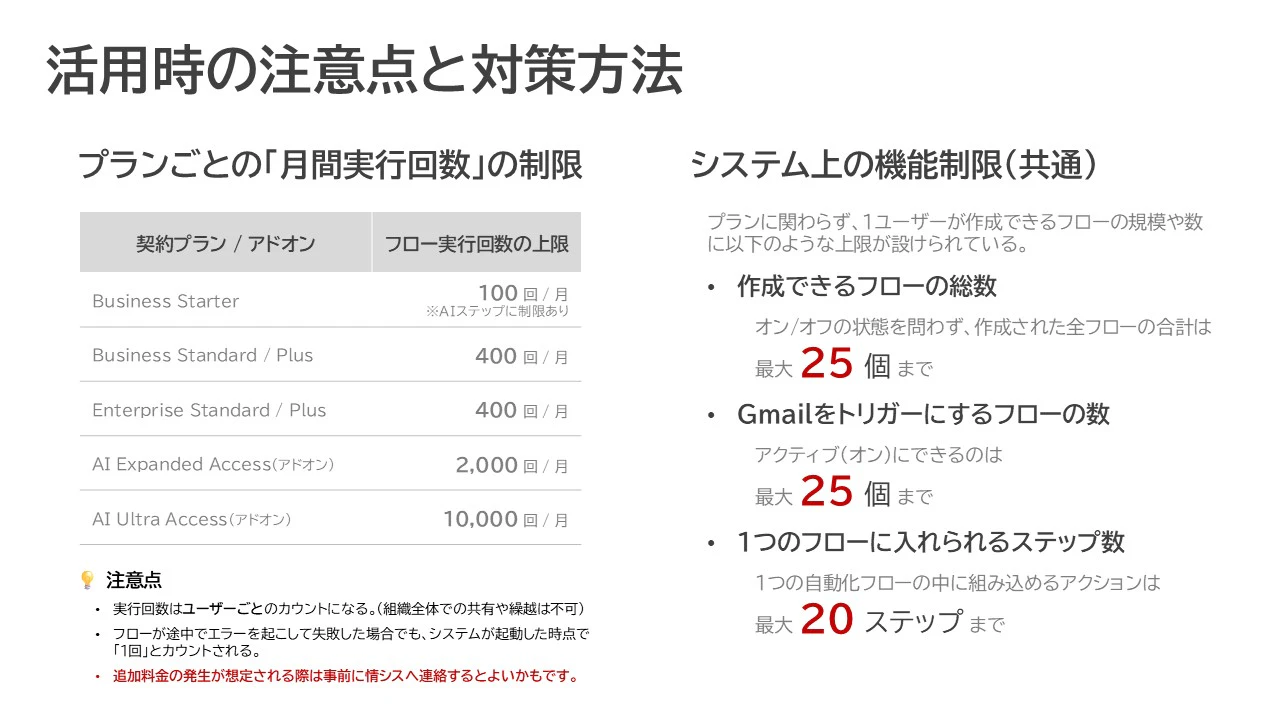
その②:1ヶ月に使える回数(実行回数)が決まっています
お使いのGoogleアカウントのプラン(Business StarterやStandardなど)によって、1ヶ月に自動化を動かせる回数(100回〜400回程度)が決まっています。
実は、設定に失敗してエラーになっちゃった時も1回にカウントされてしまうので、まずは慎重にテストしてみてくださいね。
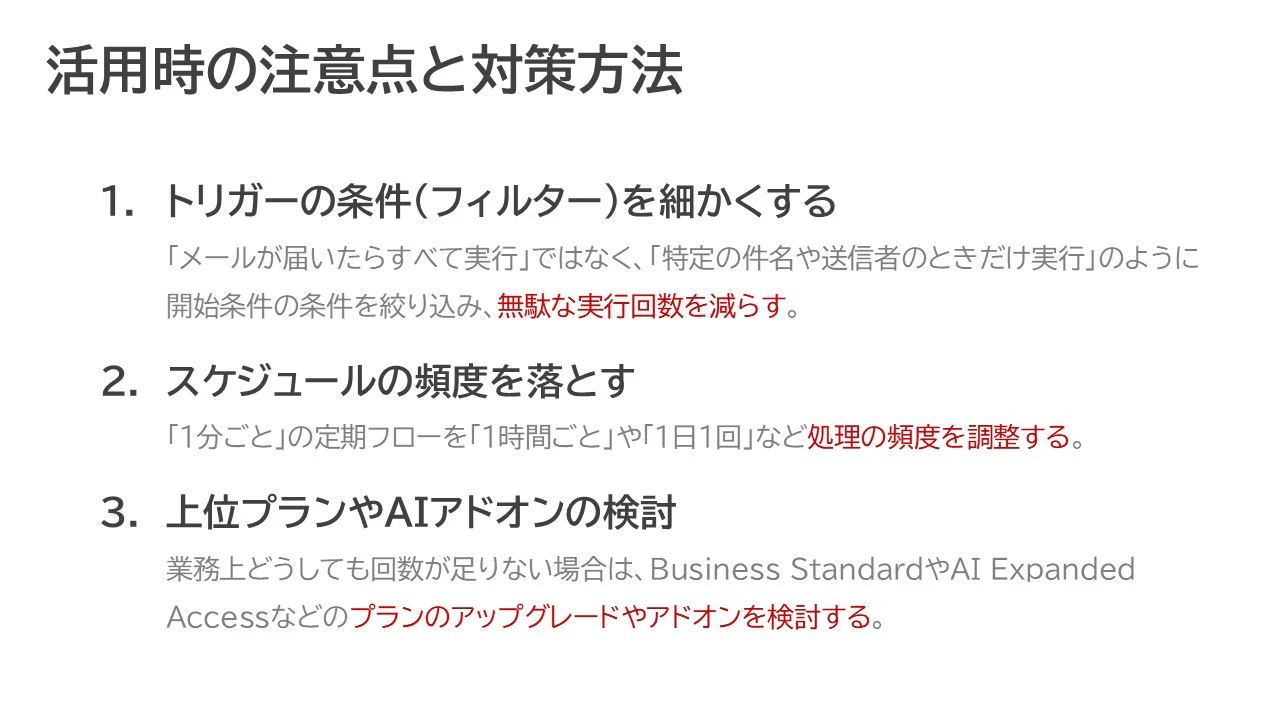
その③:無駄遣いを防ぐコツ
回数を使い切ってしまわないために、以下の工夫がおすすめです。
- 「メールが来たら何でも動く」ではなく、「特定の件名や、特定の人からメールが来た時だけ動く」ように条件を絞り込む。
- スケジュールで動かす場合は「1分ごと」ではなく「1時間に1回」や「1日1回」など、ゆったりしたペースに設定する。
🎯 まずは触ってみよう!
Google Workspace Studioは、普段お使いの Gmailなどの右上にある「Studioアイコン」 をポチッと押すか、 こちらの公式ページ からすぐにアクセスできます。
まずは「毎朝、自分に『おはよう』とチャットを送る」くらいの簡単なものからでもOKです!
明日、出社したらぜひ1回画面を開いてみてください。