
以前は生成AIにブログを書いてもらいましたが、文章情報のみで書いてもらおうとしていたため、結局プロンプトの記述が多くなり、これブログをそのまま書いたほうが楽じゃね?ってなっていました。
今は画像やファイルも生成AIにアップロードできるようになったので、再度生成AIでのブログ作成に挑戦してみました!
結論 : 割といい感じです!
ちなみに作成した記事はこちら。
ところどころ想定外の表現もありましたが、つじつまが合わないところのみ修正したら、1時間以内で公開することができました✨
用意するもの
用意するものはたったこれだけ!
- PowerPointから出力したPDFファイル
- Geminiなどの生成AI
補足:どんなデータを読み込ませたのか?
読み込ませたデータは以下のような資料です。
文章はスライド内の内容のみ。画像はふんだんに使用している状態です。

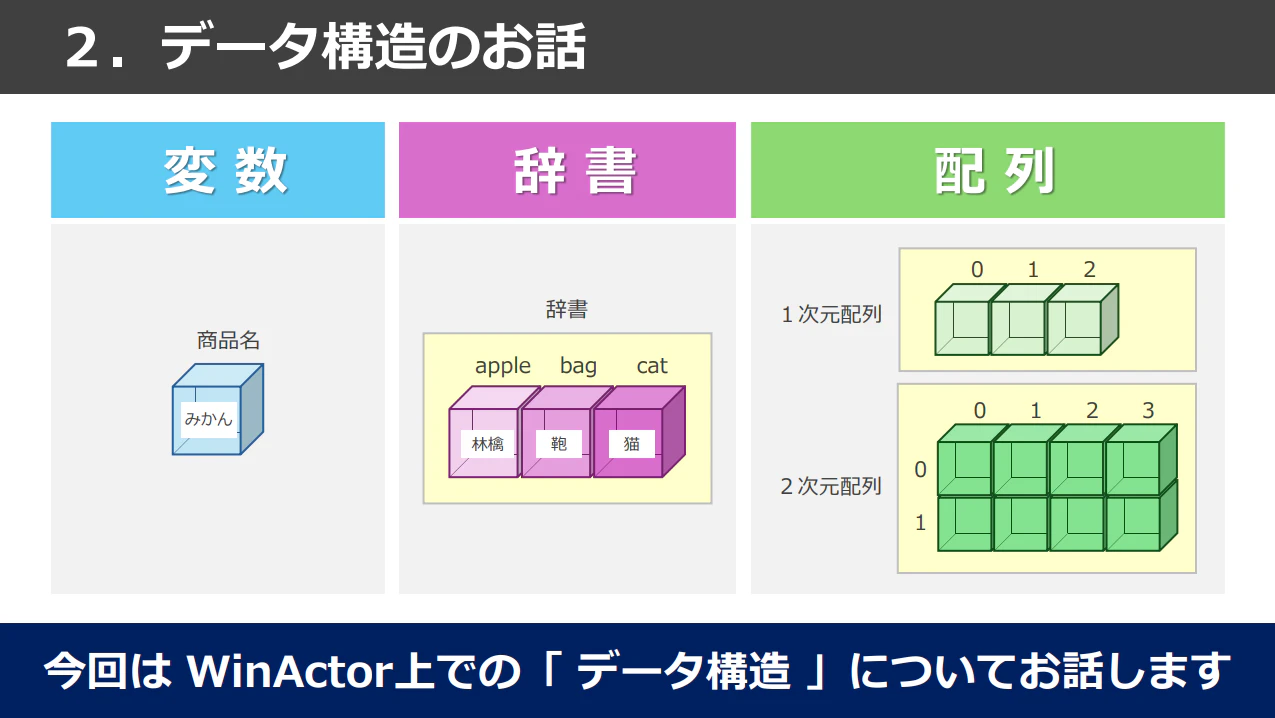

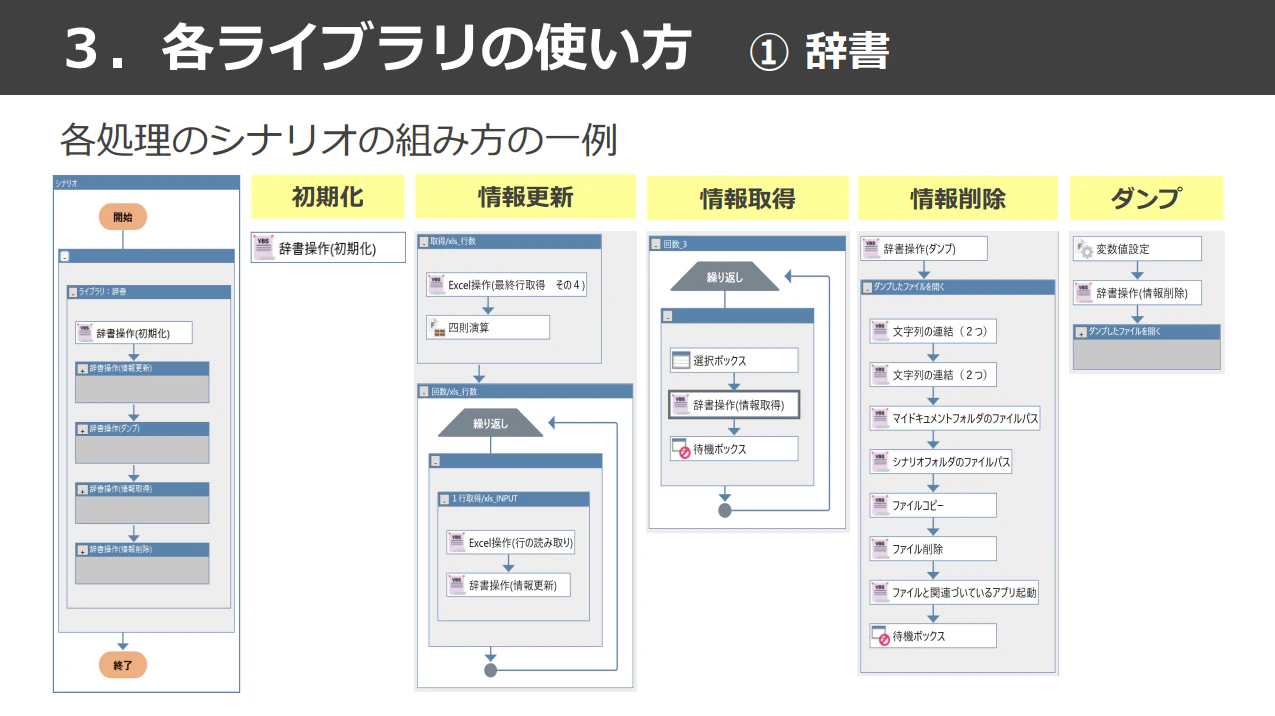

RPACommunityのWinActor支部にて企画していたイベントの没ネタですが、もったいないなと思いこちらを使用してみました!
作成手順
1. 生成AIにプロンプトを入力する
情報やイメージはPDFでこのあと伝えるので、生成してほしい内容のみ伝えました。

2. 生成AIにPDFをアップロードする
入力欄の左下にある[+]ボタンを押下して、「ファイルをアップロード」を選択します。

開く画面が表示されますので、アップロードしたいPDFを選択します。

3. 生成を実行して出力内容を確認する
入力欄の右下の[紙飛行機]ボタンを押下して、生成を実行します。


4. 出力内容をコピーしてブログに貼り付け
生成結果の左下の[回答をコピー]ボタンを押下して内容をコピーします。
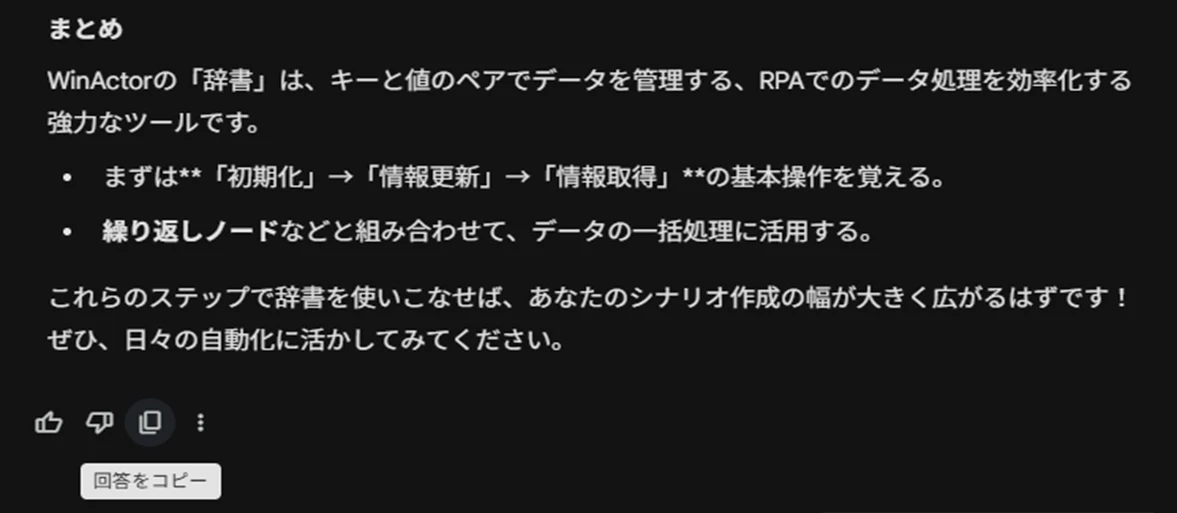
5. ブログ内容を推敲・修正して投稿
文章はおおむねスライドの内容に沿っているので、意図していない内容を修正すれば完成!
文章のみなので、スライドなどを貼り付けていくと分かりやすくなると思います。
まとめ
最近はいろんなファイルをアップロードすることができるようになり、プロンプトをきっちり書き込まなくても簡単にブログが生成できるようになったのだなと感心しました。
生成AI、やりますねぇ……!