

👋 はじめに
Backlogをプロジェクトの課題管理に利用しているとき、こんなことはありませんか?
「メンションや担当者に自分が含まれていない課題で、重要な議論が進んでいた…」
「あとから『あの課題どうなってる?』と聞かれて、存在すら知らなかった…」
デフォルトの設定では、自分に関係する通知しか来ないため、プロジェクト全体の動きが見えなくなることがあります。
Backlogには自分宛て以外の通知も受け取る設定があり、プロジェクトごとに細かく指定も可能です。
備忘録として、その設定手順を整理します。
本記事は、2026年02月時点のBacklogでのUIをベースにしています。
最新情報は公式ドキュメントを参照ください。
🔗 公式ヘルプ
詳しい仕様は公式ヘルプに丁寧にまとめられています。
メールの受信設定 | Backlog ヘルプセンター
⚙️ 設定場所
設定は「個人設定」から行います。
- プロフィールアイコンをクリックし [個人設定] を開く
- [メール設定] タブを選択
- [プロジェクトに関するメール] のセクションを確認
🛠️ 設定手順
1. デフォルト設定の確認
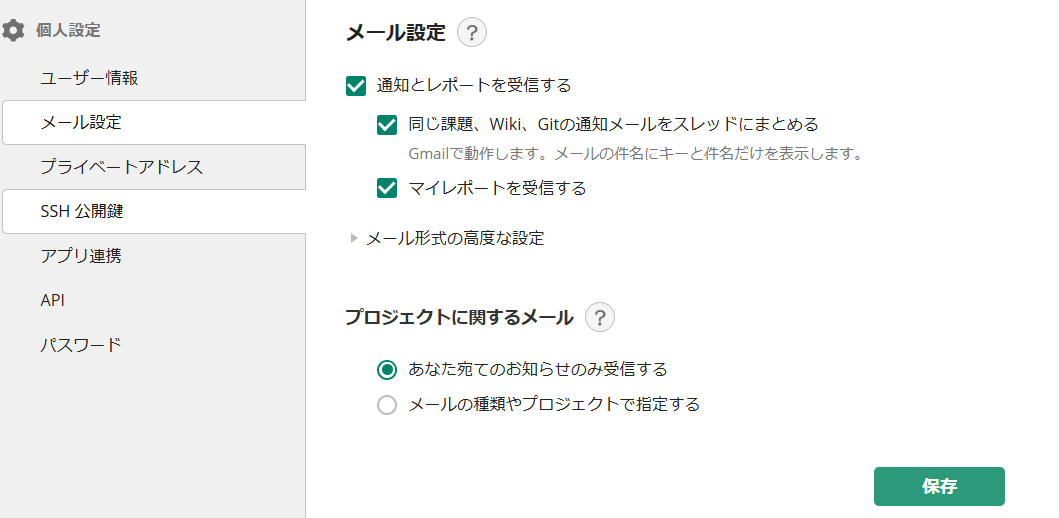
デフォルトでは、以下のように「あなた宛てのお知らせのみ受信する」になっています。
これだと、メンションが来ない限り気づけません。
2. カスタマイズ設定への切り替え
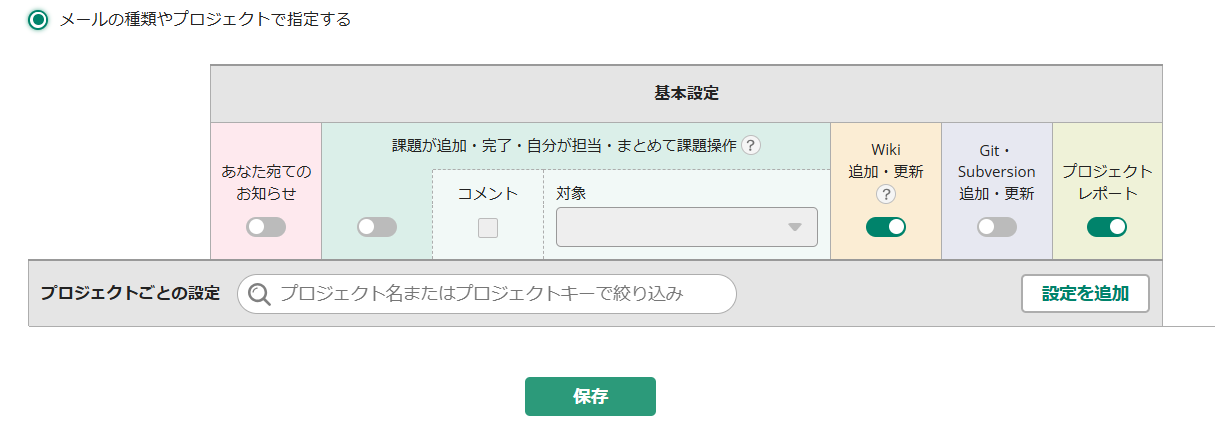
ここを 「メールの種類やプロジェクトで指定する」 に変更します。
すると、詳細なオプションが表示されます。
3. 「すべて受信」に変更する
表示されたオプション内の「課題」の項目(追加・完了・自分が担当・まとめて課題操作)の設定を変更します。
ここを 「すべて受信」 に設定し、コメントのチェックボックスをオンにすることで、自分が担当でない課題や、メンションがない課題の更新もメールで受け取れるようになります。

これで、プロジェクト全体の動きを把握しやすくなります。
📍 プロジェクトごとに設定を変えたい場合
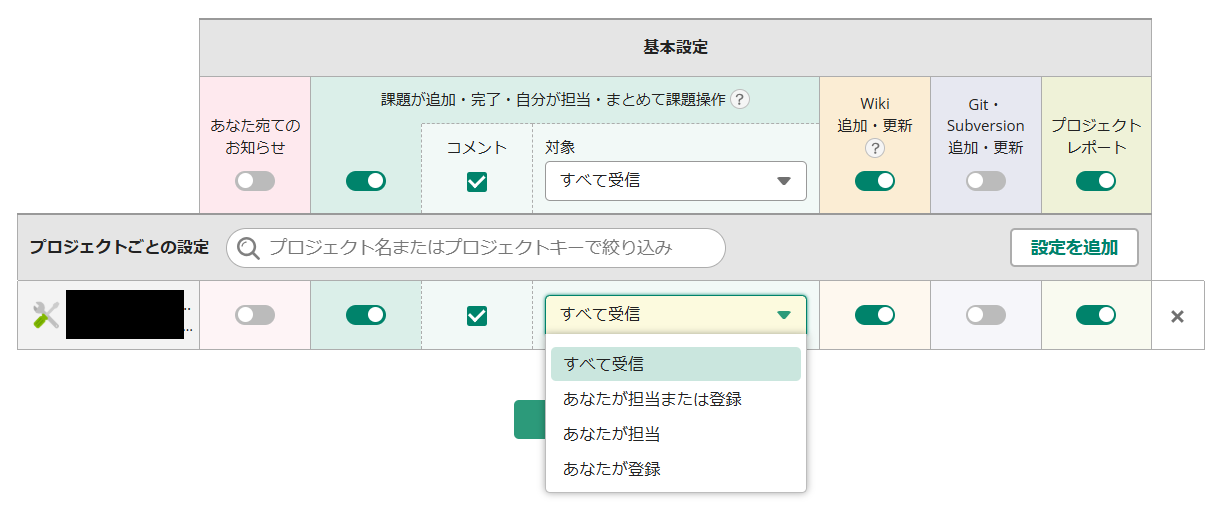
「全てのプロジェクトで全通知が来るとメールが多すぎる…」という場合は、プロジェクトごとに設定を上書きできます。
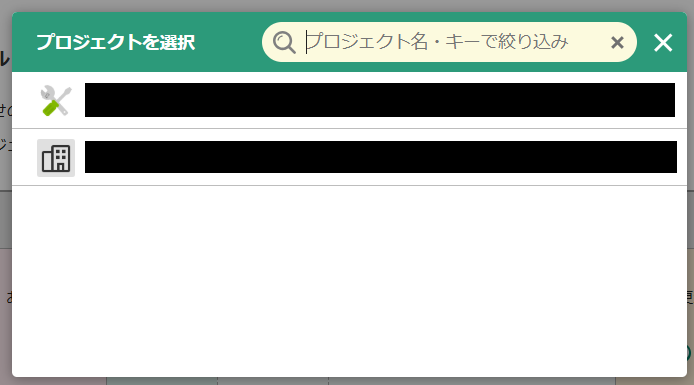
- [設定を追加] ボタンをクリック
- 参加しているプロジェクト一覧から、個別に設定したいプロジェクトを選択
プロジェクトごとに同様の項目が表示されるので、注視したいプロジェクトだけ「すべて受信」にする等の使い分けが可能です。
✅ さいごに
設定変更後は、画面下部の [保存する] ボタンを忘れずに押してください。
自分宛ての通知だけでは情報の取りこぼしが不安な方は、ぜひ一度この設定を見直してみてください。
最後に、GMOコネクトでは研究開発や国際標準化に関する支援や技術検証をはじめ、幅広い支援を行っておりますので、何かありましたらお気軽にお問合せください。