
前提
Googleアカウントを所持していること
【Ruby on Rails】RailsからGoogle Calendar APIを使用してGoogleカレンダーを操作する(前編)
Google Cloud Project編
1.プロジェクトの作成
まずはGoogle Cloudコンソールからプロジェクトを作成します。
プロジェクトの作成画面が出てきたら、「プロジェクト名」に任意のプロジェクト名を入力して「作成」ボタンを押してプロジェクトを作成してください。

作成後は、案内に従って「次へ」「有効にする」のリンクを続けて押してください。
少し待つとプロジェクトへのAPIアクセスが有効化されるので、この状態で画面上部の「Google Cloud」を押します。

するとGoogle Cloudコンソールのホームに移動して、先ほど作成したプロジェクトが選択された状態になっています。
2. OAuth同意画面の作成
今回行う内容ではGoogle Calendar API経由で対象のユーザーのGoogleカレンダーを操作する必要があるため、OAuth2.0でのリソースの認可が必要になります。
OAuth2.0とはリソース認可のプロトコルで、この取り決めに従ってGoogleカレンダーを操作するためのAPIトークンを取得する必要があります。
詳しくはこちら
OAuth同意画面の作成手順
OAuth同意画面に遷移して、先ほど作成したプロジェクトを選択してください。
先ほどのホーム画面から「APIとサービス」を押下した先の「OAuth同意画面」からも行けます。
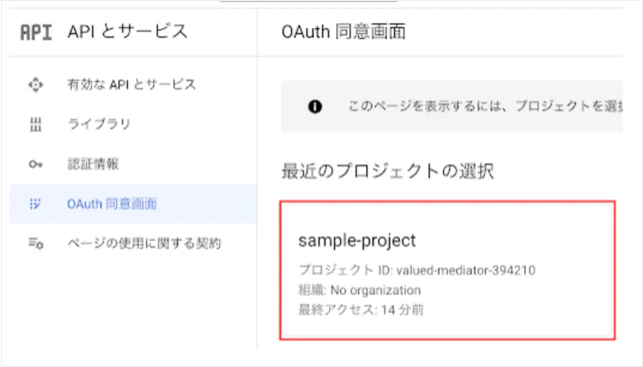
選択したら、OAuth同意画面の作成画面が表示されます。
User Typeで「内部」か「外部」を選択して「作成」ボタンを押してください。
(今回は社内で使うので内部にしてます)
User Typeを選択したら、次にアプリ情報の登録画面の設定をします。
入力が必須な項目は下記の3つになります。
アプリ名に「google」の文字列は使用できません。
入力している場合はエラーとなり先に進めなくなります。
| 項目 | 内容 |
|---|---|
| アプリ名 | 対象のユーザーに表示するアプリケーションの名前 |
| ユーザーサポートメール | 対象のユーザーの問い合わせ先 |
| デベロッパーの連絡先情報 | Googleからの連絡窓口 |
その他の項目は任意で入力してください。
入力が完了したら、画面最下部の「保存して次へ」を押します。
次に、スコープの設定画面の設定をします。
スコープとは、ユーザーに許可してもらうリソースの使用権限の範囲のことで「〇〇が次の許可をリクエストしています」の「次の許可」に該当する部分です。
スコープの詳しい説明に関してはGoogle APIのOAuth 2.0 スコープを参考にしてください。
「スコープを追加または削除」を押すとハーフモーダルが表示されるので、そこからスコープを選択します。

すると、元のページの「機密性の高いスコープ」の所に先ほど選択したスコープが確認できるかと思います。
確認ができたら「保存して次へ」を押してください。
最後に、開発で検証をするためのテストユーザーを登録します。
「ADD USERS」を押下すると、メールアドレスを入力するハーフモーダルが表示されるので、テスト対象となるGoogleアカウントのメールアドレスを入力して「追加」を押してください。

元の画面に戻って、入力したメールアドレスが追加されてるのを確認したら、「保存して次へ」を押してください。
これまで設定した内容が表示されるので、設定した内容が問題なければページ最下部の「ダッシュボードに戻る」を押して設定を完了してください。
OAuthクライアントIDの発行
最後に、Railsの内部で使用するOAuthクライアントIDを発行します。
先ほどの画面のサイドナビから「認証情報」を押して、画面上部の「認証情報を作成」から「OAuthクライアントID」を選択してください。

アプリケーションの種類を選択する画面で「ウェブアプリケーション」を選択します。
選択すると追加の入力項目が表示されるので「承認済みのリダイレクトURI」に認可サーバーから認可コードを受け取るためのリダイレクトURIを入力します。
承認済みのリダイレクトURI
ローカル環境で試す場合は、ドメインは「localhost」で問題ありません。 パスは任意で構いませんが、慣例的に「〇〇/callback」とすることが多いようです。 今回はhttp://localhost:3000/google_calendar/callbackとして設定します。入力ができたら「作成」を押して次に進みます。
必要なのはJSONファイルなので、「JSONをダウンロード」を押して、JSONファイルをダウンロードしてください。
ダウンロードができたら「OK」を押します。
これでGoogle Cloudの設定は完了!