
雑談
そういえば、自作キーボードを作って使ってみてます。
myキーボード自体初めてで良いのか分からないですが、音が良くて気に入っています。(あと、はんだ付け楽しい)
今日は、前回とったドメインでメール配送システムをちゃんとしたくて、やったことを記録していこうと思います。
ほないくぞー
前提
- さくらインターネットのアカウントがある
- さくらのメールボックスを契約した
- my ドメインがある
独自ドメインの設定
自分の会員ページを開いてください。
画面左側に 契約中のサービス一覧 があると思うのでそれを選んでください。
そうすると、さくらのメールボックスという欄に、コントロールパネルを開くがあると思うので、それを選んでください。

次に、管理コンソールから
ドメイン/SSL > ドメイン/SSL > ドメイン新規追加
を選んでください。
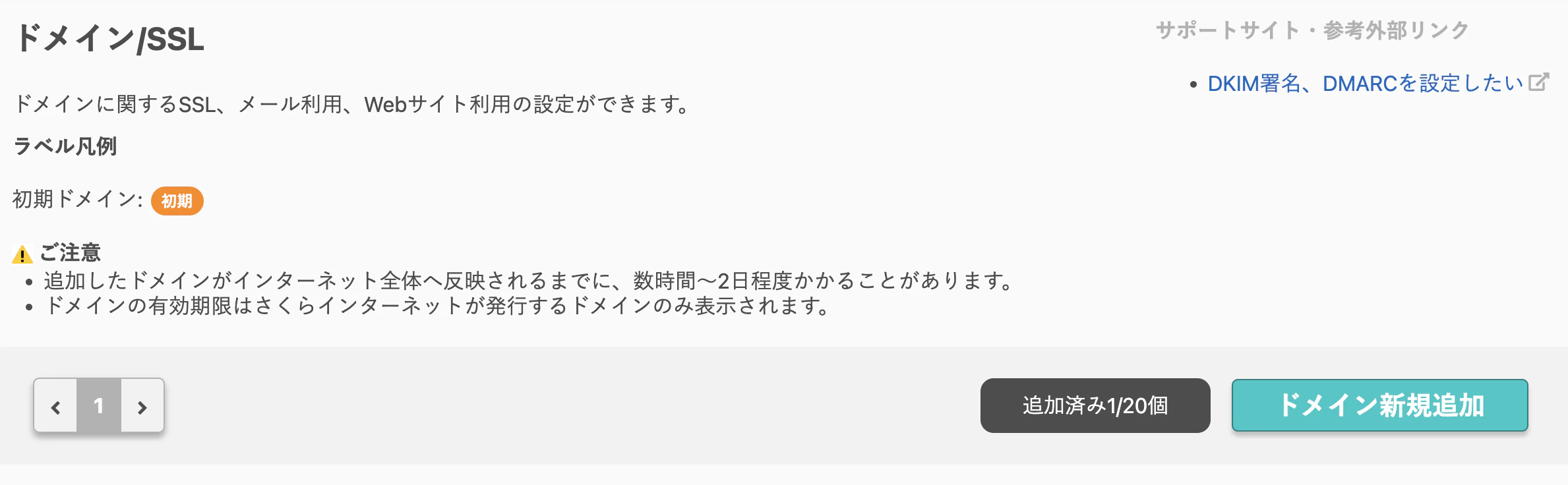
今回自分は、cloudflareでドメインを取っていて、移管する予定もなかったのでこれを選びました。

追加ボタンを押して、次に出てきた画面で独自ドメインを入力してください。
(今回、自分はサブドメインを設定しませんでした)
次〜 DKIM設定
はい!ドメインが追加されたので、次は DKIM設定 していきます〜

DKIM設定を押した後に出てくる画面での設定を文章で記録していくよ。
秘密鍵は、新規作成を選択。
セレクタは、好きにしていいと思います。(知らんけど)
DIKMレコードは、利用するを選択。
DMARKレコードは、好きにしていいと思います。(知らんけど)
次はDNS設定
いい感じにDKIM設定が完成したら、さっき写真の画面に戻ってきてね。
DNSレコード設定 を選んでね。
DNSレコード設定の下の方にある、セレクター_domainkey.example.comの中身 と セレクター_domainkey が必要になるので、コピーとかしといてね。
セレクター_domainkey.example.comの中身 → コンテンツ
セレクター_domainkey → 名前
を設定したら、保存してください。
("は、全部消して良さそう)

- SPFレコードを修正
前回設定したSPFレコードをちょっと変えます。
コンテンツの部分にこれを置き換えてください。
"v=spf1 include:_spf.mx.cloudflare.net a:www3186.sakura.ne.jp a:www3177.sakura.ne.jp ~all"
置き換えたら保存忘れずに〜
GmailからさくらのSMTP経由で送信する設定方法
SMTPアカウントの発行
さくらのレンタルサーバー管理コンソールに戻ってきてくださーい
メール > メールアドレス を選んぶと以下の画面が出てくると思います。
新規追加 を選びましょう。
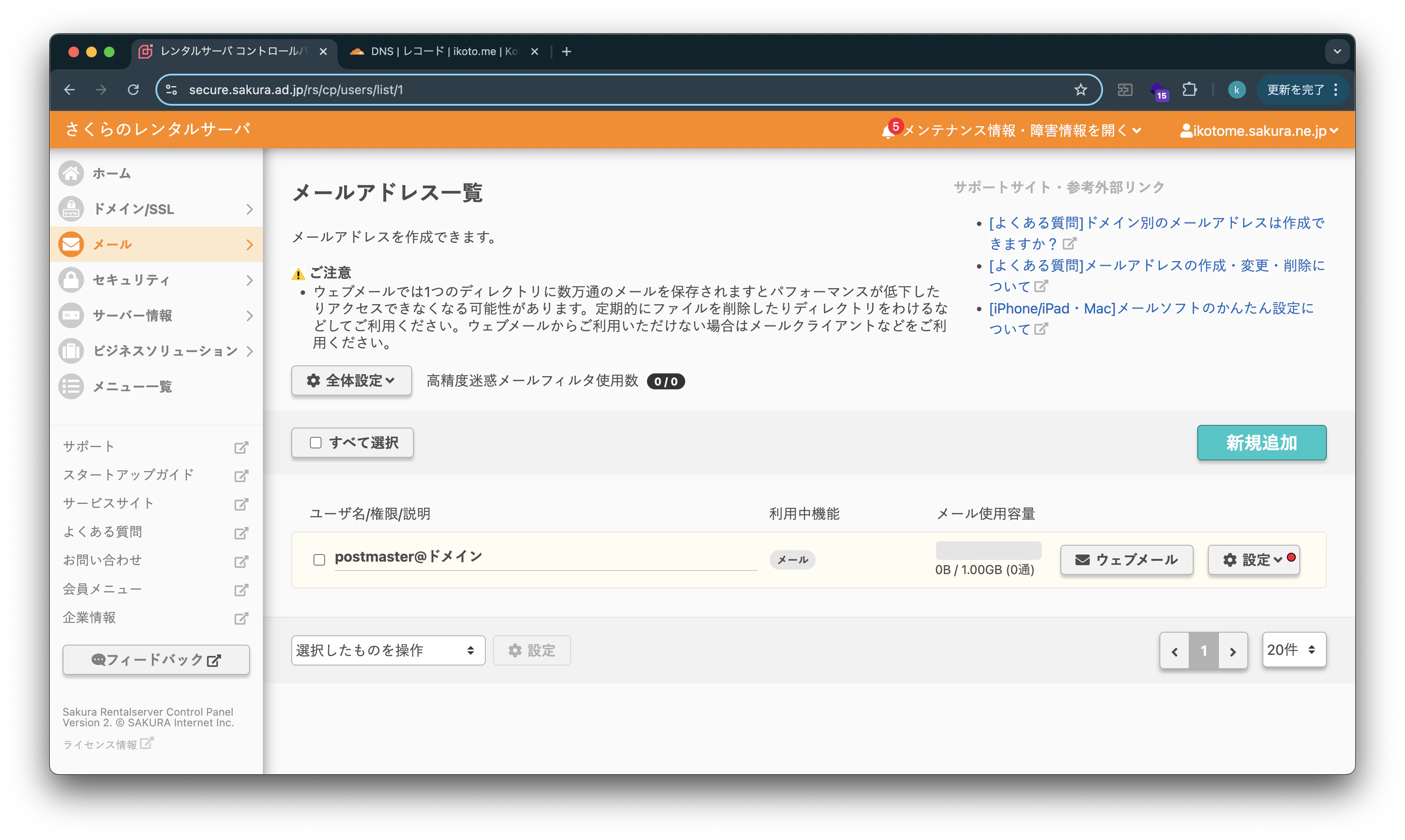
基本項目の欄の、ユーザー名は普段使ってるメールの左側を。
パスワードは適当でいいけど、厳重に。
メールの利用範囲は、自分はcloudflare使ってるのでテキトーに設定しました。
GmailにSMTPのアカウントを登録する
Gmailの設定(⚙️マーク) → 全ての設定を表示を選択。
そして、上部タブからアカウントとインポートを選択してもらうと、以下のような画面が出てくると思います。

今回新たにSMTPアカウントを発行したメールアドレスの情報を編集を選択してください。
そして出てきた画面にあるエイリアスとして扱います。のチェックを外してください。

できたら、次のステップをポチッと押して以下のような画面が出てきます。
SMTPサーバーは、さくらのメールサーバーの初期ドメインにしてください。
ユーザー名は、SMTP経由で送信したいメールアドレスにしてください。
パスワードは、SMTPアカウントを発行した際のパスワードにしてください。

できたら、変更を保存を選択して下さい。
完了!!
