
複数のリポジトリをまたいで PR をレビューしていると、困りごとが2つ出てきます。
1つ目は、PR の進み具合を覚えておく手間です。レビューそのものより、次のような PR を覚えておくほうが大変になってきます。
- 指摘を出して、作成者の返信を待っている PR
- 返信が来ているのに、まだ確認できていない PR
- 自分の PR に付いたコメントのうち、まだ返していないもの
2つ目は、レビューを待つ時間です。Claude Code に深くレビューさせると1件に20分以上かかることもあり、1件ずつ流すと待ち時間がそのまま積み上がります。
それぞれに、次の手を打ちました。
- 進み具合を覚えておく手間には、レビューの流れを段階に分けてスキルを用意し、次に起動するスキルを PR の状態から決めるようにしました
- 待つ時間には、cmux で PR 1件につきセッションを1つ立ち上げ、レビューを並列に回すようにしました
深いレビュー3件を同時に流したところ、約26分で3件そろいました。1件ずつ流すと、約74分かかる見込みでした。
この記事のねらいは、レビューは AI に同時に進めさせ、PR に投稿する指摘は人が選ぶことです。
ここでは、スキルの分け方と、cmux での並列実行を中心に書きます。hook や権限の設定など、体制を支えるほかの仕組みは付録にまとめました。
記事に出てくるリポジトリ名・PR 番号・指摘の内容は、すべて説明用の架空の例です。
🧰 使っているもの
| # | 使っているもの | 役割 |
|---|---|---|
| 1 | Claude Code | レビューと投稿をするエージェント。手順はスキルとして持たせる |
| 2 | cmux | PR ごとにワークスペースを作り、エージェントの入力待ちを知らせる |
| 3 | GitHub CLI(gh) |
PR の取得と、コメント・Approve の投稿 |
| 4 | PR 一覧ツール | 自作の TUI。担当リポジトリの PR を一覧にし、起動するスキルを決める |
Claude Code の「スキル」は、手順を書いた Markdown を置いておくと /スキル名 で呼び出せる仕組みです。この記事の /review-pr などは、すべて自作のスキルです。
cmux は、AI のコーディングエージェントを複数動かす使い方に向けて作られた、macOS 用のターミナルです。
PR 一覧ツールは公開していません。中でやっていることは、4章でシェルのコードにして示します。
確かめた環境は macOS 26.7.3、Claude Code 2.1.323、cmux 0.65.2、gh 2.103.2 です。cmux のコマンドは 0.65.2 での書き方で、cmux workspace create は以前の書き方の cmux new-workspace と同じ指定を受け付けます。
🏗 全体像
1件の PR について、次の4つを繰り返します。
誰が何を受け持つか
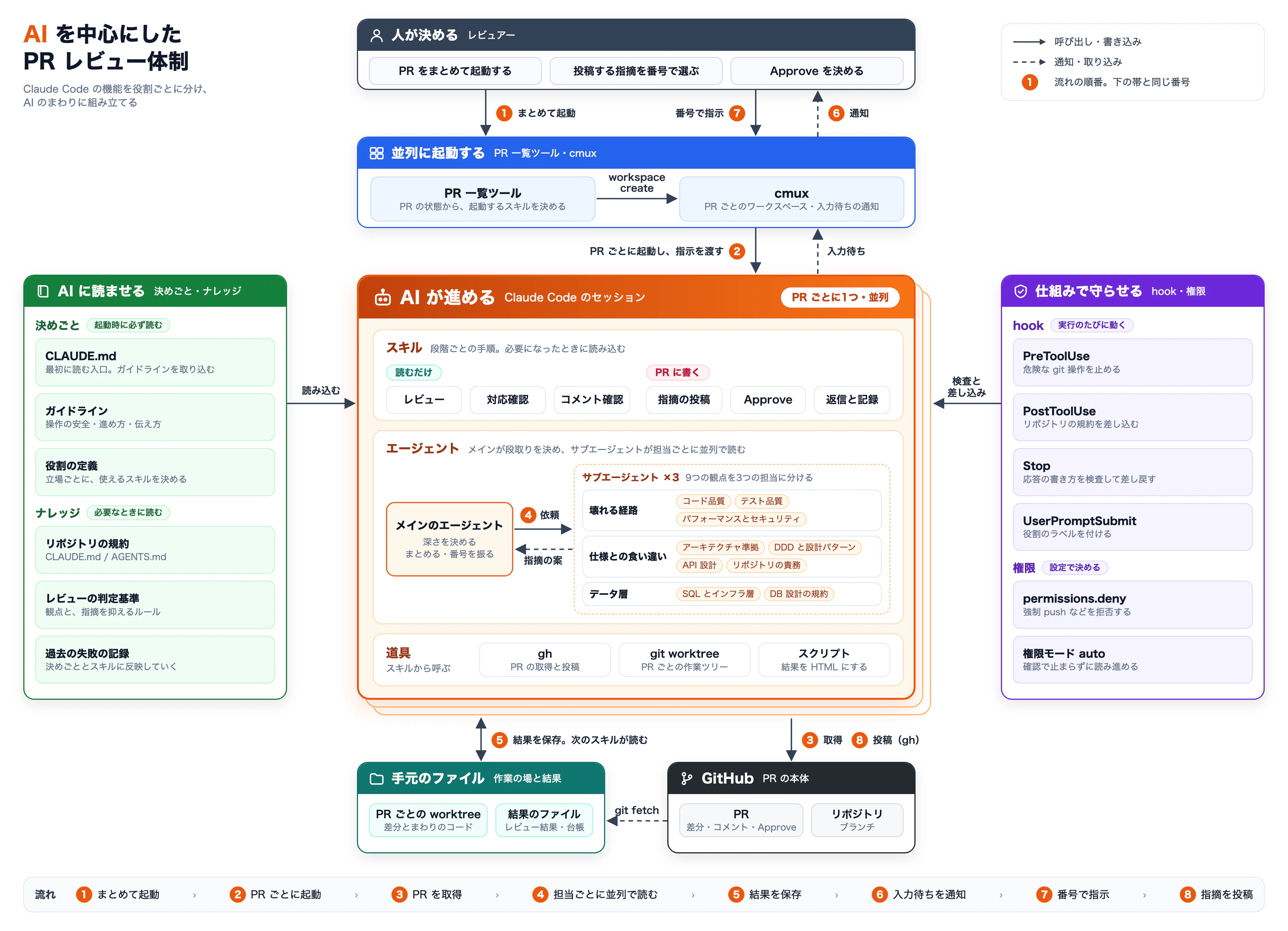
真ん中の Claude Code のセッションが PR 1件につき1つ動き、左の決めごとを読み、右の hook と権限の設定に守られながら進めます。画像をクリックすると、元の大きさで開きます。
🗺 1. レビューの流れを段階に分ける
PR が他人のものか自分のものかで、やることと順番が変わります。図の点線は、相手が動くのを待つところです。
1-1. 他人の PR
1-2. 自分の PR
1-3. 次にやることは PR の状態で決まる
待ちの間、セッションは閉じてしまって構いません。次の段階は新しいセッションで始め、続きに必要なものは GitHub と、保存しておいたファイルから取り直します。
どの段階に進むかは、PR の状態だけで決まります。PR 一覧ツールは、次の表の条件で起動するスキルを決めます。
| # | PR の状態 | 起動するスキル |
|---|---|---|
| 1 | 他人の PR で、自分がまだコメントも Approve もしていない | /review-pr |
| 2 | 他人の PR で、自分のコメントに作成者が返信した | /review-reply-status |
| 3 | 他人の PR で、コメント済みだが返信がまだ無い | 起動しない。確かめるものが無い |
| 4 | 他人の PR で、自分が Approve 済み | 起動しない |
| 5 | 自分の PR で、返信も 👍 もしていないコメントが残っている | /review-feedback |
| 6 | 自分の PR で、まだ返していないコメントが無い | 起動しない |
| 7 | 閉じた PR、依存ライブラリを更新するボットの PR | 起動しない |
「次に何をやるか」は PR の状態から決まる。人が覚えておかなくていい。
🧩 2. 1つのスキルには1つの仕事だけ持たせる
スキルの中身は、手順を書いた Markdown です。たとえば、指定された番号の指摘だけを投稿するスキルは、冒頭がこうなっています。実物から社内の情報を抜き、短くしたものです。
---
name: review-comment-by-no
description: レビュー結果から、指定された番号の指摘だけを PR の該当箇所にコメントする。「No1 と No3 をコメントして」と言われたら使う。
allowed-tools: "Bash,Read,Write"
---

# 指定された番号の指摘を PR に投稿する

やることは1つ。レビュー結果から指定された番号の指摘を読み、該当箇所へ投稿する。Approve はしない。

番号の指定が無ければ中断し、どの番号を投稿するか確認する。全件は投稿しない。
用意したスキルは8つです。1つのスキルには、1つの仕事だけを持たせています。
| # | スキル | 使う場面 | やること | PR への書き込み |
|---|---|---|---|---|
| 1 | /review-pr |
他人の PR・1st レビュー | 変更の規模でレビューの深さを決め、指摘を3つの重さに分けて報告する | なし |
| 2 | /approve-lgtm |
1st レビューで指摘なし | 決まった形の Approve コメントを付けて Approve する | Approve |
| 3 | /review-comment-by-no |
指摘あり・直してから | 指定された番号の指摘だけを、該当する行にコメントする | コメント |
| 4 | /approve-review-comment |
指摘あり・LGTM する | 指摘をコメントしたうえで Approve する | コメントと Approve |
| 5 | /review-reply-status |
他人の PR・2nd 対応確認 | 自分の指摘への回答状況を分類し、修正済みの返信はコミットの差分と照合する | なし |
| 6 | /approve-after-review |
他人の PR・3rd Approve | 指摘への返信、自分が立てたスレッドの Resolve、Approve を順に行う | 返信・Resolve・Approve |
| 7 | /review-feedback |
自分の PR・コメント確認 | 付いたコメントを集め、指摘ごとに番号を振った台帳を作る | なし |
| 8 | /review-feedback-reply |
自分の PR・返信・記録 | 台帳の番号ごとに対応方針と修正コミットを記録し、返信を投稿する | 返信 |
指摘の重さは3つです。Critical は必ず直すもの、Important は直すことを勧めるもの、Suggestion は改善の提案です。
2-1. 読むスキルと、書くスキルを分ける
表の右端の列を見ると、スキルは2種類に分かれています。
- 読むだけ:
/review-pr、/review-reply-status、/review-feedback - PR に書く: 残りの5つ
読むだけのスキルは、何度実行しても、いくつ並列に走らせても、PR には何も起きません。4章の並列実行は、この分け方が前提になっています。
2-2. 指摘に番号を振り、人は番号で選ぶ
/review-pr は、見つけた指摘に No1、No2… と通し番号を振って報告します。人はそれを読んで、こう指示します。
No1 と No3 を該当箇所にコメントして
選んだ指摘は、修正の案のコード例も付けて、該当する行にコメントします。コード例が無い指摘には、直し方の方針を書きます。
的外れな指摘や、今回は言わなくてよい指摘も混ざるので、人が読まずに投稿はしません。/review-comment-by-no は、番号の指定が無ければ何も投稿せずに止まります。
/approve-review-comment だけは、番号を省くと全件を投稿します。このスキルを番号なしで呼ぶこと自体が、全件を出すという人の判断になります。
2-3. 結果はファイルに残し、次のスキルがそれを読む
| # | 書くスキル | 残すもの | 読むスキル |
|---|---|---|---|
| 1 | /review-pr |
レビュー結果の Markdown と HTML |
/review-comment-by-no、/approve-review-comment
|
| 2 | /review-reply-status |
回答状況の JSON と HTML | /approve-after-review |
| 3 | /review-feedback |
指摘の台帳の Markdown と HTML | /review-feedback-reply |
1-3 で、待ちの間はセッションを閉じてよいと書きました。それができるのは、続きに要るものを会話ではなく、このファイルに残しているからです。
🔍 3. 読むスキル3つの工夫と出力
読むだけの3つのスキルは、結果を HTML にしてブラウザで開きます。スキルごとに、工夫したところと、架空の PR での出力の例を示します。
3-1. /review-pr: 小さな PR は軽く、それ以外は深く
PR の大きさと中身で、レビューの深さとサブエージェントの数を変えます。上の行から順に当てはめます。
| # | PR | レビュー | 読むサブエージェント |
|---|---|---|---|
| 1 | コードを含まない Draft や RFC などの設計文書 | 軽い | 設計・DB層の1つ |
| 2 | 変更が2ファイル以下で、追加と削除の合計が30行以下 | 軽い | 設計・DB層と実装・品質層の2つ |
| 3 | それ以外 | 深い | 壊れる経路・仕様との食い違い・データ層の3つ |
1行目の PR には実装のコードが無いので、コード品質・テスト品質・API 設計・パフォーマンスとセキュリティの4つの観点は外します。
深いレビューの観点は9つあり、それを3つの担当に分けています。
| # | 担当 | 掘るところ | 受け持つ観点 |
|---|---|---|---|
| 1 | 壊れる経路 | 回帰・データの破損・例外・並行実行・境界値 | コード品質、テスト品質、パフォーマンスとセキュリティ |
| 2 | 仕様との食い違い | PR の意図・宣言した契約・呼び出し元・隣のモジュール | アーキテクチャ準拠、DDD と設計パターン、API 設計、リポジトリの責務 |
| 3 | データ層 | SQL・DDL・インデックス | SQL とインフラ層、DB 設計の規約 |
1つのサブエージェントに9つの観点をすべて任せると、どの観点も浅いまま終わります。担当を絞ると、深さの要る確かめまで届きます。たとえば壊れる経路の担当には、壊れる入力を1つ挙げさせ、結果まで追って書かせます。メインのエージェントが3つの結果をまとめ、内容を確かめてから報告します。
出力の例です。注文一覧 API にカーソル方式のページ送りを足す、架空の PR #128 をレビューした結果です。
| No | レベル | 指摘 | 該当箇所 |
|---|---|---|---|
| 1 | Important | 同じ時刻の注文を取りこぼす | OrderQueryService.java:88 |
| 2 | Suggestion | README への追記漏れ | README.md:42 |
| 3 | Suggestion | 上限件数が2か所にある | OrderController.java:31 |
実際の画面では、上にリポジトリ・タイトル・マージ先と、PR が必要な理由・PR で解決することが並びます。指摘ごとに、修正にかかる手間と放置したときのリスクも出します。詳細と修正の案は、折りたたみの中に入れています。
修正の案は、どの指摘にもコード例か明確な方針まで書かせます。「改善してください」で終わる案は、報告の前にメインのエージェントが見つけ、具体的な案に直します。
3-2. /review-reply-status: 「修正しました」をコミットの差分と照合する
対応確認のスキルは、作成者の返信を読んで分類するだけでは終わりません。「修正しました」と書かれた指摘は、返信と対になるコミットの差分を開き、指摘した箇所が実際に変わっているかを確かめます。
返信の内容と、差分で確かめた結果は、別々の列に出します。「対応済みと書いてあるのに、差分が見つからない」という状態を、そのまま見えるようにするためです。
出力の例です。3-1 の PR #128 に付けた3件の指摘に、作成者が返信したあとの画面です。
| No | 指摘 | 状況 | 差分との照合 | 次にやること |
|---|---|---|---|---|
| 1 | 同じ時刻の注文を取りこぼす | ✅ 対応済み | 一致 a1b2c3d
|
返信して閉じる |
| 2 | README への追記漏れ | ⏭️ 見送り | — | 了承する |
| 3 | 上限件数が2か所にある | 💬 議論中 | — | 返信が要る |
/approve-after-review はこの結果を読み、次のような指摘が1件でもあれば、Approve に進まずに止まります。この例では No3 が議論中なので止まります。
- 返信がまだ無い指摘
- 議論が続いている指摘
- 対応済みと書かれているが、差分と合わない、または対になるコミットが見つからない指摘
3-3. 指摘は3か所から集める
GitHub では、指摘が書かれる場所が3つあります。/review-reply-status と /review-feedback は、3か所とも読みます。
| # | 場所 | 見落としやすさ |
|---|---|---|
| 1 | 行に付くインラインのスレッド | 低い |
| 2 | レビューの本文。Approve の本文も含む | 高い |
| 3 | 会話タブのコメント | 高い |
以前の /review-reply-status は、インラインのスレッドしか取得していませんでした。そのため、Approve の本文にまとめて書かれた改善提案4件を丸ごと見落とし、「作成者側のアクションは残っていません」と報告したことがあります。「LGTM です。改善提案が4件あります」という形のレビューは、インラインだけを見ると指摘が0件に見えるからです。
3-4. /review-feedback: 番号は一度振ったら変えない
自分の PR に付いた指摘の台帳は、同じ PR で何度でも作り直します。そのたびに番号がずれると、前に「No3」で指していた指摘が、別のものに入れ替わってしまいます。そこで、番号は一度振ったら変えません。
同じ指摘かどうかは、コメントの URL で見分けます。新しい指摘には、今ある番号の最大値の次を振ります。欠番は詰めず、消されたコメントも行を残して、状況を「原文削除」にします。状況の列だけは前回の値を引き継がず、毎回 PR の現状から判定し直します。
出力の例です。「判断」の列には、スキルが PR の作成者の立場でコードを確かめ、この PR で直すか、別の PR に回すか、直さないかの案を入れます。
| No | 状況 | 指摘 | 判断 |
|---|---|---|---|
| 1 | 🔵 返信済み | リトライが上限に達したあとの扱いが未定 | 対応不要 |
| 2 | 🟠 未対応 | 在庫が0件のときのテストが無い | この PR で対応 |
| 3 | 🟢 解決済み | 設計書の処理フローに新しいジョブが無い | 別の PR で対応 |
⚡ 4. cmux で並列に回す
ここからが後半です。スキルの仕事を分けたので、あとは PR ごとに別のセッションで同時に走らせるだけです。
4-1. cmux で使う機能
| # | cmux の機能 | 並列のレビューで効くところ |
|---|---|---|
| 1 | CLI からワークスペースを作れる | PR 一覧ツールが、PR の数だけセッションを起動できる |
| 2 | サイドバーにワークスペースの名前が縦に並ぶ | どの PR のセッションかが名前で分かる |
| 3 | エージェントが入力待ちになると知らせる | レビューが終わったセッションに気付ける |
4-2. PR 1件 = ワークスペース1つ = セッション1つ
ワークスペースの名前は <何をするか> <リポジトリ名>#<PR番号> の形にして、サイドバーで見分けられるようにします。
PR 一覧ツールでキーを1つ押すと、画面に出ている PR すべてについて、1-3 の表で起動するスキルを決め、まとめて起動します。中でやっていることをシェルで書くと、次のようになります。ここでは簡単のため、3件とも /review-pr で起動しています。
prev=""
for url in \
  https://github.com/fictional-org/order-api/pull/128 \
  https://github.com/fictional-org/order-api/pull/131 \
  https://github.com/fictional-org/stock-batch/pull/57
do
  repo=$(echo "$url" | cut -d/ -f5)
  num=${url##*/}

  # 同じリポジトリを続けて起動するときだけ、15秒空ける
  [ "$repo" = "$prev" ] && sleep 15
  prev=$repo

  # --name: サイドバーに出る名前
  # --cwd: Claude Code を起動するディレクトリ。CLAUDE.md を置いた場所にする
  # --env: プロンプトを環境変数で渡す
  # --command: 最初に実行するコマンド。プロンプトは環境変数から読む
  # --focus false: 画面を切り替えずに裏で起動する
  cmux workspace create \
    --name "review ${repo}#${num}" \
    --cwd "$HOME/work/review" \
    --env "REVIEW_PROMPT=/review-pr ${url} を実行して" \
    --command 'claude --permission-mode auto "$REVIEW_PROMPT"' \
    --focus false
done
成功すると、1件ごとに OK workspace:<番号> が返ります。
プロンプトは --command に直接書かず、--env で渡しています。--command を英数字と記号だけにしておくと、文字コードとクォートの入れ子を気にしなくて済みます。
--permission-mode auto を付けると、確認のたびに止まらずに進みます。確認なしで進むので、PR の状態から選んで自動で起動するのは、PR に書き込まない読むだけの3つのスキルに限っています。
4-3. 並列でぶつからないための決めごと
同時に走らせると、1件ずつのときには起きなかった衝突が起きます。
| # | 決めごと | 理由 |
|---|---|---|
| 1 | PR ごとに git worktree を作る | 1つの clone でブランチを切り替えると、他のセッションが読んでいるファイルが変わる |
| 2 | 同じリポジトリの起動は15秒空ける | 各セッションが共有の clone で git fetch する。同時に走るとロックで失敗することがある |
| 3 | 結果のファイル名にリポジトリ名と PR 番号を入れる | 全セッションが同じ場所に書く。PR 番号だけだと、別のリポジトリの同じ番号とぶつかって黙って上書きされる |
| 4 | 起動したワークスペースを PR の URL と対で記録する | そのワークスペースが開いている間は、同じ PR をもう一度起動しない |
| 5 | ワークスペース1つにセッションは1つ | 名前はワークスペース単位。2つ入れると、何のセッションかが名前で分からなくなる |
4番の記録は、起動の前に cmux --json workspace list の結果と突き合わせます。閉じられたワークスペースの分は記録から消すので、ワークスペースを閉じた PR はもう一度起動できます。
4-4. 起動できたかを確かめる
OK が返っても、中のエージェントが動き出したとは限りません。起動に失敗したワークスペースを残すと、記録の上では「起動済み」のままになり、次の一括起動から外れてしまいます。PR 一覧ツールは中のエージェントの様子までは見ないので、起動のあとは手で次のコマンドを打って確かめます。
# ワークスペースの中身を見る
cmux tree --workspace workspace:12

# 画面に出ている文字を読む
cmux read-screen --workspace workspace:12 --lines 12

# 失敗していたら閉じる
cmux workspace close workspace:12
cmux tree に出るタイトルがディレクトリのパスのままなら、Claude Code は動き出していません。read-screen では、渡したプロンプトの文字が化けていないかを見ます。失敗していたら、ワークスペースを閉じてから起動し直します。
⏱ 5. 測ってみた
深いレビュー3件を同時に起動して、結果のファイルができるまでの時間を測りました。
| # | PR | 変更の規模 | 結果が出るまで |
|---|---|---|---|
| 1 | A | 4ファイル・385行 | 約23分 |
| 2 | B | 4ファイル・801行 | 約25分 |
| 3 | C | 3ファイル・79行 | 約26分 |
行は追加と削除の合計です。C は行数が少ないものの、確かめ直しが2回入りました。
3件そろうまで約26分でした。1件ずつ流して測ってはいないので、3件の時間を足した約74分を目安にしています。
並列にしても、使うトークンの量は減りません。短くなるのは人の待ち時間です。
🔚 まとめ
やったことを並べます。
- レビューの流れを段階に分け、1つのスキルには1つの仕事だけを持たせた
- 読むだけのスキルと、PR に書くスキルを分けた
- 指摘に番号を振り、投稿するものは人が番号で選ぶようにした
- 結果をファイルに残し、セッションを閉じても続きを始められるようにした
- 次に起動するスキルを PR の状態から決め、cmux で PR ごとに並列に走らせた
いちばん変わったのは、時間よりも人の動き方でした。
- 一覧でキーを1つ押して、別の作業に戻る
- 入力待ちの知らせが出たワークスペースから順に開く
- 画面を読み、投稿する指摘を番号で選ぶ
レビューが終わるのを画面の前で待つ時間が無くなりました。
AI に任せる範囲を広げるほど、「どこで人が決めるか」を先に決めておくことが効いてきます。
読むところは並列に任せ、書くところは人が番号で選ぶ。この線を引いたことで判断のみに集中して作業効率がよくなり、並列化して作業が増えてもタスクを回せるようになりました。
PR レビューが溜まりがちな方の参考になれば嬉しいです。
📎 付録
付録1. 体制を支えるほかの仕組み
構成図に出てくる仕組みを、表にまとめます。
| # | 使っている仕組み | この体制での使い方 |
|---|---|---|
| 1 | CLAUDE.md とガイドライン | 起動時に必ず読み込む決めごと。操作の安全・進め方・伝え方を書く |
| 2 | 役割の定義 | レビュアーと PR の作成者で、使えるスキルを分ける |
| 3 | スキル | 段階ごとの手順。必要になったときにだけ読み込む |
| 4 | サブエージェント | 9つの観点を3つの担当に分け、並列で差分を読む |
| 5 | hook | 危険な git 操作の拒否、リポジトリの規約の差し込み、応答の検査 |
| 6 | 権限の設定 | 強制 push などを設定で拒否する |
| 7 | ナレッジ | 過去の失敗の記録。決めごととスキルに反映していく |
AI に守らせたいことは、文章で頼むだけにせず、hook と権限の設定で止めています。
付録2. 1件のレビューを投稿するまでの流れ
他人の PR を1回レビューして、指摘を投稿するまでの流れです。色の付いた範囲は、PR ごとのセッションが並列に進めます。