

はじめに
この記事は、株式会社ナレッジコミュニケーションが運営する 「チャットボット と AIエージェント Advent Calendar 2025」 の 19日目の記事です。
今回は ナレコム AI Agent Studio を使って、「断片的な情報(キーワード)を入力するだけで、名簿データから必要項目を抽出してくれる」ワークフローを作ってみます。
社内の申込書・契約書・履歴書など、PDF や Word で届く書類から 必要な項目だけ抜き出して確認したい場面は多いですよね。たとえば、以下のような情報です。
- 名前・ふりがな
- 生年月日
- 住所
- 管理ID(社員番号・顧客ID など)
これらを毎回、人の目で探して転記するのは地味に大変です。
そこで本記事では、自然言語(断片情報)で検索して必要情報を引っ張ってこれるワークフローを、ナレコム AI Agent Studio で組んでいきます。
ここで、今回紹介するナレコム AI Agent Studioについて簡単に説明致します。
ナレコムAI Agent Studioは、AIエージェントを誰でも“簡単に”作成できるサービスです。エンジニアの経験がない方でも自らの手でAIエージェントを簡単に作成できます。
本記事で実際の操作感を体感いただけたらと思い、執筆しました。
完成イメージ(ワークフロー全体)

ワークフローは次のような流れです。
以下は、編集権限がないユーザーでも利用できる 閲覧者モードの画面です。

今回のポイント
- ルールベース検索ではなく 生成AI(LLM) を使うことで、断片的な情報でも該当データを探し出せる
- 必要項目だけでなく、備考などの補足情報も一緒に返してくれる
- 複数モデルを並べて出力結果を比較できる
ワークフロー作成手順
1. ドキュメント入力ノードを配置する
まずは ドキュメント入力ノードを配置します。
このノードには、名簿一覧のテキストファイルを持たせておきます。
※こちらはナレコムAIチャットボットを使って作成したサンプルデータです。

2. テキスト抽出ノードを配置する
続いて テキスト抽出ノードを置きます。
先ほどのファイルからテキストを抽出するためのノードです。

3. (裏側の設定用)テキスト入力ノードを配置する
次に テキスト入力ノードを配置します。
ここは「どういうルール(観点)で検索・抽出させたいか」を裏側で指示するためのノードで、たとえば下記のようなプロンプトを入れておきます。
このノードは 非表示設定にできるので、閲覧者モードでは見せない運用も可能です。


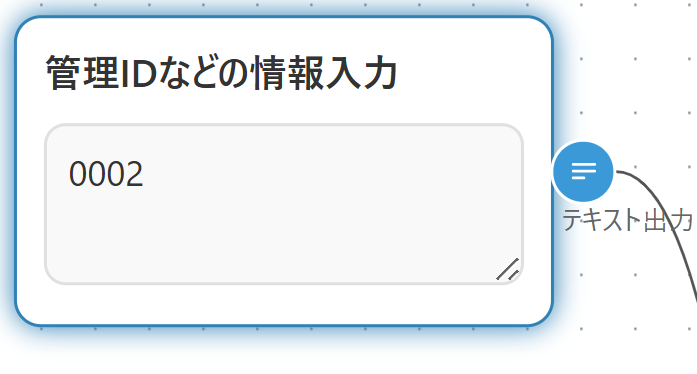
4. (ユーザー入力用)テキスト入力ノードを配置する
もう一つ テキスト入力ノードを配置します。
こちらはユーザーがキーワードを入力するためのノードです(例:社員番号の一部、名前の一部など)。
5. テキスト結合ノードを配置する
次に テキスト結合ノードを配置します。
「裏側のルール(プロンプト)」と「ユーザーが入力したキーワード」を結合して、LLM に渡すためのノードです。

6. LLMノードを配置する(抽出の本体)
いよいよ LLMノードを配置します。
ここでは、すでに配置している **「テキスト抽出ノード」と「テキスト結合ノード」**をつなぎ、抽出処理を実行します。
LLMノードでは複数のモデルを選べます。今回は 「GPT-4.1」 を選択します。


また、同じ構成で LLMノードをもう1つ追加すると、モデル違いの出力結果を比較できるようになります。
実行してみる
ここまで作成したワークフローを実行します。
入力ノードに「0002」と入力して 実行を選ぶと、ワークフローが順番に動きます。

結果は次のように出力されます。

閲覧者モードで使ってみる
作成したワークフローを、閲覧者として操作する場合は 閲覧者モードに切り替えます。
画面左側の「閲覧者モードへの移行」ボタンを選択します。
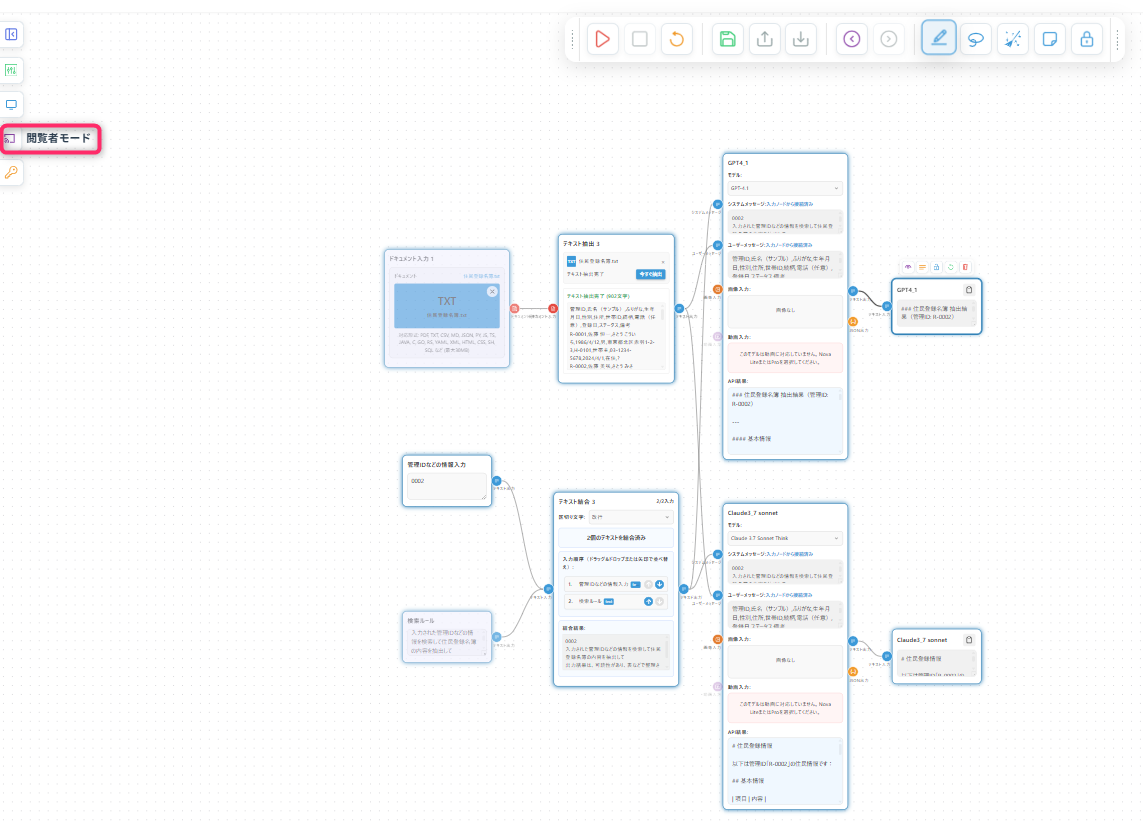
以下が閲覧者モードの画面です。
入力欄にキーワードを入れて実行すると、作成したフローが順番に動作します。


モデル別の出力結果(比較)
GPT-4.1での出力結果

Claude 3.7 Sonnetでの出力結果
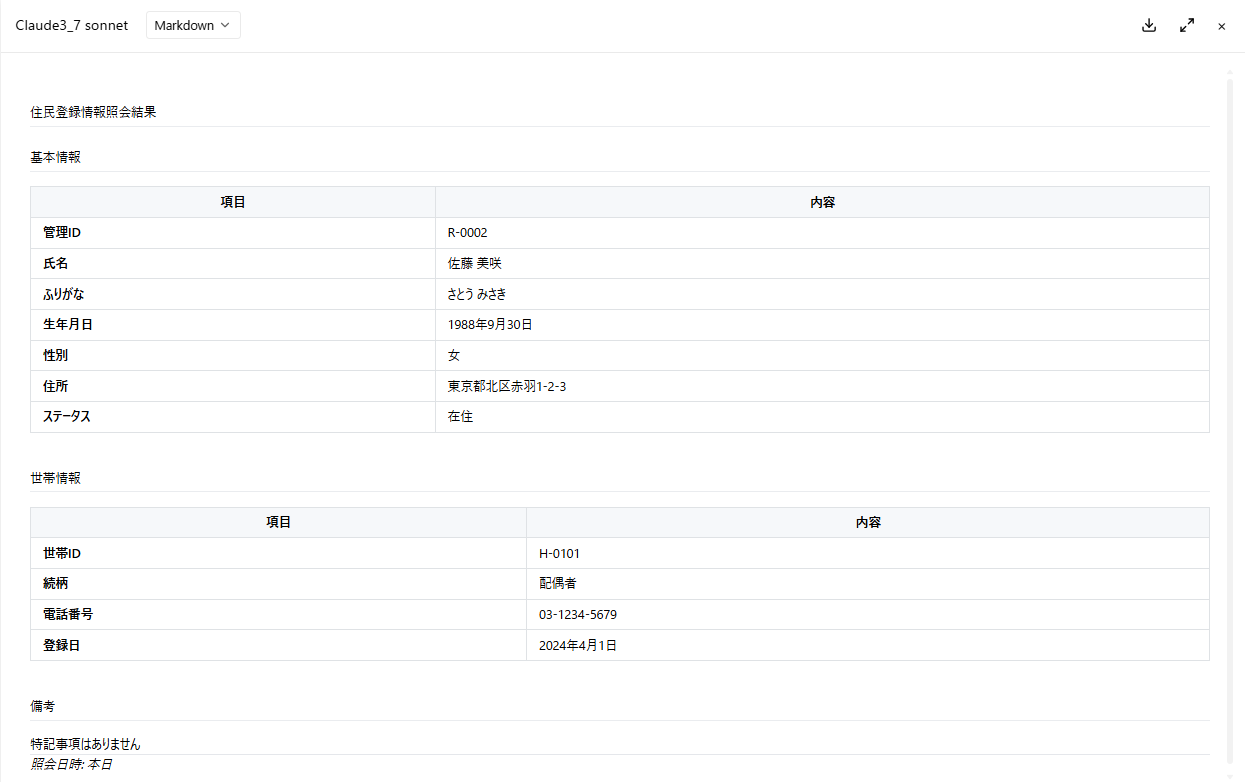
このように、生成AIを使ったワークフローをかなり手軽に作成できます。
操作も基本は ドラッグ&ドロップと、必要な箇所の 自然言語入力だけで進められました。
まとめ
ルールベース検索だと、指定したキーに合致する情報だけを「ピンポイントで抜き出す」設計になりがちです。一方で生成AI(LLM)を使うと、必要項目に加えて 備考欄などの付加情報もまとめて返してくれるため、確認作業の効率が大きく上がります。
今回ご紹介したナレコムAI Agent Studioについて
ナレコムAI Agent Studioは、AIエージェントを誰でも“簡単に”作成できる法人向けSaaS型AIエージェントサービスです。従来の AI アプリ作成ツールでは、「操作画面が複雑で、直感的に使い方が分からない」、「コードやスクリプト作成のスキルが必須で、非エンジニアには敷居が高い」、「作成から公開までの工程が多く、作業時間が長引く」等の課題がありました。ナレコムAI Agent Studio は、エンジニアの経験がない社員の方が、自らの手でAIエージェントを簡単に作成できる環境を提供します。
詳細は以下をご参照ください。
https://www.knowledgecommunication.jp/product/narekomu-ai-agent-studio.html