
同じ明細表でも、渡す相手によって読みたい順序は変わります。経理には金額の大きい順、運用担当には地域ごとにまとめて日付順、取引先に送る明細では見出し行を先頭に残したままデータ行だけを並べ替えます。違いは 3 点に集約されます。どの列をキーにするか、キーがいくつあるか、範囲をどこからどこまでにするか。このどれかを取り違えると、順序が合わないうえに行と列の対応まで崩れた表になります。
Spire.XLS では、これらが DataSorter の引数に対応します。キーは SortColumns に積み、範囲は Sort に渡し、見出し行と方向はそれぞれ専用のスイッチで切り替えます。以下ではこの 4 点に沿って、実行できるコードと Excel での実際の結果を示します。
本記事では Free Spire.XLS for Python を使用します。インストールコマンドは次のとおりです。
pip install Spire.XLS.Free
オブジェクトモデル
並べ替えの入口は Workbook、キーの集合は DataSorter.SortColumns、作用する対象は渡した CellRange です。
| オブジェクト | 役割 | 本記事で使うメンバー |
|---|---|---|
Workbook |
ブックのコンテナ |
DataSorter、Worksheets、SaveToFile
|
DataSorter |
並べ替えの設定と実行 |
SortColumns、Sort、IsIncludeTitle、SortLeftToRight
|
SortColumn |
1 つのキー | Add(index, type, order) |
CellRange |
並べ替える範囲 |
Copy、Style、Borders
|
SortColumns.Add の第 1 引数は範囲内の列オフセットで、0 から数えます。範囲が A 列から始まるなら 0 が A 列、1 が B 列です。ワークシート上の列番号でも、1 から始まる番号でもありません。Sort(range) は渡した範囲だけを並べ替え、範囲外のセルはその位置に残ります。
1 単一キー:1 列を昇順に
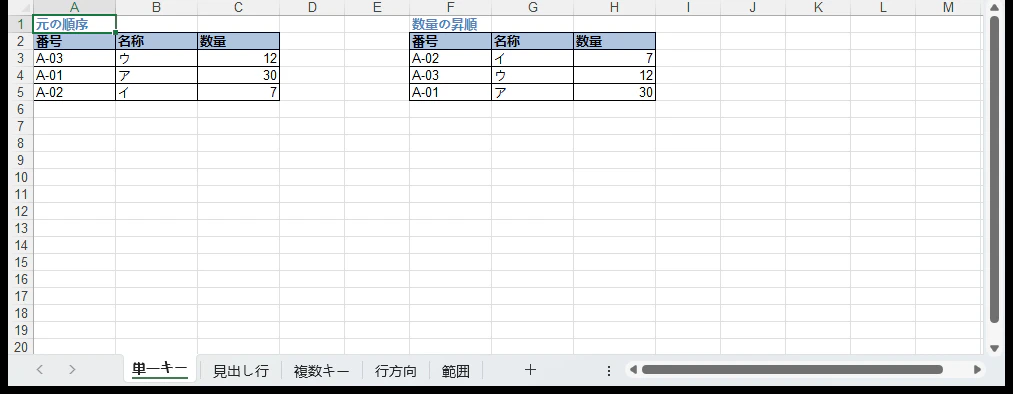
最も短い書き方は、キーを 1 つだけ積む形です。3 列の表を「数量」の昇順に並べます。
from spire.xls import *
from spire.xls.common import *

workbook = Workbook()
workbook.CreateEmptySheets(1)
sheet = workbook.Worksheets[0]

rows = [
    ["番号", "名称", "数量"],
    ["A-03", "ウ", 12],
    ["A-01", "ア", 30],
    ["A-02", "イ", 7],
]
for r, row in enumerate(rows, start=1):
    for c, value in enumerate(row, start=1):
        cell = sheet.Range[r, c]
        if isinstance(value, str):
            cell.Text = value
        else:
            cell.NumberValue = value

workbook.DataSorter.SortColumns.Clear()
workbook.DataSorter.IsIncludeTitle = True
workbook.DataSorter.SortColumns.Add(2, SortComparsionType.Values, OrderBy.Ascending)
workbook.DataSorter.Sort(sheet.Range[1, 1, 4, 3])

workbook.SaveToFile("sorted.xlsx", ExcelVersion.Version2016)
workbook.Dispose()
Add(2, ...) の 2 は範囲内の 3 列目、つまり「数量」です。並べ替えると 7、12、30 の順になり、番号と名称も行ごとついてきます。OrderBy.Ascending を Descending に変えると降順になります。
2 見出し行:既定では見出しもデータとして扱う
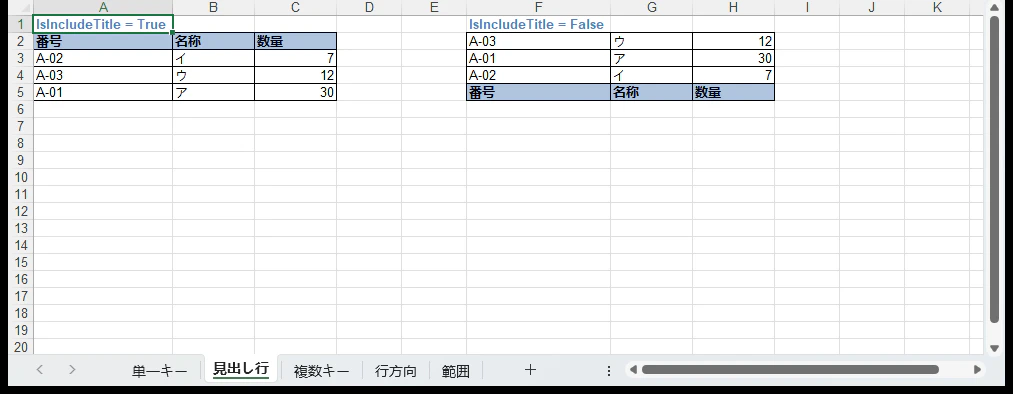
IsIncludeTitle は範囲の 1 行目を見出しとして扱うかどうかを決めます。既定値は False で、この状態では見出しも比較対象になり、表の途中へ移動します。
from spire.xls import *
from spire.xls.common import *

workbook = Workbook()
workbook.CreateEmptySheets(1)
sheet = workbook.Worksheets[0]

rows = [
    ["番号", "名称", "数量"],
    ["A-03", "ウ", 12],
    ["A-01", "ア", 30],
    ["A-02", "イ", 7],
]
for r, row in enumerate(rows, start=1):
    for c, value in enumerate(row, start=1):
        cell = sheet.Range[r, c]
        if isinstance(value, str):
            cell.Text = value
        else:
            cell.NumberValue = value

workbook.DataSorter.SortColumns.Clear()
workbook.DataSorter.IsIncludeTitle = False
workbook.DataSorter.SortColumns.Add(2, SortComparsionType.Values, OrderBy.Ascending)
workbook.DataSorter.Sort(sheet.Range[1, 1, 4, 3])

workbook.SaveToFile("no-title.xlsx", ExcelVersion.Version2016)
workbook.Dispose()
文字列の見出しは数値より後ろに並ぶため、見出し行は 5 行目へ移り、先頭は数量が最小の行になります。スイッチを True にすると見出しはその位置に残り、下の 3 行だけが並べ替わります。範囲に本当に見出しがあるときは、この行を明示的に指定します。
3 複数キー:先に積んだキーが主キー
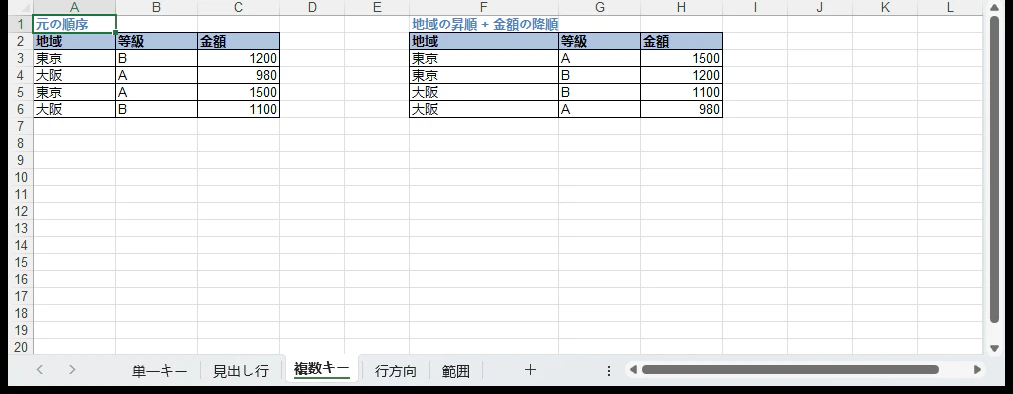
キーが 2 つ以上あるときは、優先順に Add するだけです。最初のキーが主キーになり、値が同じ行だけを 2 番目のキーで分けます。
from spire.xls import *
from spire.xls.common import *

workbook = Workbook()
workbook.CreateEmptySheets(1)
sheet = workbook.Worksheets[0]

rows = [
    ["地域", "等級", "金額"],
    ["東京", "B", 1200],
    ["大阪", "A", 980],
    ["東京", "A", 1500],
    ["大阪", "B", 1100],
]
for r, row in enumerate(rows, start=1):
    for c, value in enumerate(row, start=1):
        cell = sheet.Range[r, c]
        if isinstance(value, str):
            cell.Text = value
        else:
            cell.NumberValue = value

workbook.DataSorter.SortColumns.Clear()
workbook.DataSorter.IsIncludeTitle = True
workbook.DataSorter.SortColumns.Add(0, SortComparsionType.Values, OrderBy.Ascending)
workbook.DataSorter.SortColumns.Add(2, SortComparsionType.Values, OrderBy.Descending)
workbook.DataSorter.Sort(sheet.Range[1, 1, 5, 3])

workbook.SaveToFile("multi-key.xlsx", ExcelVersion.Version2016)
workbook.Dispose()
結果は地域の昇順で東京・大阪の 2 グループに分かれ、各グループ内が金額の降順になります。東京は 1500、1200、大阪は 1100、980 の順です。キーの優先順位は Add の呼び出し順そのもので、2 行の Add を入れ替えると金額が主キーになります。並べ替えの前に SortColumns.Clear() でキーを空にしておくと、前回の設定が残って優先順位が変わるのを防げます。
4 行方向の並べ替え:キーを行にする
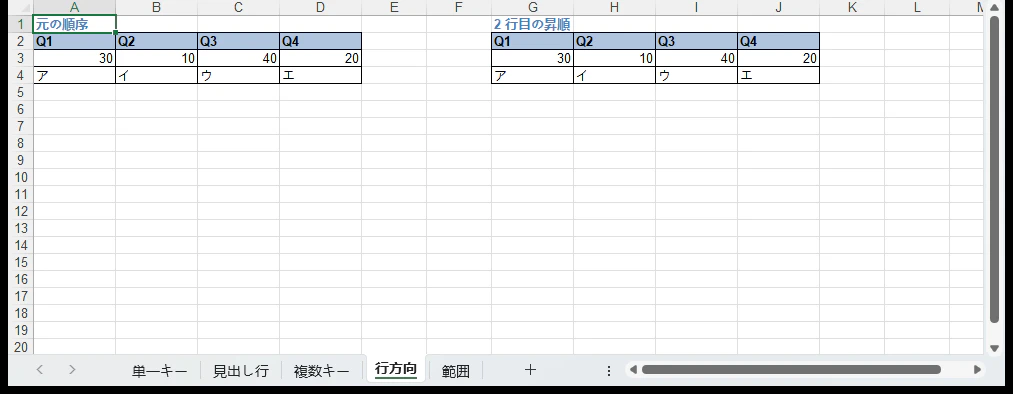
表が横に伸びている場合は、キーは列ではなく行になります。SortLeftToRight を True にし、Add の第 1 引数を範囲内の行オフセットに変えます。
from spire.xls import *
from spire.xls.common import *

workbook = Workbook()
workbook.CreateEmptySheets(1)
sheet = workbook.Worksheets[0]

rows = [
    ["Q1", "Q2", "Q3", "Q4"],
    [30, 10, 40, 20],
    ["ア", "イ", "ウ", "エ"],
]
for r, row in enumerate(rows, start=1):
    for c, value in enumerate(row, start=1):
        cell = sheet.Range[r, c]
        if isinstance(value, str):
            cell.Text = value
        else:
            cell.NumberValue = value

workbook.DataSorter.SortColumns.Clear()
workbook.DataSorter.SortLeftToRight = True
workbook.DataSorter.SortColumns.Add(1, SortComparsionType.Values, OrderBy.Ascending)
workbook.DataSorter.Sort(sheet.Range[1, 1, 3, 4])
workbook.DataSorter.SortLeftToRight = False

workbook.SaveToFile("by-row.xlsx", ExcelVersion.Version2016)
workbook.Dispose()
Add(1, ...) は範囲内の 2 行目、数値の行を指します。並べ替えると 4 列が Q2、Q4、Q1、Q3 の順になり、下の文字列の行も列ごとついてきます。SortLeftToRight はブック単位の設定なので、横方向の並べ替えが終わったら False に戻します。戻さないと、続けて行う縦方向の並べ替えまで横方向のまま実行されます。
5 並べ替え範囲:渡した範囲だけが動く
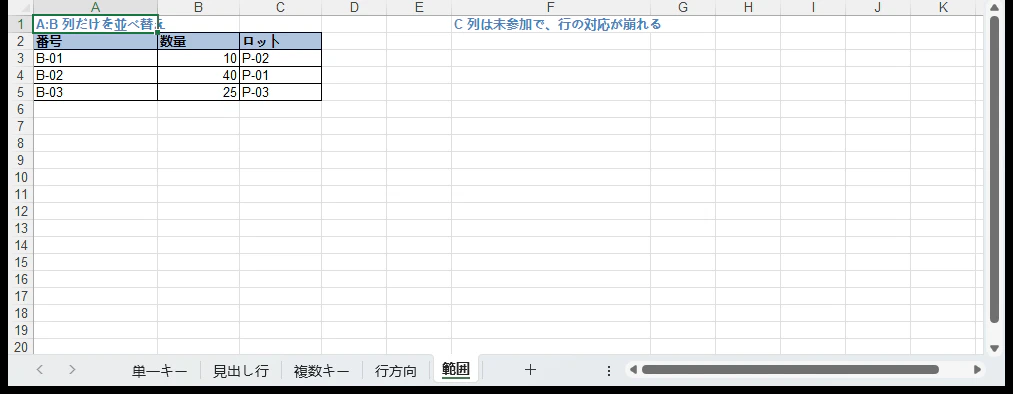
Sort は渡した範囲だけを並べ替え、隣の列はついてきません。範囲を 2 列にすると、番号と数量だけが並び替わり、C 列のロットは元の行に残って対応が崩れます。
from spire.xls import *
from spire.xls.common import *

workbook = Workbook()
workbook.CreateEmptySheets(1)
sheet = workbook.Worksheets[0]

rows = [
    ["番号", "数量", "ロット"],
    ["B-02", 40, "P-02"],
    ["B-01", 10, "P-01"],
    ["B-03", 25, "P-03"],
]
for r, row in enumerate(rows, start=1):
    for c, value in enumerate(row, start=1):
        cell = sheet.Range[r, c]
        if isinstance(value, str):
            cell.Text = value
        else:
            cell.NumberValue = value

workbook.DataSorter.SortColumns.Clear()
workbook.DataSorter.IsIncludeTitle = True
workbook.DataSorter.SortColumns.Add(1, SortComparsionType.Values, OrderBy.Ascending)
workbook.DataSorter.Sort(sheet.Range[1, 1, 4, 2])

workbook.SaveToFile("partial.xlsx", ExcelVersion.Version2016)
workbook.Dispose()
並べ替え後、B-01 の数量は 10 ですがロットは P-02 のまま、B-02 のロットは P-01 になります。行として整合した順序が必要なら、範囲を対象列すべてに広げます。表全体を並べ替えるときは Range[1, 1, last_row, last_column] が確実で、範囲が 1 行目から始まる場合は IsIncludeTitle = True と組み合わせて見出しを保ちます。
API リファレンス
主要クラス:
| クラス | 説明 |
|---|---|
Workbook |
ブックのオブジェクト。DataSorter を提供する |
DataSorter |
並べ替えの設定:キー集合、見出しスイッチ、方向、実行メソッド |
SortColumn |
1 つのキー:列オフセット、比較種別、昇順・降順 |
CellRange |
並べ替える範囲。どのセルが移動するかを決める |
よく使うメソッドとプロパティ:
| 名前 | 説明 |
|---|---|
DataSorter.SortColumns |
キー集合。Add の順が優先順位 |
SortColumns.Add(index, type, order) |
キーを追加。index は範囲内の列(行)オフセットで 0 始まり |
DataSorter.Sort(range) |
現在のキーで渡した範囲を並べ替える |
DataSorter.IsIncludeTitle |
先頭行を見出しとして扱うか。既定は False
|
DataSorter.SortLeftToRight |
True で行方向の並べ替え。キーは行オフセット |
SortColumns.Clear() |
設定済みのキーを消す |
CellRange.Copy(target) |
範囲を複製し、比較用の表を作る |
列挙と定数:
| 名前 | 用途 |
|---|---|
SortComparsionType.Values |
セルの値で比較する |
OrderBy.Ascending |
昇順 |
OrderBy.Descending |
降順 |
まとめ
並べ替えは 4 つの指定で決まります。キーの位置、キーの数、範囲の始点と終点、先頭行が見出しかどうか。列のキーは範囲内の 0 始まりのオフセットで指定し、行方向のときは同じオフセットが行を指します。Add の順が主キーと副キーを決め、Sort は渡した範囲だけを動かします。対象列を 1 つ書き漏らせば行の対応が崩れます。
複数の並べ替えを続けるときは、毎回 Clear() してから順に Add し、最後に Sort を呼びます。行方向の並べ替えが終わったら SortLeftToRight を戻します。並べ替えが動かすのは渡した範囲内の行または列で、範囲外のセルはその位置に残ります。
Free 版は 1 ブック 5 シート、1 シート 200 行までで、サンプルはこの範囲に収まっています。それを超える場合は商用版で同じコードが動きます。