
一見普通の売上台帳を大規模言語モデルに渡しても、返ってくる回答はしばしば信用できない。原因の多くはモデル側ではなく表そのものにある。金額列には =D2*E2 という数式が保存されており、テキストとして書き出すと式の文字列がそのまま並ぶ。地域列は「関東」を 3 行にわたって見せるためにセルを結合しており、書き出し後は各グループの先頭行にだけ値が残り、他の行は空になる。単価には #,##0.00 の表示形式が付いているため、書き出されるテキストは 45.50 となり、桁区切りによって 1,365.00 は丸ごと引用符で囲まれ、数ではなく文字列に見える。人間には一目で分かるこれらの見た目上の約束ごとが、モデルのコンテキストに入るとすべてノイズになる。
この準備はライブラリに任せられる。各セルの保存値を読み取り、数式を値に置き換え、結合セルを展開し、目的の形式で書き出す——までをコードで行える。本記事では Spire.XLS for Python を使用します。インストールコマンドは次のとおりです。
pip install spire.xls
オブジェクトモデル
| オブジェクト | 役割 | 本記事で使うメンバー |
|---|---|---|
Workbook |
ブックのコンテナ |
LoadFromFile、CalculateAllValue、Worksheets、SaveToFile、SaveToMarkdown
|
Worksheet |
ワークシート |
Name、AllocatedRange、HasMergedCells、MergedCells、RemoveMergedCells、SaveToFile、ToImage
|
CellRange |
セルまたは範囲 |
DisplayedText、NumberValue、DateTimeValue、HasFormula、HasNumber、Formula、EnvalutedValue
|
サンプル入力は 2 シートの売上台帳である。注文 シートは 9 行 6 列で、地域列に 3 つの結合範囲があり、金額列は数式、最終行は合計。在庫 シートは 4 行 4 列の普通の単一行ヘッダーを持つ。以下のコードはすべてこのファイルに対して順に実行できる。
まず表の構造を把握する
準備の第一段階は修正ではなく観測である。各シートが何行何列で、どこに結合があり、どこに数式があるか。AllocatedRange がデータ領域全体の範囲を返し、MergedCells が各結合範囲の起点とスパンを列挙し、HasFormula でセルを走査すれば数式セルの分布が数えられる。
from spire.xls import *
from spire.xls.common import *

workbook = Workbook()
workbook.LoadFromFile("売上台帳.xlsx")

for i in range(workbook.Worksheets.Count):
    sheet = workbook.Worksheets[i]
    region = sheet.AllocatedRange
    print("sheet %d: %s | rows=%d cols=%d" % (
        i, sheet.Name, region.RowCount, region.ColumnCount))
    if bool(sheet.HasMergedCells):
        merged = sheet.MergedCells
        print("  merged regions: %d" % merged.Count)
        for j in range(merged.Count):
            m = merged[j]
            print("  %s%d:%s%d" % (
                chr(64 + m.Column), m.Row,
                chr(64 + m.Column + m.ColumnCount - 1),
                m.Row + m.RowCount - 1))
    formula_cells = 0
    for r in range(1, region.RowCount + 1):
        for c in range(1, region.ColumnCount + 1):
            if bool(sheet.Range[r, c].HasFormula):
                formula_cells += 1
    print("  formula cells: %d" % formula_cells)

workbook.Dispose()
sheet 0: 注文 | rows=9 cols=6
  merged regions: 3
  B2:B4
  B5:B6
  B7:B8
  formula cells: 8
sheet 1: 在庫 | rows=4 cols=4
  formula cells: 0
注文シートの 8 つの数式セルは 7 行分の金額と 1 つの合計に対応し、3 つの結合範囲は 3 つの注文グループと一致する。MergedCells は結合範囲が実際に存在するシートでなければ内容を返さないため、参照の前に HasMergedCells を判定する。HasMergedCells のような真偽プロパティはラッパーオブジェクトを返すので、if に渡す前に bool() で変換しておくと挙動が安定する。
同じセルの複数の読み方
書き出し形式が構造の問題を解決するのに対し、読み取り方法は内容の質を決める。同じセルに複数の読み方が用意されている。DisplayedText は表示形式に従って描画されたテキスト、NumberValue と DateTimeValue は保存値、数式セルでは Formula が式を、EnvalutedValue が計算結果を返す。
from spire.xls import *
from spire.xls.common import *

workbook = Workbook()
workbook.LoadFromFile("売上台帳.xlsx")
sheet = workbook.Worksheets[0]

d = sheet.Range[2, 3]
print("C2 DisplayedText :", d.DisplayedText)
print("C2 DateTimeValue :", d.DateTimeValue.ToString("yyyy-MM-dd"))
print("C2 NumberValue   :", d.NumberValue)

p = sheet.Range[2, 5]
print("E2 DisplayedText :", p.DisplayedText)
print("E2 NumberValue   :", p.NumberValue)

f = sheet.Range[2, 6]
print("F2 HasFormula    :", bool(f.HasFormula))
print("F2 Formula       :", f.Formula)
print("F2 EnvalutedValue:", f.EnvalutedValue)

workbook.Dispose()
C2 DisplayedText : 2026-11-03
C2 DateTimeValue : 2026-11-03
C2 NumberValue   : 46329.0
E2 DisplayedText : 45.50
E2 NumberValue   : 45.5
F2 HasFormula    : True
F2 Formula       : =D2*E2
F2 EnvalutedValue: 546
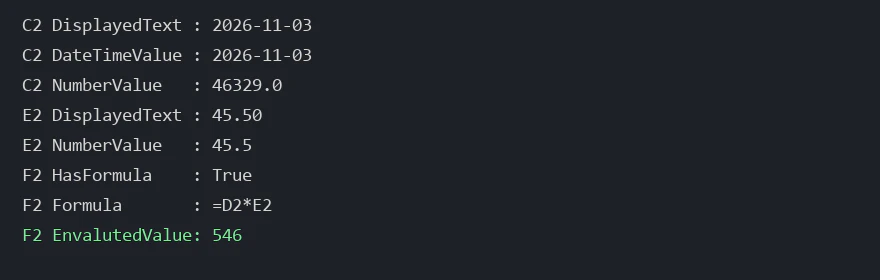
3 組の出力はそれぞれ異なる判断に対応する。日付セルは 2026-11-03 と表示されるが、保存値はシリアル値 46329.0 である。モデルに渡すのは書式化した文字列でよく、日付の演算が必要なときだけ DateTimeValue を使う。単価は表示では 45.50、保存値は 45.5 で、表示テキストは書式を帯びているため、そのまま数としてパースすると失敗する。Text プロパティは数値セルで内容を取れないため、テキスト表現には常に DisplayedText を使う。数式セルの EnvalutedValue は計算後の文字列 546 を返し、これが後続の書き出し処理で参照する値になる。
CSV:評価の前後で中身が変わる
CSV はモデルに渡す形式として最もトークンを消費しない。Worksheet.SaveToFile の 3 引数はファイル名、区切り文字、エンコーディングである。差が出るのは呼び出しのタイミングだ。ロード直後に書き出すと数式セルは式のテキストとして出力され、ブックに対して CalculateAllValue を呼んでから書き出すと同じセルは数値として出力される。
from spire.xls import *
from spire.xls.common import *

workbook = Workbook()
workbook.LoadFromFile("売上台帳.xlsx")
workbook.Worksheets[0].SaveToFile("注文_raw.csv", ",", Encoding.get_UTF8())
workbook.Dispose()

workbook = Workbook()
workbook.LoadFromFile("売上台帳.xlsx")
workbook.CalculateAllValue()
for i in range(workbook.Worksheets.Count):
    sheet = workbook.Worksheets[i]
    sheet.SaveToFile("%s.csv" % sheet.Name, ",", Encoding.get_UTF8())
    print("saved:", sheet.Name)
workbook.Dispose()
saved: 注文
saved: 在庫
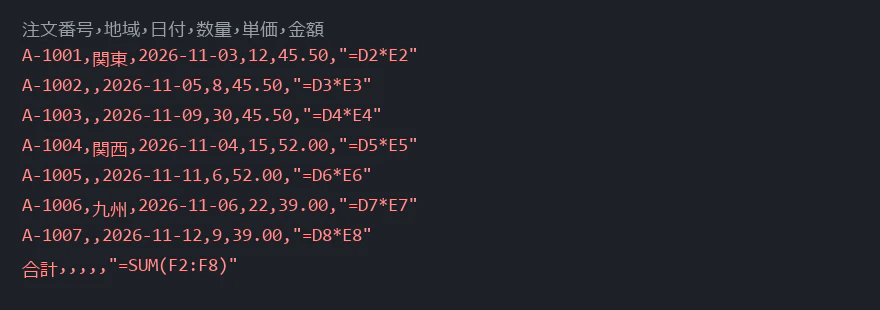
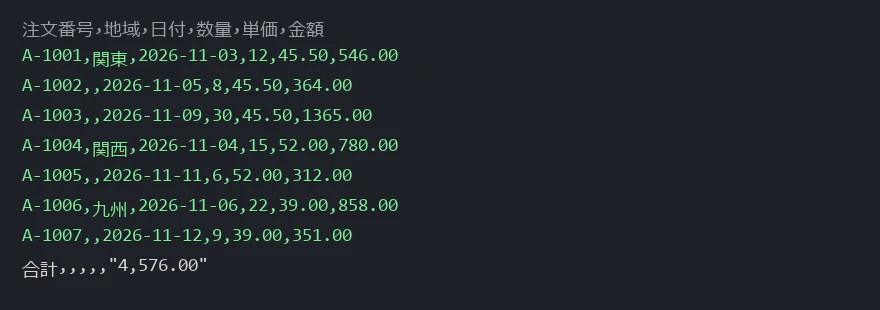
評価前のファイルでは、金額列の各行が "=D2*E2" のような引用符付きテキストになり、モデルはそれを文字列として扱うしかない。評価後は同じセルが 546.00 になる。ただし両者とも痕跡を残す。評価後でも合計行の 4,576.00 は桁区切りのために引用符で囲まれ、結合セルに起因する地域列の空欄はそのままファイルに残る。CSV の書き出しは表示層を忠実に転写するので、この 2 つは書き出す前に修復する必要がある。それが次の 2 節の内容である。注文 と 在庫 は粒度の異なる表なので、それぞれ独立したファイルに書き出し、ブック全体ではなく必要な表だけをモデルに渡せる。
結合セル:値を行全体に戻す
結合範囲は左上のセルにだけ値を保存し、他のメンバーセルは空を読み取る。展開は 3 手順だ。MergedCells から各範囲の起点・スパン・左上の値を記録し、RemoveMergedCells で範囲ごとに結合を解除し、値を下方向へ転記する。
from spire.xls import *
from spire.xls.common import *

workbook = Workbook()
workbook.LoadFromFile("売上台帳.xlsx")

for i in range(workbook.Worksheets.Count):
    sheet = workbook.Worksheets[i]
    if not bool(sheet.HasMergedCells):
        continue
    merged = sheet.MergedCells
    captured = []
    for j in range(merged.Count):
        m = merged[j]
        captured.append((m.Row, m.Column, m.RowCount,
                         sheet.Range[m.Row, m.Column].Text))
    for j in range(merged.Count):
        sheet.RemoveMergedCells(merged[j])
    for row, col, row_count, value in captured:
        for r in range(row, row + row_count):
            sheet.Range[r, col].Text = value
    print("%s: %d merged regions flattened" % (sheet.Name, len(captured)))

workbook.SaveToFile("売上台帳_展開.xlsx", ExcelVersion.Version2016)
workbook.Dispose()
注文: 3 merged regions flattened
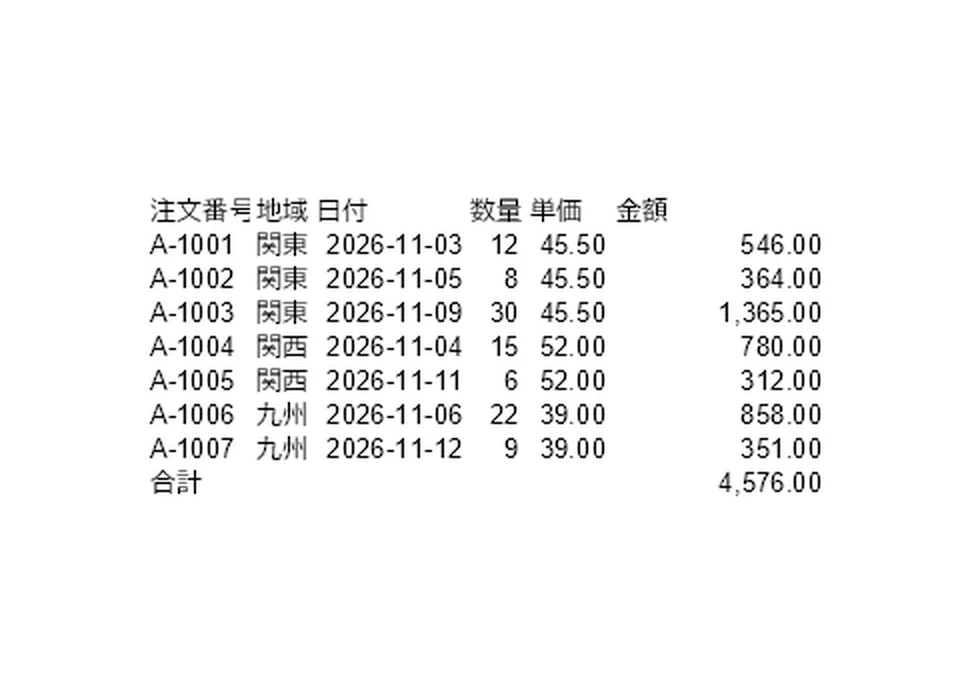
元の表と比べると、展開後の地域列は「グループの先頭行にしか値がない」状態から全行が所属を持つ状態に変わる。A-1002 や A-1003 のような行が空の地域を持ったまま下流に流れることはなくなる。記録は結合解除の前に行う。順序を逆にすると値が取れない。転記は記録しておいた RowCount を使って行を埋め、複数行にわたる範囲を一度に覆う。
JSON:一括出力と列ごとの作り込み
JSON はヘッダーをキー、行をオブジェクトに変換し、フィールドと値の対応を明示する。API や構造化パイプラインに適した形式である。ライブラリはブック全体を 1 回で書き出す手段を備える。SaveToFile に FileFormat.Json を指定すると、各ワークシートが 1 つの配列、各行が 1 つのオブジェクトとして出力される。
from spire.xls import *
from spire.xls.common import *

workbook = Workbook()
workbook.LoadFromFile("売上台帳.xlsx")
workbook.CalculateAllValue()
workbook.SaveToFile("注文_quick.json", FileFormat.Json)
print("quick json saved")
workbook.Dispose()
quick json saved
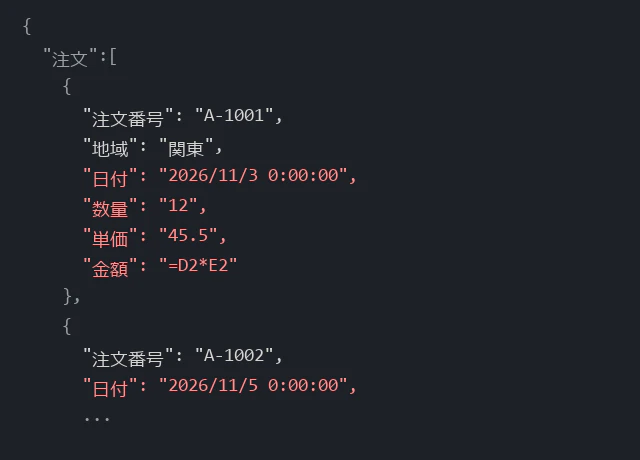
この出力は概観の確認には使えるが、モデルに渡すレコードとしては 3 点不足がある。数値がすべて文字列になる("数量": "12")。金額は数式の原文のまま残る(=D2*E2。CalculateAllValue はこの書き出しには影響しない)。結合が展開されていない表では A-1002 のような行に「地域」キー自体が存在しない。フィールドの型と有無が表示層に任されており、モデルは構造を推測するしかない。
列ごとの作り込みはこの 3 点を解決する。展開済みのブックを元に、日付列は DateTimeValue を ISO 形式に整形し、金額列は EnvalutedValue を数値に変換し、数値列は HasNumber で判定してから NumberValue を読み、それ以外は Text を読む。合計行は先頭列のテキストで判定して除外する。
import json

from spire.xls import *
from spire.xls.common import *

workbook = Workbook()
workbook.LoadFromFile("売上台帳_展開.xlsx")
workbook.CalculateAllValue()
sheet = workbook.Worksheets[0]

region = sheet.AllocatedRange
headers = [sheet.Range[1, c].Text for c in range(1, region.ColumnCount + 1)]

records = []
for r in range(2, region.RowCount + 1):
    if sheet.Range[r, 1].Text == "合計":
        continue
    record = {}
    for c in range(1, region.ColumnCount + 1):
        cell = sheet.Range[r, c]
        header = headers[c - 1]
        if header == "日付":
            record[header] = cell.DateTimeValue.ToString("yyyy-MM-dd")
        elif header == "金額":
            record[header] = float(cell.EnvalutedValue)
        elif bool(cell.HasNumber):
            record[header] = cell.NumberValue
        else:
            record[header] = cell.Text
    records.append(record)

with open("注文.json", "w", encoding="utf-8") as fp:
    json.dump(records, fp, ensure_ascii=False, indent=2)
print("records:", len(records))

workbook.Dispose()
records: 7
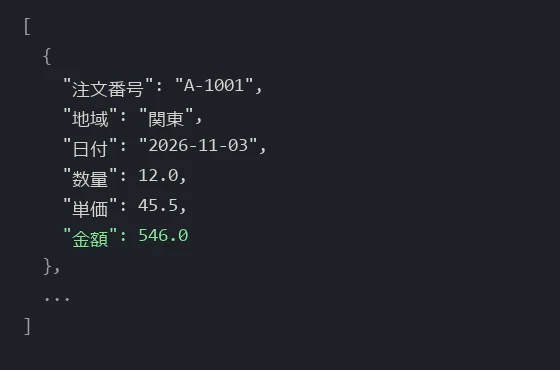
出力では金額が "1,365.00" のような引用符付き文字列ではなく 546.0 のような数値になり、日付は ISO 表記になり、結合セルは前節で展開済みなので各オブジェクトが地域の所属を完備する。モデルが受け取るのは構造を推測する必要のないレコード列であり、合計行が明細に紛れて 1 注文として扱われることもない。
Markdown:ブック全体を 1 回で出力
対話コンテキストや小さなサンプルには Markdown のパイプ表が最も手軽である。展開と評価を終えたブックに対して SaveToMarkdown を呼ぶと、ブック全体の各シートが ### ==== シート名 ==== の見出し付きパイプ表として 1 回で書き出される。
from spire.xls import *
from spire.xls.common import *

workbook = Workbook()
workbook.LoadFromFile("売上台帳_展開.xlsx")
workbook.CalculateAllValue()
workbook.SaveToMarkdown("売上台帳.md")
print("markdown saved")
workbook.Dispose()
markdown saved
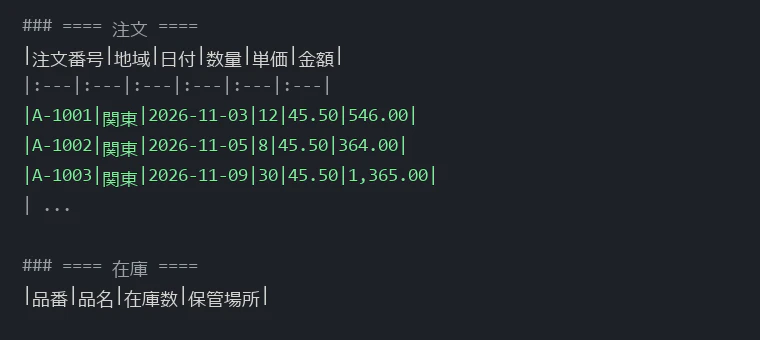
区切り行は :--- の整列マークを帯び、セルの値は表示層のテキストから取られるため、1,365.00 の桁区切りはそのまま残る。結合セルは前段で展開済みなので地域列の全行に値があり、数式は CalculateAllValue を経ているため金額列は数値である。パイプ行は表が長くなるほどコンテキストを線形に消費する。数十行以内なら Markdown でよく、千行を超える表は CSV か JSON を選ぶ。
API 早見表
| クラス | 役割 |
|---|---|
Workbook |
ブックのロード、全体評価、保存 |
Worksheet |
データ領域、結合範囲、シート単位の書き出し |
CellRange |
セルと範囲の読み取り、判定、書き込み |
| メソッド / プロパティ | 所属 | 用途 |
|---|---|---|
LoadFromFile(path) |
Workbook |
xlsx などのブックをロードする |
CalculateAllValue() |
Workbook |
全数式を評価し、書き出しに数値を反映させる |
SaveToFile(path, version) |
Workbook |
指定バージョンでブックを保存する |
SaveToFile(path, FileFormat.Json) |
Workbook |
ブック全体を JSON として書き出す(シートごとに 1 配列) |
SaveToMarkdown(path) |
Workbook |
ブック全体をシート別分節の Markdown パイプ表として書き出す |
SaveToFile(path, separator, encoding) |
Worksheet |
CSV を書き出す。区切り文字とエンコーディングを指定できる |
AllocatedRange |
Worksheet |
データ領域全体の範囲。RowCount、ColumnCount を含む |
MergedCells / RemoveMergedCells(range)
|
Worksheet |
結合範囲の列挙と範囲ごとの解除 |
DisplayedText |
CellRange |
表示形式に従って描画されたテキスト |
NumberValue / DateTimeValue
|
CellRange |
数値と日付の保存値 |
HasFormula / Formula / EnvalutedValue
|
CellRange |
数式の判定、式のテキスト、計算結果 |
HasNumber |
CellRange |
数値セルの判定 |
5 ステップの流れとその境界
この準備の流れは 5 段階で進む。構造を観測して範囲・結合・数式の分布を確認する。型付きの読み取りで表示テキストではなく保存値を取得する。CalculateAllValue で数式を数値に置き換えてから CSV を書き出す。結合セルを展開して全行に所属を持たせる。用途に応じて JSON か Markdown を出力する。CSV はコンテキストを節約し、JSON はフィールドの対応を明示し、Markdown は対話に渡す小さなサンプルに向く。JSON と Markdown には FileFormat.Json と SaveToMarkdown によるブック一括出力の経路もあり、フィールドの形を制御したい場合は列ごとの作り込みに移る。
このやり方の境界も明確である。修復するのはデータの形であって、業務の定義ではない。合計行を除外するか保持するか、金額を原始値で出すか表示値で出すかは呼び出し側の規則が決める。コード内の 合計 判定はその規則が置かれる場所である。表の形が整うほど、モデルに渡すコンテキストは無駄が少なくなり、回答に含まれる推測は減る。