
PDF をモデルに渡す前に決めるべきことは、その文脈の中でどの形になるかである。現在のマルチモーダルモデルはページ画像を直接読むため、PDF の内容そのものが障壁になることはなく、障壁は準備の段階にある。どの部分をテキスト経路に、どの部分を視覚経路に置くか、それぞれをどのような形にするか。
文書種別で振り分けるのは現行の一般的な手法である。体裁の整った電子文書は決定論的な解析にかけ、見出し・表・ページ番号を備えた構造化テキストとして受け取る。スキャン画像や図表の多いページ、複雑な版面の文書は視覚モデルに渡し、ページ画像自体を入力とする。2 つの経路は排他ではなく、堅牢なパイプラインでは両方を残すことが多い。テキスト経路は正確な照合と計算、そして引用可能な位置を担当し、視覚経路は図表と版面関係を担う。
| 経路 | 素材 | 向いている用途 | コストとリスク |
|---|---|---|---|
| テキスト経路 | 構造化 Markdown、行・列データ | 検索、正確な照合、引用位置 | 安価で制御しやすい;複雑な版面では構造が失われうる |
| 視覚経路 | ページ画像 | 図表、印章、二段組、複雑な版面 | ページあたりのコストは高い;数字を「滑らかだが誤って」読むことがある |
| ハイブリッド | 両方を保持 | 多くの企業文書 | 評価と相互検証が必要 |
本稿では Spire.PDF を使い、2 つの経路の素材を一括で用意する。各ページのサイズとテキスト層の把握、文書メタデータの取得、文書全体の Markdown 化、表の行・列としての取り出し、そしてページ画像の保持(視覚モデル用)である。Spire.PDF for Python を使用します。インストールは次のとおり。
pip install spire.pdf
PdfToMarkdownConverter は 11.6.1 以降、MarkdownOptions.IgnoreImage は 11.12.1 以降で提供される。
オブジェクトモデル
| オブジェクト | 役割 | 本記事で使うメンバー |
|---|---|---|
PdfDocument |
文書 |
LoadFromFile、Pages、DocumentInformation、SaveAsImage
|
PdfPageBase |
ページ |
Size、Canvas
|
PdfTextExtractor / PdfTextExtractOptions
|
ページ単位のテキスト取得 |
ExtractText、ExtractArea
|
PdfToMarkdownConverter / MarkdownOptions
|
文書全体の Markdown 化 |
ConvertToMarkdown、IgnoreImage
|
PdfTableExtractor / Utilities_PdfTable
|
表の構造化 |
ExtractTable、GetRowCount、GetColumnCount、GetText
|
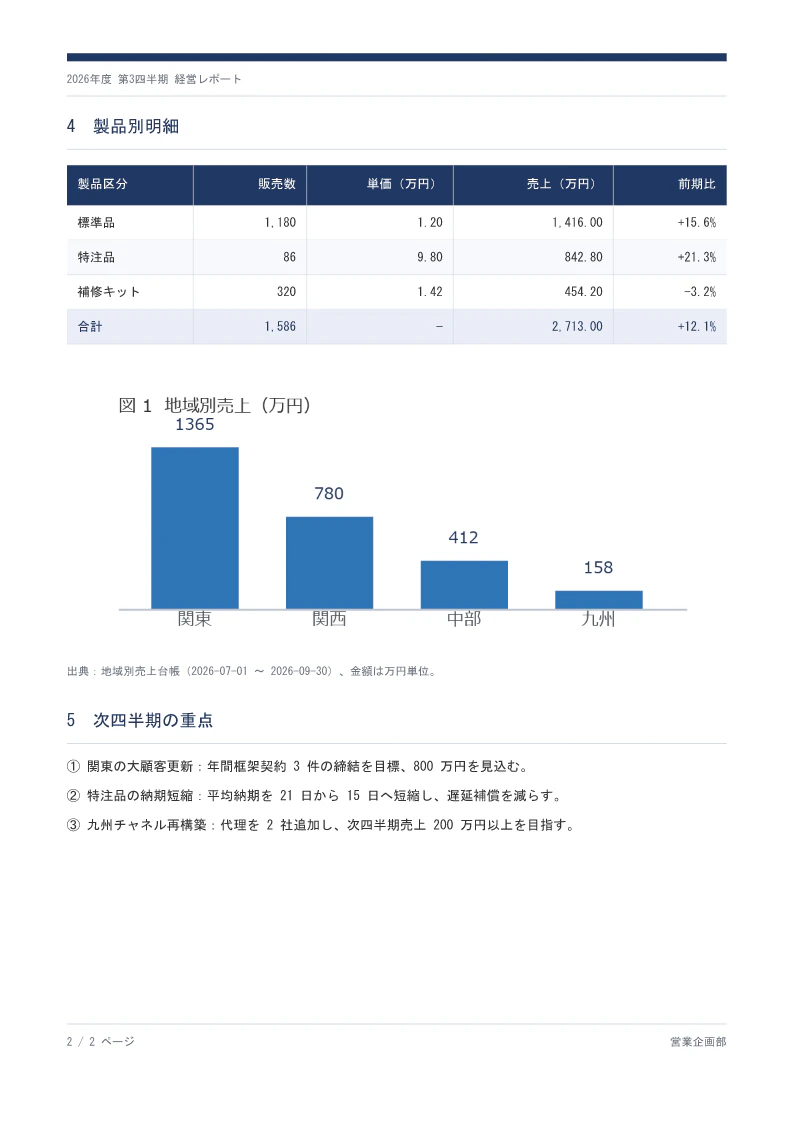
サンプル入力は 2 ページの四半期レポートである。1 ページ目はタイトル帯、KPI カード 3 枚、地域別売上の表、2 ページ目は製品別の表、棒グラフ、次四半期の重点を収める。以下のコードはこの 1 通のファイルに対して順に実行できる。
骨格の把握:まずこの PDF は何者か
最初に行うのは観測である。ページ数、各ページのサイズ、テキスト層の有無、メタデータの内容を確認する。これらの情報が経路を決める。テキスト層を持つ文書はそのまま文字を抽出でき、スキャン画像はまず画像認識が必要となる。
from spire.pdf import *
from spire.pdf.common import *

doc = PdfDocument()
doc.LoadFromFile("売上レポート.pdf")
print("pages:", doc.Pages.Count)

for i in range(doc.Pages.Count):
    page = doc.Pages.get_Item(i)
    extractor = PdfTextExtractor(page)
    text = extractor.ExtractText(PdfTextExtractOptions())
    print("page %d size: %.0f x %.0f | text chars: %d" % (
        i + 1, page.Size.Width, page.Size.Height, len(text)))

info = doc.DocumentInformation
print("title:", info.Title)
print("author:", info.Author)
print("subject:", info.Subject)
print("keywords:", info.Keywords)
doc.Close()
pages: 2
page 1 size: 595 x 842 | text chars: 1666
page 2 size: 595 x 842 | text chars: 1061
title: 2026年度 第3四半期 経営レポート
author: 営業企画部
subject: 第3四半期の経営データと次四半期の重点
keywords: 経営レポート,四半期,地域別明細,社内資料
両ページとも A4(595 × 842 pt)で、テキスト層は 1,000 文字前後ある。スキャン画像ではなく電子的に作られた文書であり、そのまま抽出できる文書である。DocumentInformation のタイトル・作成者・件名・キーワードは後続でモデルに渡す文脈として有用で、検索結果に含めると質問との一致は高くなる。
プレーンテキスト抽出の実際
テキスト抽出が返すのは段落ではなく内容の流れである。1 ページ目では KPI カードのラベル 3 行が横一列に、数値 3 つが別の 1 行に並ぶ。表の各行は空白で引き伸ばされた横並びの断片になり、フッターのページ数と部署名は本文の後ろに追従する。
from spire.pdf import *
from spire.pdf.common import *

doc = PdfDocument()
doc.LoadFromFile("売上レポート.pdf")

for i in range(doc.Pages.Count):
    page = doc.Pages.get_Item(i)
    extractor = PdfTextExtractor(page)
    text = extractor.ExtractText(PdfTextExtractOptions())
    lines = [line for line in text.split("\n") if line.strip()]
    header_hits = sum(1 for line in lines
                      if "2026年度 第3四半期 経営レポート" in line)
    footer_hits = sum(1 for line in lines if "ページ" in line)
    print("--- page %d | %d chars | %d non-empty lines" % (
        i + 1, len(text), len(lines)))
    print("    header repeats: %d | footer repeats: %d" % (header_hits, footer_hits))

doc.Close()
--- page 1 | 1666 chars | 21 non-empty lines
    header repeats: 1 | footer repeats: 1
--- page 2 | 1061 chars | 13 non-empty lines
    header repeats: 1 | footer repeats: 1
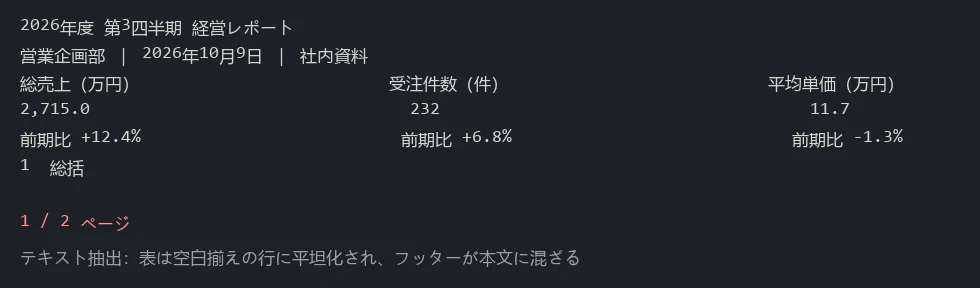
レンダリングされたページと見較べると、表の見出し行とデータ行は文字列の流れの中では別の塊として取り出され、モデルは「関東」が「128」「1,365.00」の行に属すると推測しなければならない。毎ページ繰り返されるヘッダーとフッターも本文の一部として読まれる。プロンプトでは除去しきれないノイズである。対処は抽出経路そのものを変えることにある。
文書全体を Markdown にする
PdfToMarkdownConverter は文書の視覚構造に沿って Markdown を出力する。節見出しは太字、本文は段落のまま、表は区切り行を伴うパイプ表として復元される。今回のレポートは 1,437 文字、パイプ表 10 行となる。
from spire.pdf import *
from spire.pdf.common import *

converter = PdfToMarkdownConverter("売上レポート.pdf")
converter.MarkdownOptions.IgnoreImage = True
converter.ConvertToMarkdown("売上レポート.md")

with open("売上レポート.md", encoding="utf-8") as fp:
    markdown = fp.read()
print("markdown chars (IgnoreImage=True):", len(markdown))
print("pipe table rows:", markdown.count("|:---"))
print("base64 images:", markdown.count("data:image"))
markdown chars (IgnoreImage=True): 1437
pipe table rows: 10
base64 images: 0
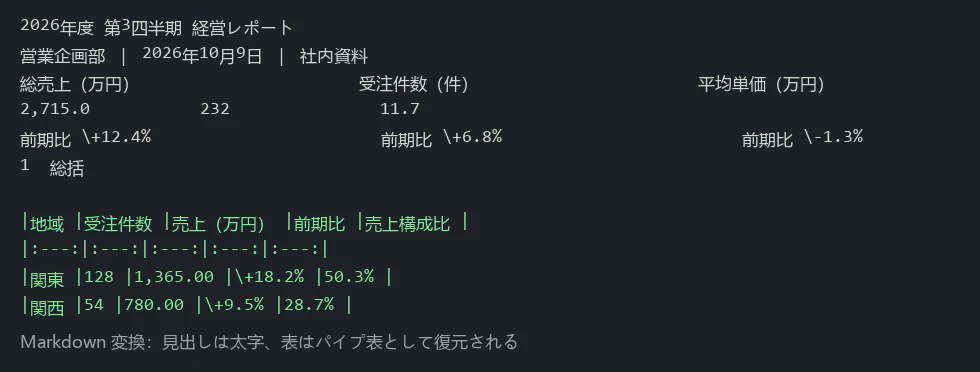
パイプ表が今回の変換で最も実用的な部分である。見出し行とデータ行が | で区切られるため、モデルは断片の 2 束ではなく、横方向に比較できる表として読む。一点だけ留意しておきたい。Markdown では + と - が特殊文字であり、変換器は本文中の +18.2% を \+18.2% と表記する。標準的なエスケープでありモデルも正しく解釈するが、元の文字列との突き合わせではこの差を意識する必要がある。
画像は残すか、捨てるか
図表を文脈に含めるべきかどうかは、それが運ぶ情報の量で決まる。IgnoreImage がそのスイッチである。True にすると画像はスキップされテキストのみが残り、False にすると base64 データとして Markdown に埋め込まれる。
from spire.pdf import *
from spire.pdf.common import *

converter = PdfToMarkdownConverter("売上レポート.pdf")
converter.MarkdownOptions.IgnoreImage = False
converter.ConvertToMarkdown("売上レポート_含図.md")

with open("売上レポート_含図.md", encoding="utf-8") as fp:
    with_images = fp.read()
with open("売上レポート.md", encoding="utf-8") as fp:
    markdown = fp.read()
print("markdown chars (IgnoreImage=False):", len(with_images))
print("base64 images:", with_images.count("data:image"))
print("size ratio: %.1fx" % (len(with_images) / len(markdown)))
markdown chars (IgnoreImage=False): 22045
base64 images: 1
size ratio: 15.3x
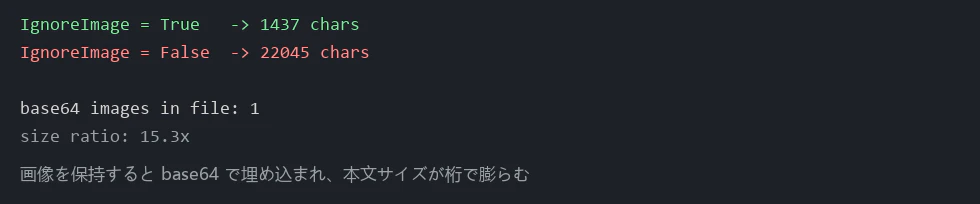
棒グラフ 1 枚でテキストは 1,437 文字から 22,045 文字へ、ほぼ 15 倍になる。この base64 はテキストモデルにとっては価値がないままトークン予算だけを消費する。現実的な分担は意図的に決めることである。Markdown はテキスト経路で送り、ページ画像は視覚モデルへ渡す、それぞれが担うものだけを持たせる。
表を構造として取り出す
Markdown 変換でも表は復元されるが、フィールドを自分で制御したい場合は PdfTableExtractor が行・列として取り出す。本レポートは 1 ページ 1 表で、それぞれ 6×5 と 5×5 で、いずれも欠落なく取り出され、Markdown パイプ表として組み立てられる。
from spire.pdf import *
from spire.pdf.common import *

doc = PdfDocument()
doc.LoadFromFile("売上レポート.pdf")
extractor = PdfTableExtractor(doc)

blocks = []
for page_index in range(doc.Pages.Count):
    tables = extractor.ExtractTable(page_index)
    print("page %d tables: %d" % (page_index + 1, len(tables)))
    for table in tables:
        rows = table.GetRowCount()
        cols = table.GetColumnCount()
        print("  table %dx%d" % (rows, cols))
        grid = [[table.GetText(r, c) for c in range(cols)] for r in range(rows)]
        blocks.append((page_index + 1, grid))

lines = []
for page_no, grid in blocks:
    lines.append("| " + " | ".join(grid[0]) + " |")
    lines.append("|" + "|".join([" --- "] * len(grid[0])) + "|")
    for row in grid[1:]:
        lines.append("| " + " | ".join(row) + " |")
    lines.append("")

with open("テーブル.md", "w", encoding="utf-8") as fp:
    fp.write("\n".join(lines) + "\n")
print("table blocks:", len(blocks))
doc.Close()
page 1 tables: 1
  table 6x5
page 2 tables: 1
  table 5x5
table blocks: 2
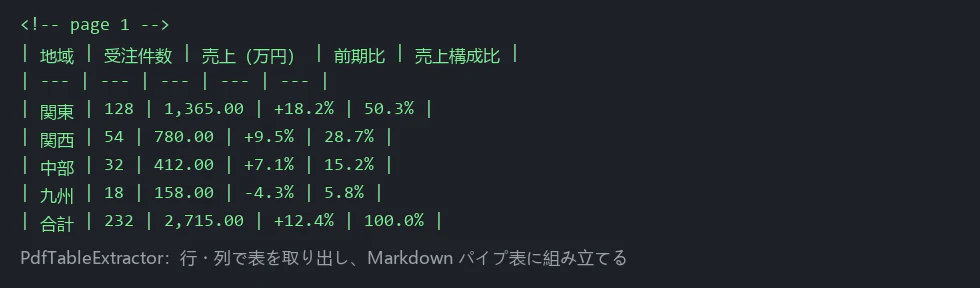
パイプラインに持ち込む価値のある知見が 1 つある。表が検出されるかは、版面上で「格子」になっているかどうかに左右される。本レポートの表には縦の罫線があり 2 枚とも完全に取得できた。同じ内容でも横線だけの表であれば検出結果は 1 行ずつのテキストに退行する。レポート系の PDF には罫線が多いが、契約書や論文の表には存在しないこともある。その場合は表のページを画像として出力し、視覚モデルに渡し、ここで行・列として得た構造を参照として使う。
ページ画像:視覚モデルに渡す側
ページ画像はレイアウトをそのまま視覚モデルに届ける入口である。SaveAsImage はページごとに PNG を出力し、A4 ページは 96 DPI で 794 × 1123 ピクセルとなり、表やグラフを読むには十分な解像度になる。
import os

from PIL import Image
from spire.pdf import *
from spire.pdf.common import *

doc = PdfDocument()
doc.LoadFromFile("売上レポート.pdf")
os.makedirs("pages", exist_ok=True)
for i in range(doc.Pages.Count):
    path = os.path.join("pages", "page_%d.png" % (i + 1))
    doc.SaveAsImage(i).Save(path)
    with Image.open(path) as im:
        print("saved: page_%d.png | %d x %d px" % (i + 1, im.width, im.height))
doc.Close()
saved: page_1.png | 794 x 1123 px
saved: page_2.png | 794 x 1123 px
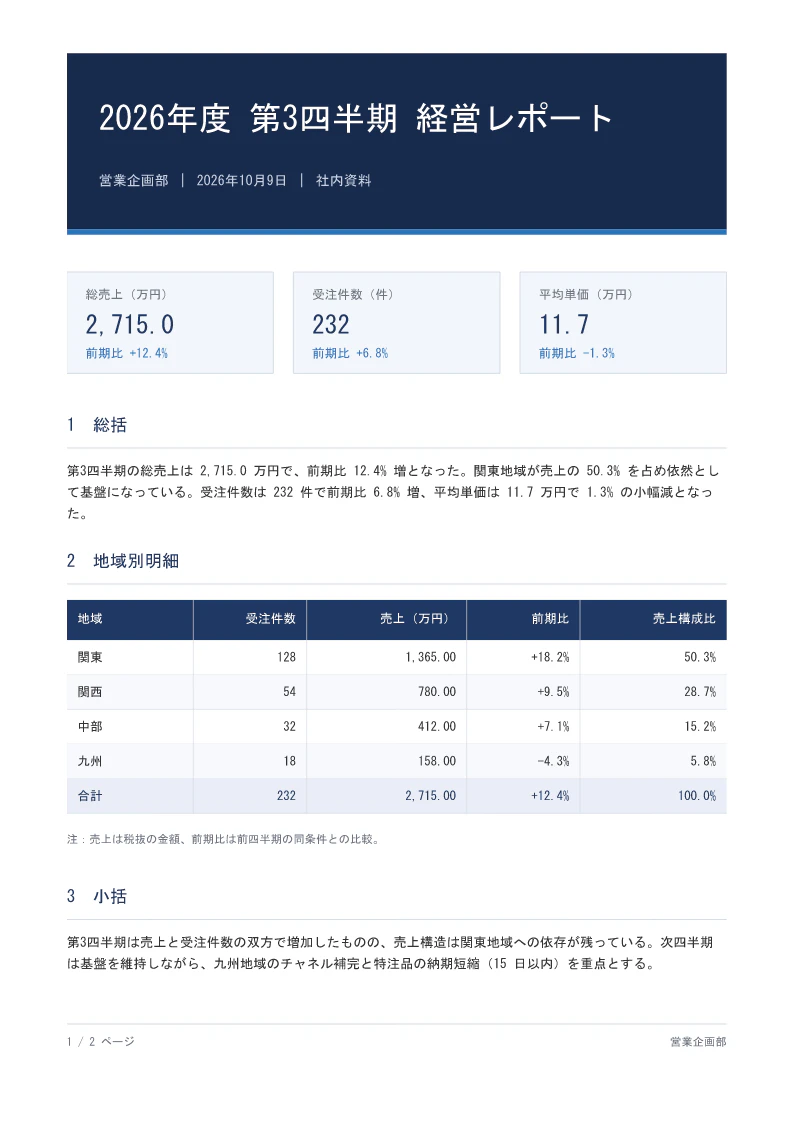
ページ画像と Markdown は補完関係にある。Markdown が検索可能・計算可能・引用可能な内容を担い、画像は空間関係を担う。棒グラフの形、印章の位置、表の視覚的なまとまりは、文字列からは伝わない。両方を文脈に置いておけば、モデルは内容を読むと同時に版面も把握できる。
API 早見表
| クラス | 役割 |
|---|---|
PdfDocument |
文書の読み込み、ページ操作、メタデータ、ページ出力 |
PdfPageBase |
ページサイズとキャンバス |
PdfTextExtractor |
ページテキストの抽出(領域指定可) |
PdfToMarkdownConverter |
文書全体の Markdown 化 |
PdfTableExtractor |
ページごとの表構造の取得 |
| メソッド / プロパティ | 所属 | 用途 |
|---|---|---|
LoadFromFile(path) |
PdfDocument |
PDF ファイルの読み込み |
Pages.Count / Pages.get_Item(i)
|
PdfDocument |
インデックスによるページアクセス |
DocumentInformation |
PdfDocument |
タイトル・作成者・件名・キーワード等のメタデータ |
SaveAsImage(i) |
PdfDocument |
指定ページを画像として出力 |
Size |
PdfPageBase |
ページの幅と高さ(ポイント) |
ExtractText(options) |
PdfTextExtractor |
ページのテキストを抽出 |
ExtractArea |
PdfTextExtractOptions |
抽出対象を矩形領域に限定 |
ConvertToMarkdown(path) |
PdfToMarkdownConverter |
Markdown ファイルの出力 |
IgnoreImage |
MarkdownOptions |
画像をスキップするかどうか |
ExtractTable(pageIndex) |
PdfTableExtractor |
指定ページから表の集合を取得 |
GetRowCount() / GetColumnCount() / GetText(r, c)
|
Utilities_PdfTable |
表の行列数とセルの値 |
適用範囲とトレードオフ
この手順が直すのはデータの形であり、業務ルールを代行するものではない。ヘッダー・フッターを落とすか、合計行を算入するか、金額を原始値として扱うか表示値として扱うかは呼び出し側の判断であり、コードが文字列で判定している箇所がその規則を置く場所になる。スキャン画像にはテキスト層がないため、ページを画像へ出力したうえで OCR へ渡す。Free Spire.PDF for Python は文書 10 ページまで、画像変換は最初の 3 ページまでが対象で、商用版ではこの制限が外れる。
2 つの経路は失敗のしかたも異なるため、経路選択の一部として考慮しておきたい。決定論的な解析は失敗が表面に出る。文字化けや空行として現れる。視覚モデルは必ず失敗を返すとは限らず、表の数字を滑らかに読みながら別のセルを指すことがある。金額や品番といった重要な値を扱う場面では、視覚経路だけに頼るより、決定論的な抽出結果を残して相互検証に用いる方が安全である。
持ち帰っておきたい判断は、モデルが PDF を読めるかどうかがボトルネックになることはまれで、渡る前に素材がどの形に準備されたかにあるという一点である。テキスト経路が求めるのは構造(見出し・表・ページ番号)、視覚経路が求めるのは版面(図表・印章・段組み)であり、両者はそれぞれ別の作り方で用意される。