
明細表を 3 画面分スクロールすると見出し行が見えなくなり、どの列が何を表すのか確かめるために上下に行き来する羽目になります。列が多い表では、右へスクロールした瞬間に番号列が視界から消えます。ウィンドウ枠の固定はこの問題を解く操作で、見出し行や番号列、あるいはその交差部分をウィンドウの端に留め、スクロールしても動かないようにします。Excel ではセルを 1 つ選んで「ウィンドウ枠の固定」を選ぶと、そのセルの上側の行と左側の列が固定されます。
コード側の入口は Worksheet.FreezePanes で、引数はこの境界の位置です。GetFreezePanes は現在何行・何列を固定しているかを返し、RemovePanes はまとめて解除します。以下ではこの順に、実行できるコードと Excel でスクロールしたときの実際の画面を示します。
本記事では Free Spire.XLS for Python を使用します。インストールコマンドは次のとおりです。
pip install Spire.XLS.Free
オブジェクトモデル
固定はワークシートの表示設定で、入口はすべて Worksheet にあります。
| オブジェクト | 役割 | 本記事で使うメンバー |
|---|---|---|
Workbook |
ブックのコンテナ |
Worksheets、SaveToFile
|
Worksheet |
ワークシート |
FreezePanes、GetFreezePanes、RemovePanes
|
CellRange |
セル範囲 |
Select、列幅と罫線の設定 |
FreezePanes(row, col) の 2 引数は境界となる行と列で、固定する行数・列数ではありません。FreezePanes(2, 1) は 2 行目と 1 列目で分割し、その上側の 1 行目と左側の 0 列を固定します。この読み方を押さえておけば、以下の 4 通りは同じ 1 文の値違いにすぎません。
1 先頭行の固定:見出しを上端に留める
最もよく使うのは 1 行目の固定です。境界は 2 行目に置きます。
from spire.xls import *
from spire.xls.common import *

workbook = Workbook()
workbook.CreateEmptySheets(1)
sheet = workbook.Worksheets[0]

heads = ["番号", "品名", "数量", "単価", "金額", "状態"]
for c, text in enumerate(heads, start=1):
    sheet.Range[1, c].Text = text
for r in range(2, 26):
    sheet.Range[r, 1].Text = "A-%02d" % (r - 1)
    sheet.Range[r, 2].Text = "品名%02d" % (r - 1)
    sheet.Range[r, 3].NumberValue = (r - 1) * 2
    sheet.Range[r, 4].NumberValue = 100 + (r - 1) * 5
    sheet.Range[r, 5].NumberValue = sheet.Range[r, 3].NumberValue * sheet.Range[r, 4].NumberValue
    sheet.Range[r, 6].Text = "在庫"

sheet.FreezePanes(2, 1)
workbook.SaveToFile("freeze-top.xlsx", ExcelVersion.Version2016)
workbook.Dispose()
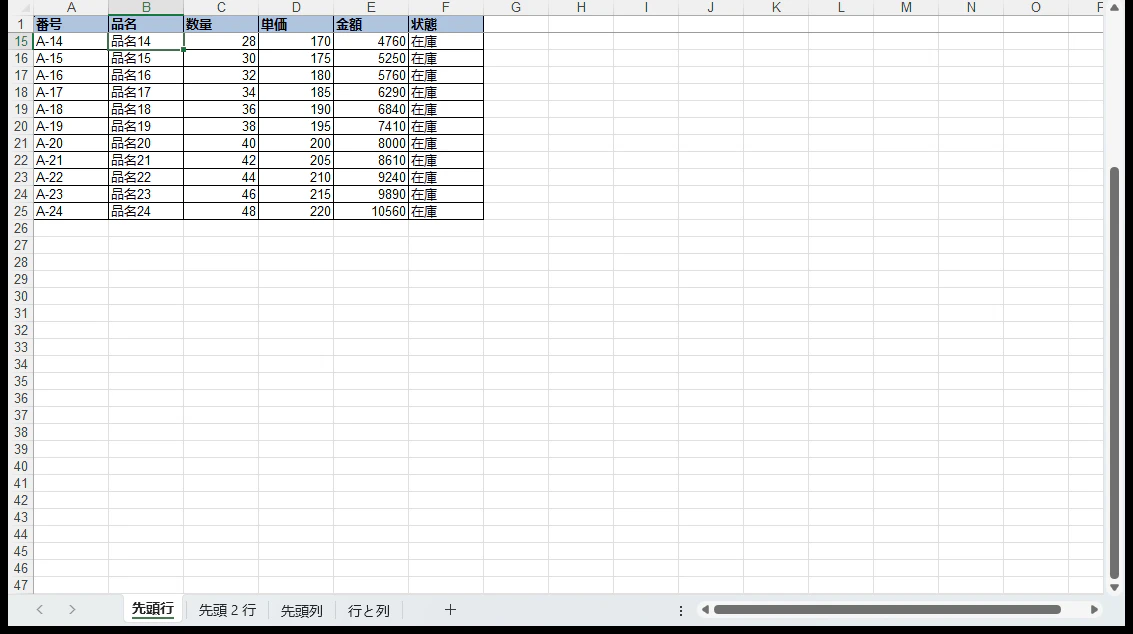
保存したファイルを開き、15 行目まで下へスクロールしても 1 行目は上端に残ります。行番号は 1 から 15 へ飛び、固定線が見出しの下に引かれます。スクロールバーは線より下の領域だけに効きます。
2 先頭 2 行の固定:境界を 1 行下げる
見出しが 2 行にわたる場合は、境界もその分だけ下げます。FreezePanes(3, 1) で上側 2 行を固定します。
from spire.xls import *
from spire.xls.common import *

workbook = Workbook()
workbook.CreateEmptySheets(1)
sheet = workbook.Worksheets[0]

heads = ["番号", "品名", "数量", "単価", "金額", "状態"]
for c, text in enumerate(heads, start=1):
    sheet.Range[1, c].Text = text
for r in range(2, 26):
    sheet.Range[r, 1].Text = "A-%02d" % (r - 1)
    sheet.Range[r, 2].Text = "品名%02d" % (r - 1)
    sheet.Range[r, 3].NumberValue = (r - 1) * 2
    sheet.Range[r, 4].NumberValue = 100 + (r - 1) * 5
    sheet.Range[r, 5].NumberValue = sheet.Range[r, 3].NumberValue * sheet.Range[r, 4].NumberValue
    sheet.Range[r, 6].Text = "在庫"

sheet.FreezePanes(3, 1)
workbook.SaveToFile("freeze-rows2.xlsx", ExcelVersion.Version2016)
workbook.Dispose()
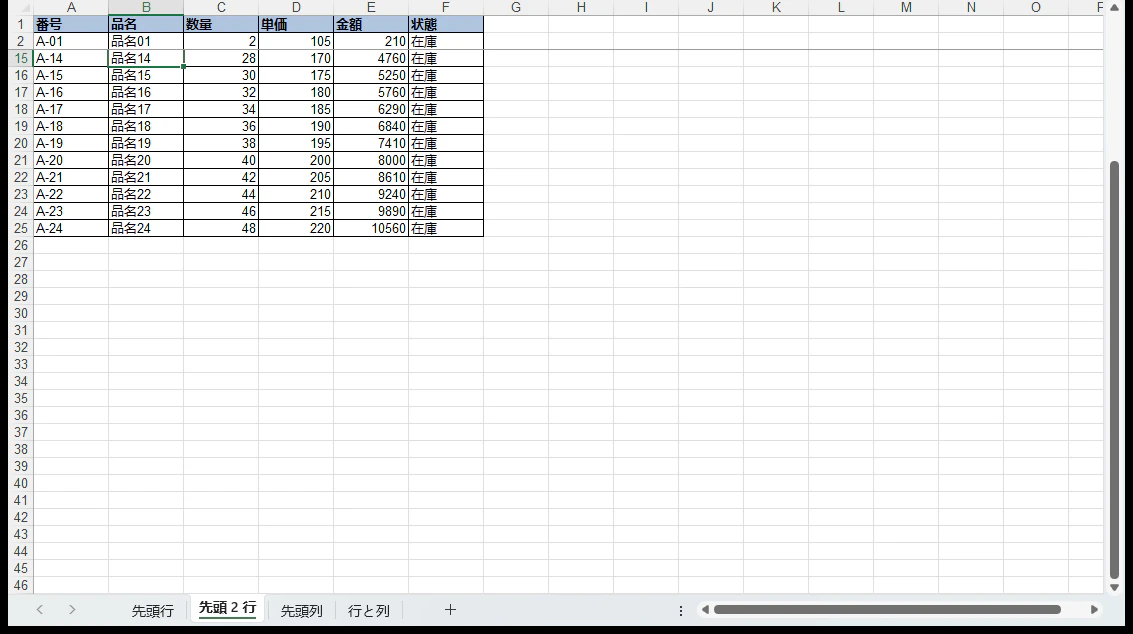
スクロールすると 1、2 行目がそろって止まり、行番号は 2 から 15 へ飛びます。固定される行数は渡した行番号から 1 を引いた数です。絞り込み条件の行も一緒に固定したいときは、境界を 3 行目に置きます。
3 先頭列の固定:番号列を左端に留める
行引数に 1、列引数に 2 を渡すと、左側 1 列が固定されます。単価や金額の列へ右スクロールしても、番号列は左端に残ります。
from spire.xls import *
from spire.xls.common import *

workbook = Workbook()
workbook.CreateEmptySheets(1)
sheet = workbook.Worksheets[0]

heads = ["番号", "品名", "数量", "単価", "金額", "状態"]
for c, text in enumerate(heads, start=1):
    sheet.Range[1, c].Text = text
for r in range(2, 26):
    sheet.Range[r, 1].Text = "A-%02d" % (r - 1)
    sheet.Range[r, 2].Text = "品名%02d" % (r - 1)
    sheet.Range[r, 3].NumberValue = (r - 1) * 2
    sheet.Range[r, 4].NumberValue = 100 + (r - 1) * 5
    sheet.Range[r, 5].NumberValue = sheet.Range[r, 3].NumberValue * sheet.Range[r, 4].NumberValue
    sheet.Range[r, 6].Text = "在庫"

sheet.FreezePanes(1, 2)
workbook.SaveToFile("freeze-column.xlsx", ExcelVersion.Version2016)
workbook.Dispose()
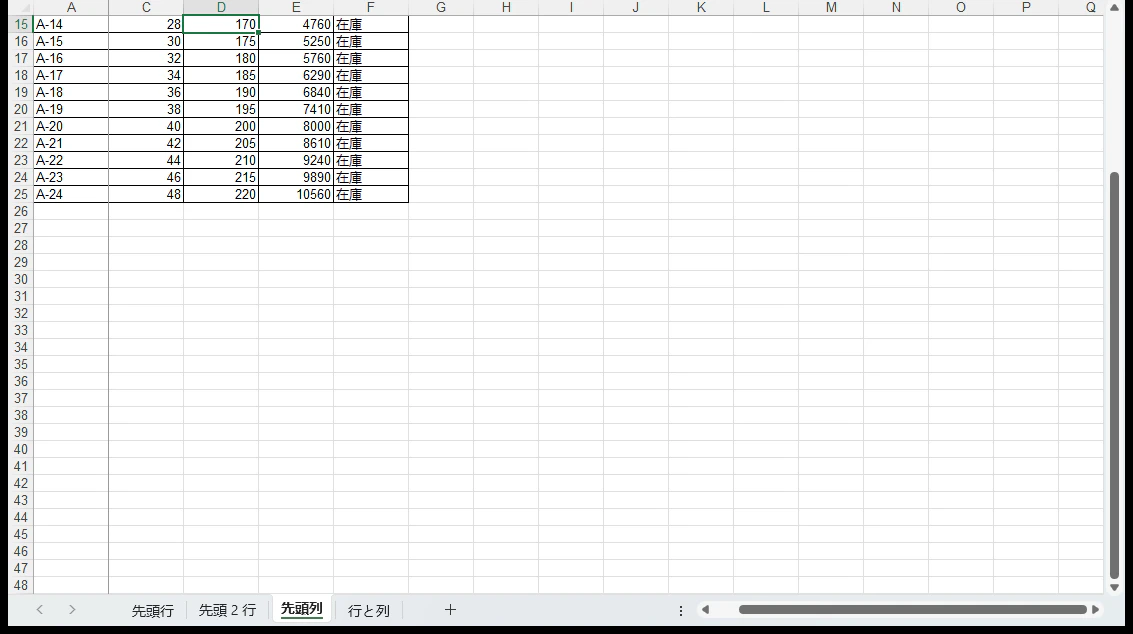
15 行目・3 列目までスクロールすると、左端は番号列のまま、右側は C 列から始まり、間の B 列は視界から外れます。固定線は A 列の右側に縦に引かれ、横スクロールバーは線より右の領域だけに効きます。
4 行と列を同時に固定:交差部分を留める
縦横どちらの見出しも固定したいときは、境界を行と列の交差位置に置きます。FreezePanes(3, 2) は上側 2 行と左側 1 列を固定します。
from spire.xls import *
from spire.xls.common import *

workbook = Workbook()
workbook.CreateEmptySheets(1)
sheet = workbook.Worksheets[0]

heads = ["番号", "品名", "数量", "単価", "金額", "状態"]
for c, text in enumerate(heads, start=1):
    sheet.Range[1, c].Text = text
for r in range(2, 26):
    sheet.Range[r, 1].Text = "A-%02d" % (r - 1)
    sheet.Range[r, 2].Text = "品名%02d" % (r - 1)
    sheet.Range[r, 3].NumberValue = (r - 1) * 2
    sheet.Range[r, 4].NumberValue = 100 + (r - 1) * 5
    sheet.Range[r, 5].NumberValue = sheet.Range[r, 3].NumberValue * sheet.Range[r, 4].NumberValue
    sheet.Range[r, 6].Text = "在庫"

sheet.FreezePanes(3, 2)
workbook.SaveToFile("freeze-both.xlsx", ExcelVersion.Version2016)
workbook.Dispose()
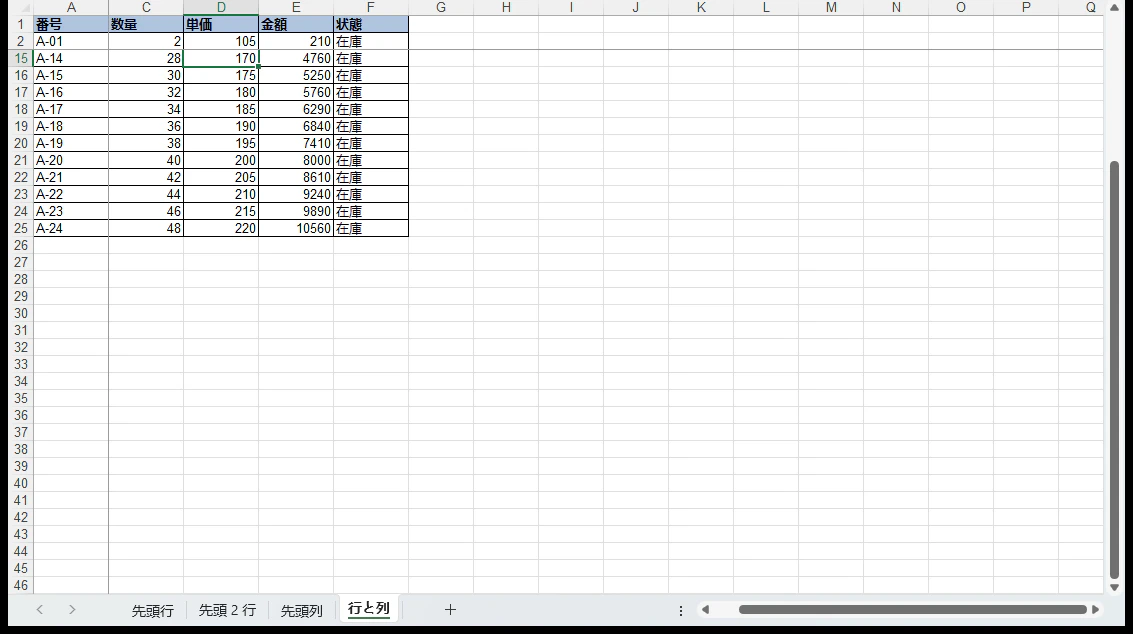
右下までスクロールしても上側 2 行と左側 1 列は動かず、ウィンドウは 4 つに分かれ、スクロールするのは右下の領域だけです。固定位置は 1 つのセルで決まり、行と列はそれぞれ「1 を引く」だけで求められるため、別々に設定する必要はありません。
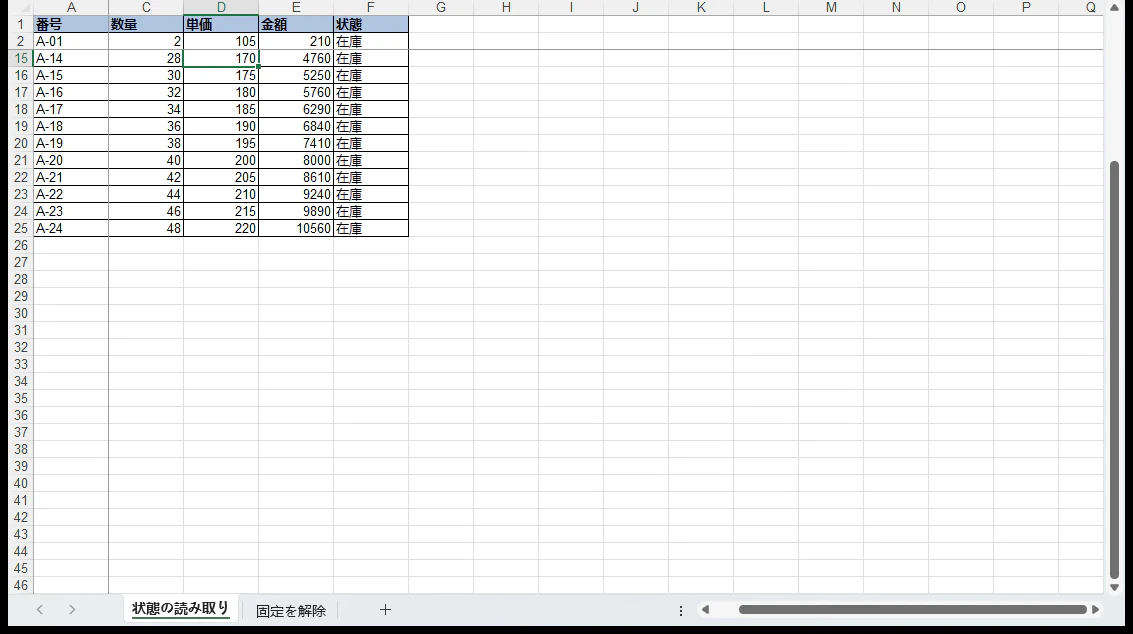
5 状態の読み取り:何行・何列を固定しているか
既存のブックの設定は GetFreezePanes で読み取れます。戻り値は固定している行数と列数で、両方 0 なら未固定です。
from spire.xls import *
from spire.xls.common import *

workbook = Workbook()
workbook.CreateEmptySheets(1)
sheet = workbook.Worksheets[0]

heads = ["番号", "品名", "数量", "単価", "金額", "状態"]
for c, text in enumerate(heads, start=1):
    sheet.Range[1, c].Text = text
for r in range(2, 26):
    sheet.Range[r, 1].Text = "A-%02d" % (r - 1)
    sheet.Range[r, 2].Text = "品名%02d" % (r - 1)
    sheet.Range[r, 3].NumberValue = (r - 1) * 2
    sheet.Range[r, 4].NumberValue = 100 + (r - 1) * 5
    sheet.Range[r, 5].NumberValue = sheet.Range[r, 3].NumberValue * sheet.Range[r, 4].NumberValue
    sheet.Range[r, 6].Text = "在庫"

sheet.FreezePanes(3, 2)
print("固定状態:", sheet.GetFreezePanes())
workbook.SaveToFile("freeze-read.xlsx", ExcelVersion.Version2016)
workbook.Dispose()
出力:
固定状態: [2, 1]
返るのは境界位置ではなく固定している数です。FreezePanes(3, 2) を書き込んだ後に [2, 1] が得られ、引数とは 1 ずれます。テンプレートをまとめて点検するとき、どのシートに固定が入っているかをこの戻り値で判定すれば、ウィンドウを 1 枚ずつ開いて確かめる手間が省けます。
6 固定の解除:行も列もまとめて戻す
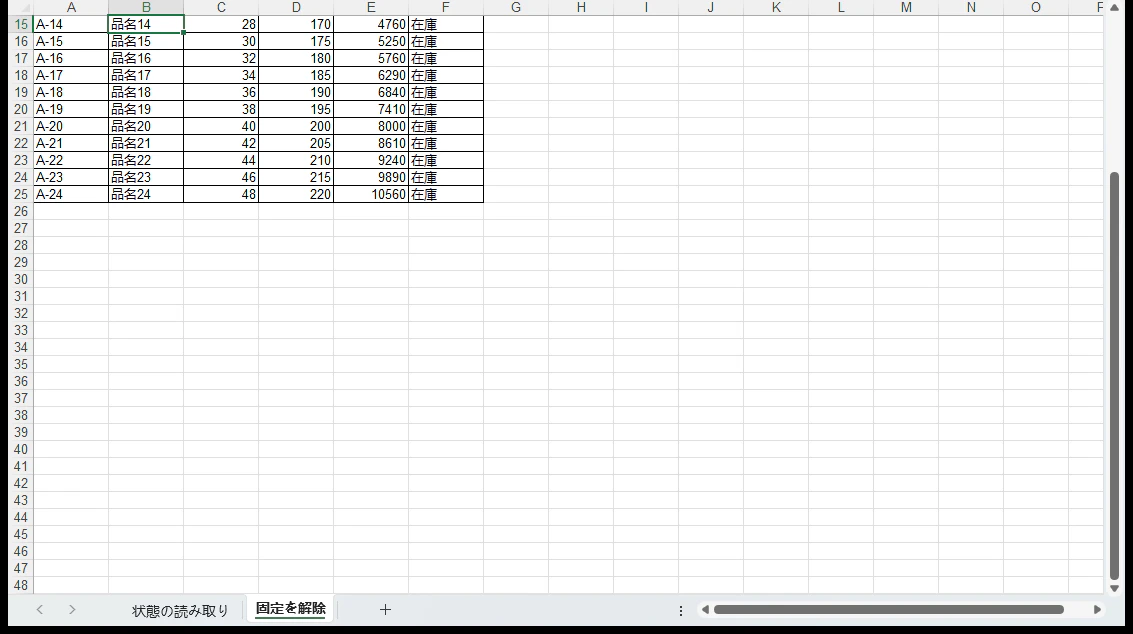
RemovePanes はそのワークシートの固定をすべて解除し、行も列も元に戻します。
from spire.xls import *
from spire.xls.common import *

workbook = Workbook()
workbook.CreateEmptySheets(1)
sheet = workbook.Worksheets[0]

heads = ["番号", "品名", "数量", "単価", "金額", "状態"]
for c, text in enumerate(heads, start=1):
    sheet.Range[1, c].Text = text
for r in range(2, 26):
    sheet.Range[r, 1].Text = "A-%02d" % (r - 1)
    sheet.Range[r, 2].Text = "品名%02d" % (r - 1)
    sheet.Range[r, 3].NumberValue = (r - 1) * 2
    sheet.Range[r, 4].NumberValue = 100 + (r - 1) * 5
    sheet.Range[r, 5].NumberValue = sheet.Range[r, 3].NumberValue * sheet.Range[r, 4].NumberValue
    sheet.Range[r, 6].Text = "在庫"

sheet.FreezePanes(3, 2)
sheet.RemovePanes()
print("解除後:", sheet.GetFreezePanes())
workbook.SaveToFile("freeze-remove.xlsx", ExcelVersion.Version2016)
workbook.Dispose()
出力:
解除後: [0, 0]
解除してスクロールすると、見出しも内容と一緒に流れ、15 行目がウィンドウの最上部に来ます。RemovePanes は引数を取らず、ワークシート全体に作用します。固定位置だけを変えたい場合は解除する必要はなく、新しい行と列でもう一度 FreezePanes を呼べば上書きされます。
API リファレンス
主要クラス:
| クラス | 説明 |
|---|---|
Workbook |
ブックのオブジェクト。ワークシートの集合を提供する |
Worksheet |
ワークシート。固定設定の入口 |
CellRange |
セル範囲。デモデータの書き込みに使う |
よく使うメソッド:
| 名前 | 説明 |
|---|---|
Worksheet.FreezePanes(row, col) |
指定した行・列で分割し、上側と左側を固定する |
Worksheet.GetFreezePanes() |
[固定行数, 固定列数] を返す。未固定なら [0, 0]
|
Worksheet.RemovePanes() |
そのワークシートの固定を解除する |
CellRange.Select() |
範囲を選択し、ウィンドウ内で位置づける |
引数の対応:
| 書き方 | 固定される範囲 |
|---|---|
FreezePanes(2, 1) |
1 行目 |
FreezePanes(3, 1) |
1〜2 行目 |
FreezePanes(1, 2) |
1 列目 |
FreezePanes(3, 2) |
1〜2 行目 + 1 列目 |
GetFreezePanes() が [0, 0]
|
未固定 |
まとめ
固定の指定は 1 組の引数だけで決まります。境界となる行と列です。固定される行数は行番号から 1 を引いた数、列数は列番号から 1 を引いた数で、互いに影響しません。よく使う 4 通りは、同じ 1 組の値を変えているだけです。固定状態はワークシートの表示設定として保存され、ファイルを開き直しても有効です。
位置を変えたいときは新しい値でもう一度 FreezePanes を呼んで上書きし、元に戻すときは RemovePanes を呼びます。テンプレートをまとめて処理するときは、先に GetFreezePanes で状態を読み、設定し直すか解除するかを決めると、1 枚ずつ開いて確認するより確実です。固定はウィンドウの表示だけに作用し、セルの内容は変わりません。
Free 版は 1 ブック 5 シート、1 シート 200 行までで、サンプルの 24 行はこの範囲に収まっています。より長い明細では商用版で同じコードが動きます。